adbコマンドで複数のAndroidデバイスのスクリーンショットを取得
Androidデバイスのスクリーンショットを取得することは、デバッグやテスト目的で非常に有効です。特に複数のデバイスでテストを行う場合、スクリーンショットを一括して取得することが必要になります。ADBコマンドを使用することで、複数のAndroidデバイスのスクリーンショットを簡単に取得することができます。この記事では、ADBコマンドを使用して複数のAndroidデバイスのスクリーンショットを取得する方法を紹介します。
Androidのadbコマンドでできることは?

Androidのadbコマンドを使用することで、Androidデバイスの管理やデバッグを行うことができます。adbコマンドを使用すると、デバイスの情報を取得したり、アプリケーションのインストールやアンインストールを行ったり、ファイルの転送を行ったりすることができます。
デバイス情報の取得
adbコマンドを使用すると、デバイスの情報を取得することができます。adb devicesコマンドを使用すると、接続されているデバイスの一覧を取得でき、adb shellコマンドを使用すると、デバイスのシェルにアクセスできます。さらに、adb bugreportコマンドを使用すると、デバイスのログや設定情報を取得できます。
- adb devices:デバイスの一覧を取得
- adb shell:デバイスのシェルにアクセス
- adb bugreport:デバイスのログや設定情報を取得
アプリケーションの管理
adbコマンドを使用すると、アプリケーションのインストールやアンインストールを行うことができます。adb installコマンドを使用すると、アプリケーションをインストールでき、adb uninstallコマンドを使用すると、アプリケーションをアンインストールできます。また、adb shell pmコマンドを使用すると、アプリケーションのパッケージマネージャーにアクセスできます。
- adb install:アプリケーションのインストール
- adb uninstall:アプリケーションのアンインストール
- adb shell pm:アプリケーションのパッケージマネージャーにアクセス
ファイルの転送
adbコマンドを使用すると、デバイスとPCの間でファイルを転送することができます。adb pushコマンドを使用すると、PCのファイルをデバイスに送信でき、adb pullコマンドを使用すると、デバイスのファイルをPCに送信できます。
- adb push:PCのファイルをデバイスに送信
- adb pull:デバイスのファイルをPCに送信
Adbでデバイス名を取得するには?
Adbでデバイス名を取得するには、`adb devices`コマンドを使用することができます。このコマンドを実行すると、接続されたデバイスの一覧が表示されます。各デバイスには、デバイス名やシリアル番号が含まれています。
デバイス名の取得方法
デバイス名を取得するには、`adb shell`コマンドを使用して、Androidデバイス上でコマンドを実行する必要があります。具体的には、`getprop ro.product.devicename`コマンドを使用して、デバイス名を取得することができます。
- ADBをインストールする
- `adb shell`コマンドを実行する
- `getprop ro.product.devicename`コマンドを実行する
adb devicesコマンドのオプション
`adb devices`コマンドには、 Variousオプションがあります。-lオプションを使用することで、デバイスの一覧にデバイス名やシリアル番号を含めることができます。
- `adb devices -l`コマンドを実行する
- デバイスの一覧を確認する
- デバイス名やシリアル番号を確認する
adbコマンドを使用したデバイスの操作
adbコマンドを使用することで、デバイスの様々な操作を行うことができます。adb rebootコマンドを使用することで、デバイスを再起動することができます。
- `adb reboot`コマンドを実行する
- デバイスが再起動する
- デバイスが起動完了する
Androidのadbを有効にするには?
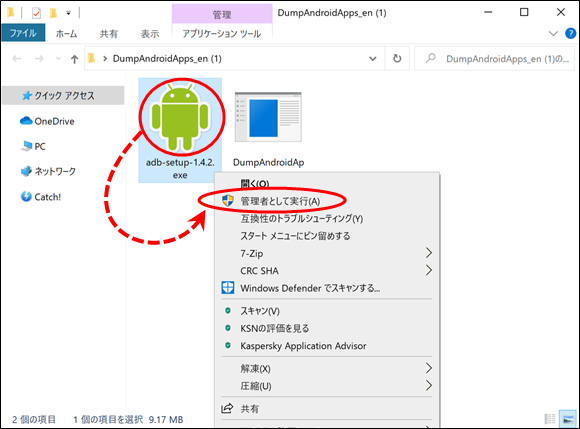
設定手順
Androidのadbを有効にするためには、以下の手順を踏みます。
- Android SDK Platform Toolsをダウンロードし、インストールする
- デバイスの開発者オプションでUSBデバッグを有効にする
- adbコマンドを実行する
以上の手順で、Androidのadbを有効にすることができます。
adbの有効化のメリット
adbを有効にすることで、デバッグや ROMのカスタマイズなど、様々なタスクを実施することができます。また、adbを使用することで、デバイスのパフォーマンスを向上させることもできます。
adbの有効化の注意點
adbを有効にする際には、セキュリティーに注意する必要があります。adbを有効にすることで、デバイスの ROOT権限が取得できるため、悪意のあるアプリケーションがデバイスを攻撃する可能性があります。よって、adbを有効にする際には、信頼できるソースからのみアプリケーションをインストールするようにしてください。
Adbコマンドの$記号の意味は?
Adbコマンドの$記号の意味は、変数を表すシンボルです。コマンドラインインタフェース(CLI)などで使用されるAdbコマンドには、$記号を使用して、環境変数やプロパティーを参照することができます。
Adbコマンドにおける$記号の役割
Adbコマンドにおいて、$記号は変数を表すシンボルとして使用されます。例えば、$PATH変数を参照するには「echo $PATH」というコマンドを実行します。この場合、$PATHは環境変数を表し、「echo」コマンドはその値を出力します。
$記号による環境変数の参照
$記号を使用して環境変数を参照する方法はいくつかあります。
- PATH変数:$PATHを使用して、システムのパスを参照できます。
- HOMEPATH変数:$HOMEPATHを使用して、ユーザーのホームディレクトリーを参照できます。
- ANDROID_HOME変数:$ANDROID_HOMEを使用して、Android SDKのインストールディレクトリーを参照できます。
Adbコマンドにおける$記号の注意点
Adbコマンドにおいて、$記号は特殊な意味合いを持つシンボルです。例えば、$記号を使用して、環境変数を参照する場合、変数名の前に$記号を付ける必要があります。また、スペースや特殊文字が含まれる変数名の場合、引用符で囲む必要があります。
よくある質問
adbコマンドを使用して複数のAndroidデバイスのスクリーンショットを取得するにはどうすればいいのですか。
adbコマンドを使用して複数のAndroidデバイスのスクリーンショットを取得するには、ADBデバイスの一覧を取得する必要があります。adb devicesコマンドを実行すると、現在接続されているデバイスのリストが表示されます。その後、adb -sコマンドを使用して、特定のデバイスを指定してスクリーンショットを取得することができます。例えば、adb -s emulator-5554 screencap /sdcard/screen.pngというコマンドを実行すると、emulator-5554というデバイスのスクリーンショットを取得して、/sdcard/screen.pngというファイルに保存することができます。
adbコマンドで複数のAndroidデバイスのスクリーンショットを同時に取得することはできますか。
adbコマンドで複数のAndroidデバイスのスクリーンショットを同時に取得することはできません。adbコマンドは、一つのデバイスに対してのみ操作を実行するため、複数のデバイスに対して同時にスクリーンショットを取得することはできません。しかし、Bashスクリプトを使用することで、複数のデバイスに対してスクリーンショットを取得することができます。例えば、forループを使用して、各デバイスに対してスクリーンショットを取得するコマンドを実行することができます。
adbコマンドでスクリーンショットを取得した後、自動的にPCに転送することはできますか。
adbコマンドでスクリーンショットを取得した後、自動的にPCに転送することはできます。adb pullコマンドを使用して、デバイスからPCにファイルを転送することができます。例えば、adb -s emulator-5554 pull /sdcard/screen.png C:screenというコマンドを実行すると、emulator-5554というデバイスからscreen.pngというファイルをPCのC:screenディレクトリーに転送することができます。
adbコマンドでスクリーンショットを取得するとき、デバイスの画面ロックがかけられている場合、どうすればいいのですか。
adbコマンドでスクリーンショットを取得するとき、デバイスの画面ロックがかけられている場合、スクリーンショットを取得することができません。adbコマンドは、デバイスの画面ロックがかけられている状態ではスクリーンショットを取得することができません。そこで、画面ロックを解除するために、adb shell input keyevent 82というコマンドを実行することができます。ただし、このコマンドを実行するには、デバイスの画面ロックがかけられている状態でなく、デバイスが解锁状態にある必要があります。
Si quieres conocer otros artículos parecidos a adbコマンドで複数のAndroidデバイスのスクリーンショットを取得 puedes visitar la categoría Puroguramingu.