.Ps1ファイル超簡単実行ガイド!初心者でも安心
PS1ファイルという言葉を耳にしたことがある方も多いと思います。しかし、そのPS1ファイルを実際に実行する方法については、初心者にとってはなかなかわかりづらい部分もあります。本稿では、そんな初心者の方々に向けて、PS1ファイルの実行方法を超簡単にわかりやすく解説します。 Como resultado, あなたもPS1ファイルを自信を持って実行できるようになります。
.PS1ファイル超簡単実行ガイド!初心者でも安心
.PS1ファイルとは、PowerShellスクリプトファイルのことです。PowerShellは、マイソフトが開発したターミナルエミュレーターであり、コマンドラインインターフェースを通じてシステムを操作することができます。.PS1ファイルを実行することで、様々なタスクを自動化することができます。
PS1ファイルの作成
.PS1ファイルを作成するためには、テキストエディターを開き、新しいファイルを作成してください。ファイル名に、「.ps1」という拡張子を付ける必要があります。例えば、「hello.ps1」というファイル名にすることができます。 | ファイル名 | 内容 | | ---- | ---- | | hello.ps1 | Write-Host Hello, World! |
PS1ファイルの実行
.PS1ファイルを実行するためには、PowerShellを開き、ファイルのパスを指定してください。例えば、「hello.ps1」を実行するには、以下のコマンドを入力する必要があります。 .hello.ps1
PS1ファイルのセキュリティ
.PS1ファイルを実行する際には、セキュリティーに注意する必要があります。特に、インターネットからダウンロードした.PS1ファイルを実行する場合は、ウイルスawareが含まれている可能性があるため、注意してください。署名付きのスクリプトを使用することで、セキュリティーを高めることができます。
PS1ファイルのエラーハンドリング
.PS1ファイルを実行する際には、エラーが発生する可能性があります。その場合は、エラーハンドリングを行う必要があります。Try-Catch文を使用することで、エラーをキャッチして適切に対処することができます。
PS1ファイルの利用例
.PS1ファイルを利用することで、様々なタスクを自動化することができます。例えば、バックアップ、ファイルのコピー、システムの監視など、多くのタスクを実現することができます。
Windowsでps1ファイルをどうやって実行する?
PowerShellを開く
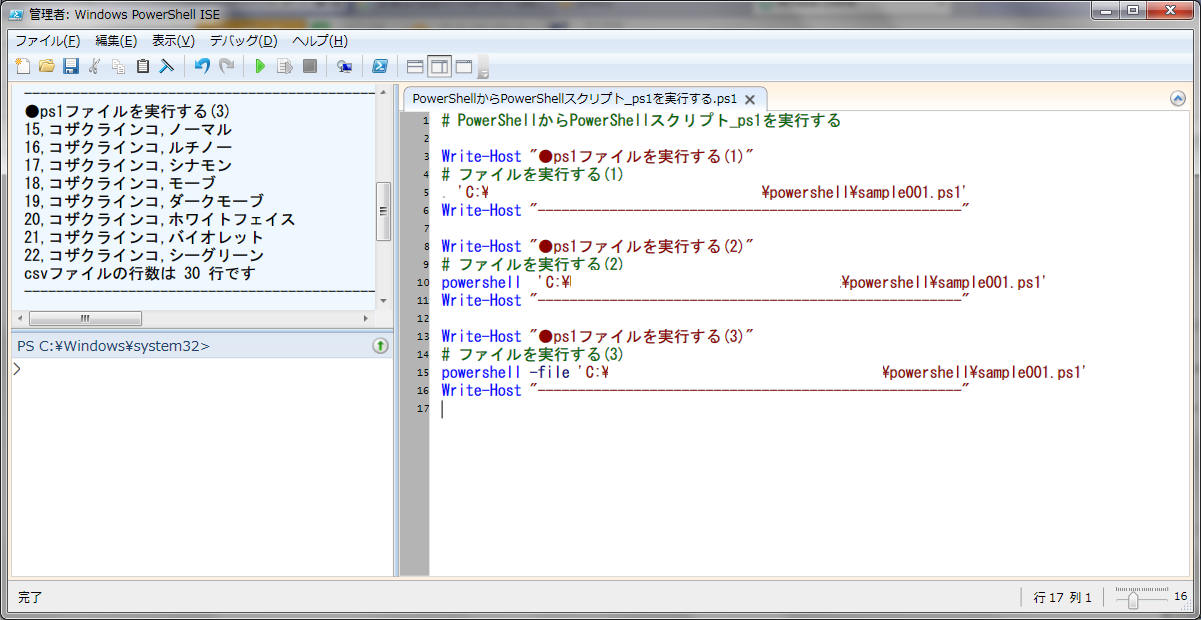
PowerShellを開き、ps1ファイルを実行する最も基本的な方法です。以下の手順に従ってください。
1. Windows検索バーに「PowerShell」を入力し、結果からWindows PowerShellを選択します。
2. PowerShellウィンドウで、cdコマンドを使用して、ps1ファイルがあるディレクトリーに移動します。
3. 移動したら、.を付けてps1ファイル名を入力し、Enterキーを押します。
設定でスクリプトの実行を許可する
ps1ファイルを実行するためには、設定でスクリプトの実行を許可する必要があります。以下の手順に従ってください。
1. Windows検索バーに「powershell」を入力し、結果からWindows PowerShell (管理者)を選択します。
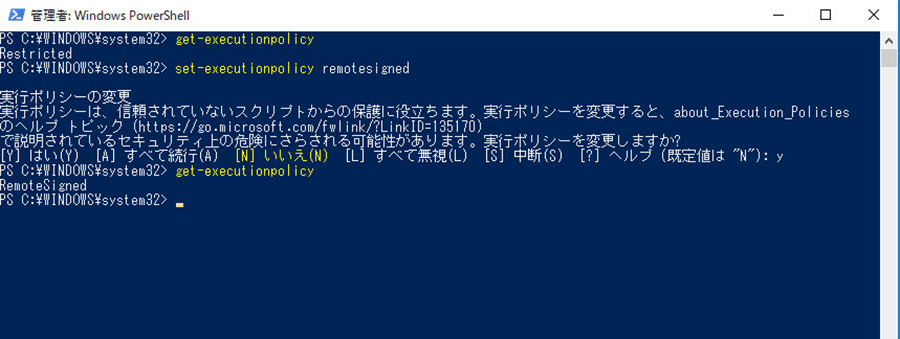
2. PowerShellウィンドウで、Get-ExecutionPolicyコマンドを実行します。
3. ポリシーがRestrictedの場合は、Set-ExecutionPolicyコマンドを使用して、ポリシーをUnrestrictedに変更します。
ファイルを右クリックして実行する
ps1ファイルを右クリックし、メニューからPowerShell で実行を選択することで、簡単に実行することができます。
1. ps1ファイルを右クリックします。
2. メニューからPowerShell で実行を選択します。
3. PowerShellウィンドウで、ps1ファイルが実行されます。
Windowsの拡張子ps1とは何ですか?

Windowsの拡張子ps1とは、PowerShell スクリプトファイルの拡張子です。PowerShell は、Windows オペレーティングシステム向けのタスクオートメーションやシステム管理に対応したスクリプト言語です。
ps1ファイルの特徴
ps1ファイルは、PowerShell スクリプトを記述するために使用されます。このファイルには、PowerShell コマンドレットや .NET Framework クラス、関数、変数、制御構文などを使用してスクリプトを記述することができます。また、ps1ファイルは、暗号化や 디ジタル署名 によるセキュリティーの確保も行うことができます。
ps1ファイルの使用方法
ps1ファイルを使用するには、PowerShell をインストールしておく必要があります。インストール後、ps1ファイルを作成し、PowerShell コンソール または PowerShell ISE で実行することができます。また、ps1ファイルを スケジュールタスク に登録して、特定のタイミングで自動的に実行することもできます。
- ps1ファイルを作成する
- PowerShell コンソール atau PowerShell ISEで実行する
- スケジュールタスクに登録する
ps1ファイルのセキュリティー対策
ps1ファイルには、マルウェア や ウイルス が含まれている場合があるため、注意しておく必要があります。ps1ファイルを実行する前に、デジタル署名 を確認するか、暗号化 を施すことが重要です。また、ps1ファイルを扱うには、アクセス権限 を適切に設定することも必要です。
- デジタル署名を確認する
- 暗号化を施す
- アクセス権限を設定する
PowerShellで実行するにはどうすればいいですか?
PowerShellのインストール
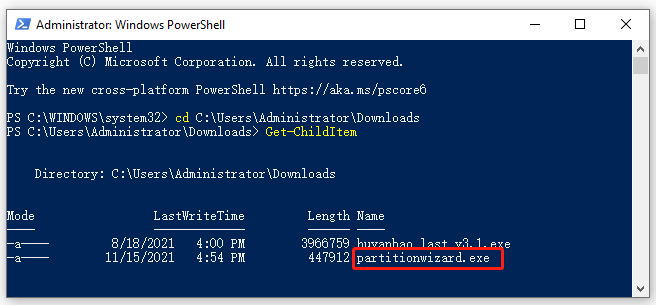
PowerShellを実行するためには、まずPowerShellをインストールする必要があります。Windows 10以降では、既にPowerShellがプリインストールされているため、インストールの手順は不要です。一方、Windows 7やWindows 8の場合、Microsoftの公式サイトからPowerShellをダウンロードし、インストールする必要があります。
PowerShellの基本的な使い方
PowerShellを起動したら、いくつかの基本的なコマンドを学習する必要があります。以下は、PowerShellを始めるための最低限度のコマンドです。
- cd: ドライブやディレクトリーを変更するコマンド
- dir: カレントディレクトリーのファイルやディレクトリーの一覧を表示するコマンド
- echo: テキストを出力するコマンド
PowerShellの利点
PowerShellを使用する利点はいくつかあります。自動化やスクリプトでの作業効率化、セキュリティの強化など、IT管理者にとって非常に有用です。
- 自動化されるタスクをリストアップし、時間的経済効果を実現
- スクリプトを使用して繰り返し作業を自動化
- セキュリティ関連のタスクを묶んだスクリプトを実行
PowerShellで実行できるファイル形式は?
PowerShellで実行できるファイル形式は、以下の通りです。
スクリプトファイル
PowerShellで実行できるファイル形式の1つがスクリプトファイルです。PS1という拡張子を持つファイルで、PowerShellのコマンドや関数を記述することができます。スクリプトファイルを実行することで、複雑なタスクを自動化することができます。
モジュールファイル
PowerShellで実行できるファイル形式の1つがモジュールファイルです。PADMという拡張子を持つファイルで、PowerShellのモジュールを定義することができます。モジュールファイルには、関数や変数、型などを定義することができます。
exeファイル
PowerShellで実行できるファイル形式の1つがexeファイルです。exeという拡張子を持つファイルで、PowerShellのスクリプトをコンパイルして実行することができます。exeファイルは、PowerShellのスクリプトを実行するための実行ファイルであり、独立して実行することができます。
以下は、PowerShellで実行できるファイル形式の一覧です。
- PS1(スクリプトファイル)
- PADM(モジュールファイル)
- exe(exeファイル)
よくある質問
.Ps1ファイルとは何ですか?
.Ps1ファイルは、PowerShell スクリプト言語で作成されたファイル形式です。PowerShellは、Windows オペレーティングシステムで使用されるコマンドラインシェルであり、.Ps1ファイルには、PowerShellのコマンドやスクリプトが含まれています。このファイル形式は、システム管理者やパワーユーザーが、タスクの自動化やシステムのカスタマイズを行うために使用されます。
.Ps1ファイルを実行するために必要なソフトウェアは何ですか?
.Ps1ファイルを実行するためには、PowerShell ソフトウェアが必要です。PowerShellは、Windows オペレーティングシステムに標準搭載されていますが、古いバージョンのWindowsでは別途インストールが必要になる場合があります。また、PowerShell ISE や Visual Studio Code などの統合開発環境(IDE)でも.Ps1ファイルを実行することができます。
.Ps1ファイルのセキュリティーの問題は何ですか?
.Ps1ファイルには、セキュリティーリスク が伴う場合があります。なぜなら、.Ps1ファイルには、システムに対する読み取りや書き込み、実行の権限を持つコマンドやスクリプトが含まれるため、悪意のあるスクリプトによってシステムが危険にさらされるおそれがあるためです。そのため、.Ps1ファイルを実行する前に、ファイルの出所や内容を確認し、信頼できるソースからのみ実行することをお勧めします。
.Ps1ファイルを編集する方法は何ですか?
.Ps1ファイルを編集するためには、テキストエディター や 統合開発環境(IDE) を使用することができます。例えば、Notepad や Visual Studio Code などのテキストエディターで.Ps1ファイルを開き、コマンドやスクリプトを追加、削除、編集することができます。また、PowerShell ISE などのIDEでも、.Ps1ファイルを編集し、デバッグ、実行することができます。
Si quieres conocer otros artículos parecidos a .Ps1ファイル超簡単実行ガイド!初心者でも安心 puedes visitar la categoría Puroguramingu.