Power Appsで選択肢列の値に応じて色を変更する方法
Power Appsを使用してアプリケーションを開発する際、利用者の操作性や視覚効果を高めるために、選択肢列の値に応じて色を変更することが有効です。ただし、Power Appsの機能だけでこれを実現する方法はわかりづらいと感じる人も多いかと思います。この記事では、を紹介します。具体的には、条件付きの形式规則や更新コンテキストを使用して、選択肢列の値に応じて色を変更するサンプルを作成します。

Power Appsで選択肢列の値に応じて色を変更する方法
Power Appsでは、選択肢列の値に応じて色を変更することで、視覚的にわかりやすくすることができます。この方法を使用することで、ユーザーが選択肢列の値をよりわかりやすく理解することができます。
基本的な概念
Power Appsの選択肢列は、DropdownやRadio Button、Checkboxなど、複数の選択肢を提供するコンポーネントです。選択肢列の値に応じて色を変更するには、条件付きのフォーマットを使用する必要があります。条件付きのフォーマットでは、選択肢列の値に応じて、指定された色を適用することができます。
条件付きのフォーマットの設定
条件付きのフォーマットを設定するには、以下の手順を踏みます。 1. 選択肢列のプロパティ パネルで、「表示」タブを選択します。 2. 「条件付きのフォーマット」セクションで、「新しいルール」を追加します。 3. ルールの条件として、選択肢列の値を指定します。 4. ルールのフォーマットとして、指定された色を選択します。
| 選択肢列の値 | 条件 | フォーマット |
|---|---|---|
| × | 選択肢列の値 = × | 赤色 |
| ○ | 選択肢列の値 = ○ | 緑色 |
複数の条件の設定
複数の条件を設定することで、選択肢列の値に応じて色を変更することができます。例えば、選択肢列の値が×の場合は赤色、○の場合は緑色、△の場合は青色に変更することができます。
色の指定方法
色を指定するには、RGB値やHexコードを使用することができます。例えば、赤色を指定するには、RGB値で(255, 0, 0)やHexコードでFF0000を使用することができます。
実際の例
以下は、選択肢列の値に応じて色を変更する実際の例です。選択肢列には、×、○、△の3つの選択肢があり、各選択肢の値に応じて色を変更することができます。
| 選択肢列の値 | 色 |
|---|---|
| × | 赤色 |
| ○ | 緑色 |
| △ | 青色 |
PowerAppsの色を変えるには?

カスタムテーマを作成する
PowerAppsの色を変えるためには、カスタムテーマを作成することができます。カスタムテーマでは、色、フォント、レイアウトなどを自由に設定することができます。カスタムテーマを作成するには、PowerAppsの設定画面で、「テーマ」を選択し、「新しいテーマ」をクリックします。次に、色やフォントを選択し、「適用」をクリックします。
- カスタムテーマの名前を設定する
- 色やフォントを選択する
- 「適用」をクリックしてテーマを適用する
キャンバス上での色の変更
PowerAppsのキャンバス上での色の変更も可能です。キャンバス上での色の変更は、特定の要素に対して色を変更する場合に便利です。例えば、ボタンの色を変更するには、ボタンを選択し、「_HOME」タブの「色」をクリックします。次に、色を選択し、「適用」をクリックします。
- 対象の要素を選択する
- 「_HOME」タブの「色」をクリックする
- 色を選択して「適用」をクリックする
コードを使用して色を変更する
PowerAppsの色を変更するもう一つの方法は、コードを使用する方法です。コードを使用する方法では、JSON形式で色を指定することができます。JSON形式での色の指定は、高度なカスタマイズが可能です。例えば、ボタンの色を変更するには、`UpdateContext`関数を使用してボタンの色を変更します。
- `UpdateContext`関数を使用して色を変更する
- JSON形式で色を指定する
- カスタムの色を適用する
PowerAppsのFillとは?

は、Power Appsの機能の1つで、データソースから取得したデータを基にして、フィールドに値を設定することを指します。この機能を使用することで、ユーザーインターフェースにデータを反映させることができます。
Fillの役割
Fill機能は、データソースから取得したデータを基にして、フィールドに値を設定します。この機能を使用することで、ユーザーインターフェースにデータを反映させることができます。例えば、顧客情報を取得して、顧客名や住所のフィールドに値を設定することができます。
Fillの設定方法
Fill機能を設定するには、データソースを設定し、フィールドに値を設定する必要があります。具体的には、以下の手順で設定します。
- データソースを設定する
- フィールドに値を設定する
- Fill機能を適用する
Fillの利点
Fill機能を使用することで、以下のような利点があります。
- ユーザーインターフェースにデータを反映させることができます
- 自動入力が可能になり、作業効率が向上します
- データの統合を実現することができます
PowerAppsのドロップダウンの説明は?
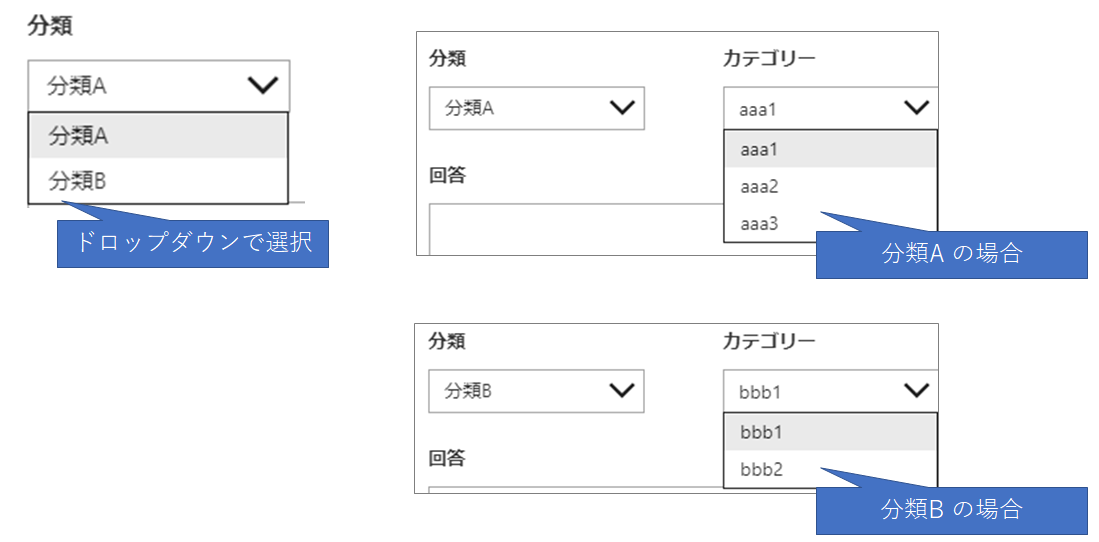
PowerAppsのドロップダウンとは、ユーザーが選択する項目をリスト形式で表示し、選択された項目を基にアプリケーションの挙動を制御するコントロールです。ドロップダウンは、画面上に配置されると、ユーザーがクリックすると、ドロップダウンリストが表示されます。
ドロップダウンの種類
PowerAppsのドロップダウンには、以下のような種類があります。
- 単一選択ドロップダウン:ユーザーが1つの項目を選択するためのドロップダウン。
- 複数選択ドロップダウン:ユーザーが複数の項目を選択するためのドロップダウン。
- 検索ドロップダウン:ユーザーが検索する項目を基にドロップダウンリストをフィルタリングすることができるドロップダウン。
ドロップダウンの設定
ドロップダウンを設定するには、以下の手順を踏みます。
- ドロップダウンコントロールを画面上に配置。
- ドロップダウンリストの項目を設定。
- ドロップダウンリストの表示形式を設定。
ドロップダウンの活用例
ドロップダウンは、アプリケーションでのユーザー体験を向上させるために活用できます。
- フォームの入力項目をドロップダウン化。
- データをフィルタリングするためのドロップダウン。
- ユーザーの選択に基づいて、アプリケーションの挙動を制御。
PowerAppsでイメージを表示するにはどうすればいいですか?

イメージを追加する方法
PowerAppsでイメージを表示するには、まずイメージギャラリーにイメージを追加する必要があります。此処には、2つの方法があります。
- PowerAppsの画面エディターで、新しいイメージギャラリーを作成し、そこにイメージをアップロードする。
- SharePointやOneDriveなどのクラウドストレージにイメージをアップロードし、PowerAppsのデータソースに接続する。
イメージを表示するコントロール
イメージを表示するには、PowerAppsにはイメージコントロールというコントロールを使用します。此コントロールを画面エディターにドラッグ&ドロップし、プロパティ画面でイメージのソースを選択します。
- イメージコントロールのソースに、前に追加したイメージギャラリーを選択する。
- イメージコントロールのサイズやレイアウトを調整する。
- イメージコントロールにタップイベントを追加し、イメージをクリックしたときの動作を定義する。
イメージのサイズやレイアウトを調整する
イメージを表示する際は、サイズやレイアウトを調整する必要があります。
- イメージコントロールのサイズを設定し、イメージのサイズを調整する。
- イメージコントロールのレイアウトを設定し、イメージの位置や配置を調整する。
- イメージコントロールのフィットモードを設定し、イメージのサイズを画面サイズに合わせる。
よくある質問
Power Appsで選択肢列の値に応じて色を変更する方法はありますか:
Power Appsでは、選択肢列の値に応じて色を変更することができます。条件付きフォーミュラを使用することで、選択肢列の値に応じて、ラベルやテキストの色を変更することができます。また、SWITCH関数を使用することで、複数の条件に応じて色を変更することもできます。
選択肢列の値に応じて色を変更するにはどのような設定が必要ですか:
選択肢列の値に応じて色を変更するには、まず条件付きフォーミュラを使用して、選択肢列の値を基準にして色を設定する必要があります。そのためには、-condition フォーミュラを使用して、選択肢列の値を基準にして色を設定する必要があります。また、ラベルやテキストコントロールにこのフォーミュラを適用する必要があります。
Power Appsで複数の条件に応じて色を変更する方法はありますか:
Power Appsでは、複数の条件に応じて色を変更することができます。SWITCH関数を使用することで、複数の条件に応じて色を変更することができます。SWITCH関数を使用することで、条件ごとに色を設定することができます。また、条件付きフォーミュラを使用することで、複数の条件に応じて色を変更することもできます。
選択肢列の値に応じて色を変更する方法の例はありますか:
例えば、選択肢列「状態」には「新規」、「進行中」、「完了」の3つの値があり、各値に応じて色を変更する場合、条件付きフォーミュラを使用して、以下のような設定を行うことができます。「状態」が「新規」の場合は赤色、「状態」が「進行中」の場合は黄色、「状態」が「完了」の場合は緑色に変更することができます。
Si quieres conocer otros artículos parecidos a Power Appsで選択肢列の値に応じて色を変更する方法 puedes visitar la categoría Puroguramingu.