Excelでアスタリスク(*)を文字として置換する方法
Excelでは、ワイルドカードとしてアスタリスク()を使用することが多いですが、場合によっては文字として扱いたい場面もあります。そのような場合、アスタリスク()を文字として置換する方法を知っておくことは非常に有効です。本稿では、Excelでアスタリスク()を文字として置換する具体的な方法について、ステップバイステップで解説していきます。
Excelでアスタリスク()を文字として置換する方法
Excelでは、アスタリスク()はワイルドカード文字として使用されるため、文字として置換するには特別な方法が必要です。以下では、アスタリスク()を文字として置換する方法を紹介します。
置換する文字列の指定方法
Excelでアスタリスク()を文字として置換するには、置換する文字列を指定する必要があります。このとき、検索する文字列にアスタリスク()を含める必要があります。例えば、アスタリスク()を文字として置換したい場合、「」と指定します。
検索と置換機能の使用方法
Excelの検索と置換機能を使用して、アスタリスク()を文字として置換することができます。Homeタブの「編集」グループにある「検索と置換」をクリックし、検索する文字列と置換する文字列を指定します。アスタリスク()を文字として置換するには、「検索する文字列」に「」、「置換する文字列」に置換したい文字列を指定します。
正規表現を使用した置換方法
正規表現を使用して、アスタリスク()を文字として置換することもできます。検索と置換機能で、「正規表現」を有効にし、「検索する文字列」に「」、「置換する文字列」に置換したい文字列を指定します。
マを使用した置換方法
マを使用して、アスタリスク()を文字として置換することもできます。Visual Basic Editorで、マを記述し、実行することで、アスタリスク()を文字として置換することができます。
注意点
アスタリスク()を文字として置換する際には、検索する文字列にアスタリスク()を含める必要があるため、検索する文字列にアスタリスク()が含まれている場合には、注意して置換する必要があります。
| 置換方法 | 検索する文字列 | 置換する文字列 |
|---|---|---|
| 検索と置換機能 | 置換したい文字列 | |
| 正規表現 | 置換したい文字列 | |
| マ | 置換したい文字列 |
Excelでアスタリスクを置換するには?
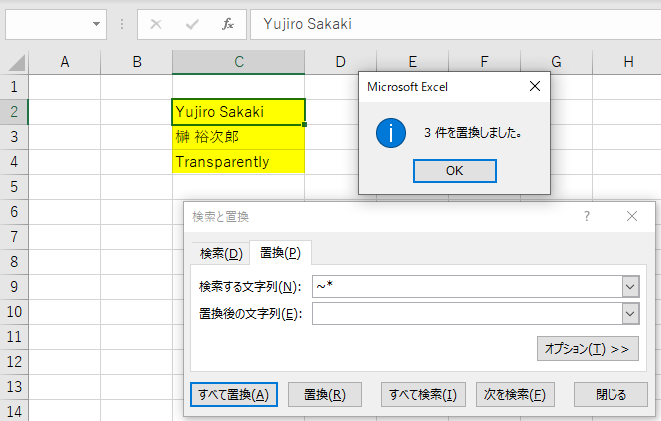
Excelでアスタリスクを置換するには、次の方法があります。
置換方法
アスタリスクを置換するには、Excelの置換関数を使用します。置換関数は、指定された文字列を別の文字列に置換することができます。具体的には、セル内にアスタリスクを含む文字列がある場合、置換関数を使用してアスタリスクを別の文字列に置換することができます。
置換関数の使い方
置換関数の使い方は、次のようになります。
- 置換したいセルを選択します。
- 「編集」タブの「置換」をクリックします。
- 「置換」ダイアログボックスで、アスタリスクを置換したい文字列を指定します。
- 「置換」ボタンをクリックします。
例えば
例えば、アスタリスクをハイフンに置換したい場合、次のようにします。
- アスタリスクを含むセルを選択します。
- 「編集」タブの「置換」をクリックします。
- 「置換」ダイアログボックスで、「」を「-」に置換するように指定します。
- 「置換」ボタンをクリックします。
Excelで「*」を文字として検索するには?

Excelで「」を文字として検索するには?
ワイルドカード文字の検索
Excelではデフォルトで「」はワイルドカード文字として機能し、0文字以上の文字列に置き換えられます。これにより、「」自身を文字として検索することはできません。
検索関数の使用
「」を文字として検索するには、検索関数の「FIND」や「SEARCH」を使用することができます。FIND関数やSEARCH関数に「~」と指定することで、「」自身を文字として検索することができます。
- FIND関数:FIND(~,A1)
- SEARCH関数:SEARCH(~,A1)
置換関数の使用
「」を文字として検索するには、置換関数の「SUBSTITUTE」を使用することもできます。SUBSTITUTE関数に「~」と指定することで、「」自身を文字として検索し、置換することができます。
- SUBSTITUTE関数:SUBSTITUTE(A1,~,新しい文字列)
エクセルでアスタリスク(*)とは何ですか?
エクセルでアスタリスク()とは何ですか?
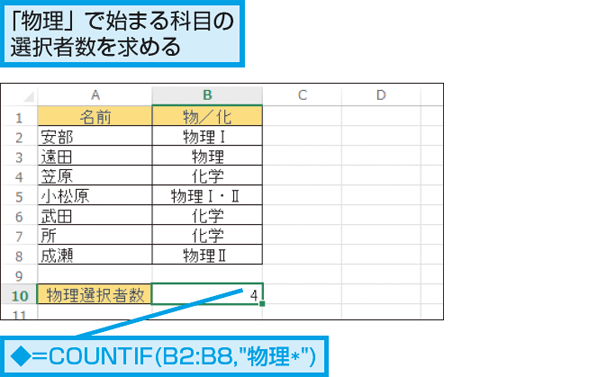
アスタリスク()は、Excelや他の多くのソフトウェアでは、ワイルドカード文字として使用されます。ワイルドカードという名前通り、指定された文字列の一部分にあてはまる文字を検索するために使用されます。
アスタリスク()の使い方
アスタリスク()を使用するには、検索したい文字列の一部にを挿入します。例えば、abcdefという文字列で検索を行うと、abcで始まりdefで終わる文字列すべてを検索結果に含められます。
- abcdefという文字列は検索結果に含まれます。
- abc123defという文字列は検索結果に含まれます。
- abcddefという文字列は検索結果に含まれません。
アスタリスク()の注意点
アスタリスク()を使用する際には、注意が必要です。ワイルドカードであるため、指定された文字列の一部分にあてはまる文字を検索するため、検索結果には意図しない文字列が含まれる可能性があります。
- 検索文字列を正確に指定する必要があります。
- 検索結果を注意深く確認する必要があります。
- 検索文字列にスペースを含む場合は、スペースを指定する必要があります。
アスタリスク()の応用
アスタリスク()は、単に検索や置換で使用する以外にも、多くの応用があります。条件付き書式やINDEX-MATCH関数など、多くの Excel の機能で使用されます。
- 条件付き書式で、特定の文字列を含むセルを検索することができます。
- INDEX-MATCH関数で、特定の文字列を含むセルを検索して値を取得することができます。
- その他の関数や式でも、ワイルドカード文字として使用されます。
アスタリスクの変換記号は?

アスタリスクの変換記号は、エスケープシーケンスと呼ばれる特殊な記号の組み合わせです。これにより、通常の文字列を特殊な意味を持つ文字列に変換することができます。
エスケープシーケンスの種類
エスケープシーケンスには、バックスラッシュ エスケープ、ドル記号エスケープ、カスタムエスケープの3種類があります。
- バックスラッシュ エスケープ:バックスラッシュ()を使用して特殊文字をエスケープする方法
- ドル記号エスケープ:ドル記号($)を使用して特殊文字をエスケープする方法
- カスタムエスケープ:アスタリスクの前にカスタム文字を指定して特殊文字をエスケープする方法
アスタリスクの変換記号の例
アスタリスクの変換記号の例として、HTMLエスケープがあります。これは、HTMLタグ内の特殊文字をエスケープするために使用されます。
- &(アンパサンド)をエスケープする例:`&` → `&`
- <(ラテンロー)をエスケープする例:`<` → `<`
- >(ギレモット)をエスケープする例:`>` → `>`
アスタリスクの変換記号の注意点
アスタリスクの変換記号を使用する際には、文字エンコーディングの注意が必要です。異なる文字エンコーディングでは、同じ文字が異なる結果になるため、エスケープの結果が異なる場合があります。
- UTF-8エンコーディングでは、マルチバイト文字をエスケープする必要がある
- Shift-JISエンコーディングでは、半角文字をエスケープする必要がある
- EUCエンコーディングでは、複雑な文字をエスケープする必要がある
よくある質問
Q. Excelでアスタリスク()を文字として置換する方法は?
当社では、Find and Replace機能を使用して、アスタリスク()を文字として置換することができます。この機能を使用するには、まず、置換したいセル範囲を選択します。次に、HomeタブにあるFind & Selectボタンをクリックし、Replaceを選択します。すると、Find what欄にアスタリスク()を入力し、Replace with欄に置換したい文字を入力します。最後に、Replace Allボタンをクリックすると、選択されたセル範囲内にあるアスタリスク()が置換されます。
Q. アスタリスク()を文字列の一部分として置換する方法は?
アスタリスク()を文字列の一部分として置換する場合、Find and Replace機能では、ワイルドカード文字を使用することができます。このワイルドカード文字には、()や(?)が含まれます。()は、任意の文字列に一致します、一方(?)は、任意の1文字に一致します。このワイルドカード文字を使用することで、アスタリスク()を文字列の一部分として置換することができます。
Q. アスタリスク()を複数の文字に置換する方法は?
アスタリスク()を複数の文字に置換する場合、Find and Replace機能では、Replace with欄に複数の文字を入力することができます。例えば、アスタリスク()を「aaa」と「bbb」に置換する場合、Replace with欄に「aaa,bbb」と入力します。すると、選択されたセル範囲内にあるアスタリスク()が「aaa」と「bbb」に置換されます。
Q. アスタリスク()を置換する際の注意点は?
アスタリスク()を置換する際の注意点として、Find and Replace機能のワイルドカード文字の使用に注意する必要があります。このワイルドカード文字を誤って使用すると、意図しない場所での置換が起こる可能性があります。また、置換する文字列や置換後の文字列の形式に注意する必要もあります。例えば、アスタリスク()を数字に置換する場合、置換後の文字列の形式が整数型か文字列型かに注意する必要があります。
Si quieres conocer otros artículos parecidos a Excelでアスタリスク(*)を文字として置換する方法 puedes visitar la categoría Puroguramingu.