

Excel VBA 画像保存をマスター - 任意の場所に画像を保存
Excel VBAを用いて画像を保存する方法はさまざまですが、特定のフォルダーに保存する方法をマスターすることが大きな剛力となっています。本記事では、Excel VBAを用いて任意の場所に画像を保存する方法を紹介します。画像を保存するためのパスの指定方法から、エラーハンドリングまで、詳しく解説します。さらに、実際のビジネスシーンでの応用方法も紹介しますので、画像保存のマスターを目指す方々は是非お読みください。

Excel VBA 画像保存をマスター - 任意の場所に画像を保存
Excel VBA を使用すると、画像を保存することができます。ただし、画像を保存する場所を指定することはできませんよね?そんな悩みを解消するために、本記事では Excel VBA 画像保存をマスターする方法を紹介します。
画像保存の基本
Excel VBA では、Shape オブジェクトを使用して画像を保存することができます。Shape オブジェクトには、画像を保持するためのプロパティが多数あります。このプロパティを使用することで、画像を保存することができます。
| プロパティ | 説明 |
|---|---|
| Shape.Export | 画像を指定されたファイルに保存する |
| Shape.Chart.ChartArea.Format | 画像のサイズやフォーマットを指定する |
任意の場所に画像を保存
Excel VBA では、画像を保存する場所を指定することができます。画像を保存するには、Shape オブジェクトの Export メソッドを使用します。このメソッドには、保存するファイル名や保存する場所を指定することができます。
| パラメーター | 説明 |
|---|---|
| FileName | 保存するファイル名 |
| Format | 保存するファイルのフォーマット |
画像サイズの指定
Excel VBA では、画像のサイズを指定することができます。画像のサイズを指定するには、Shape オブジェクトの Width や Height プロパティを使用します。
| プロパティ | 説明 |
|---|---|
| Width | 画像の幅 |
| Height | 画像の高さ |
画像の완昭
Excel VBA では、画像の形式を指定することができます。画像の形式を指定するには、Shape オブジェクトの Chart.ChartArea.Format プロパティを使用します。
| プロパティ | 説明 |
|---|---|
| Chart.ChartArea.Format.Line | 画像の枠線の形式 |
| Chart.ChartArea.Format.Fill | 画像の塗りつぶしの形式 |
エラーハンドリング
Excel VBA では、エラーが発生した場合に処理することができます。エラーハンドリングを行うには、On Error 文を使用します。
| 文 | 説明 |
|---|---|
| On Error GoTo | エラーが発生した場合に処理を行う |
エクセルで画像のみを保存するにはどうすればいいですか?
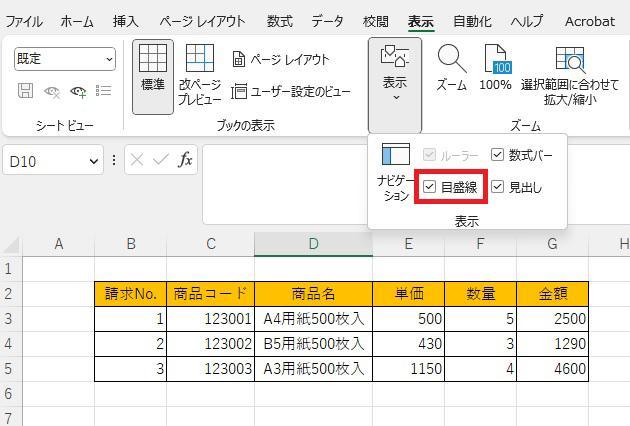
画像を切り出す方法
画像を切り出す方法では、エクセルのセルに挿入された画像を切り出して、画像ファイルとして保存することができます。右クリックで画像を選択し、「図をコピー」というメニューを選択します。次に、新しい画像編集ソフトウェアを開き、「貼り付け」というメニューを選択します。最後に、画像を保存するフォルダーを選択し、ファイル名を付けて保存します。
- エクセルで画像を選択
- 「図をコピー」を選択
- 新しい画像編集ソフトウェアを開き、「貼り付け」を選択
- 画像を保存するフォルダーを選択
- ファイル名を付けて保存
印刷機能を使用する方法
印刷機能を使用する方法では、エクセルのセルに挿入された画像を印刷する形で画像ファイルとして保存することができます。印刷ダイアログを開き、「保存」というボタンを選択します。次に、保存するフォルダーを選択し、ファイル名を付けて保存します。
- エクセルで印刷ダイアログを開く
- 「保存」というボタンを選択
- 保存するフォルダーを選択
- ファイル名を付けて保存
VBAスクリプトを使用する方法
VBAスクリプトを使用する方法では、エクセルのVBA機能を使用して画像を保存することができます。VBAエディターを開き、以下のスクリプトを入力します。次に、実行ボタンをクリックします。
- VBAエディターを開く
- スクリプトを入力
- 実行ボタンをクリック
スクリプトの例:
Sub SaveImage()
Dim ws As Worksheet
Set ws = ThisWorkbook.Sheets(シート名)
Dim img As Shape
Set img = ws.Shapes(画像名)
img.SavePictureToFile C:保存するフォルダー画像名.jpg
End Sub
マクロの保存先はどこですか?
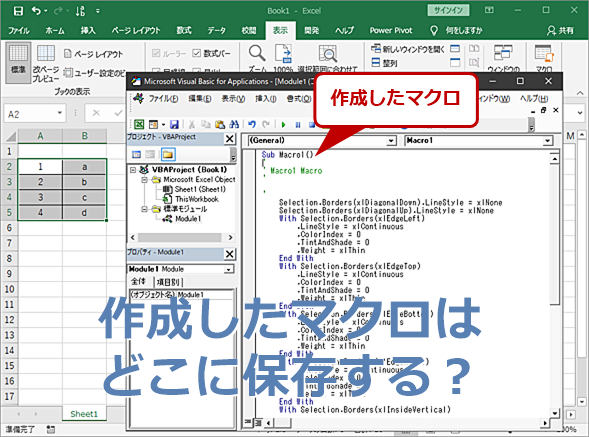
マの保存先はどこですか?
マは、基本的に、ドキュメントやテンプレートと一緒に保存されます。ただし、異なる保存先を指定することもできます。
デフォルトの保存先
マのデフォルトの保存先は、ドキュメントの同一ディレクトリー内にある「Normal」フォルダーです。このフォルダーには、ドキュメントに含まれるマや、Microsoft Officeの標準マが保存されています。
- Normalフォルダーは、ドキュメントのテンプレートの同一ディレクトリー内にある場合があります。
- このフォルダーには、ドキュメントに含まれるマや、Microsoft Officeの標準マが保存されています。
- ユーザーが作成したマも、デフォルトではこのフォルダーに保存されます。
個人用マの保存先
個人用マは、 sacrifices `PERSONAL.XLSB` というファイルに保存されます。このファイルは、ユーザーのドキュメントフォルダー内にある `AppDataRoamingMicrosoftExcel` ディレクトリーにあります。
- このファイルには、個人用マが保存されます。
- このファイルは、ユーザーのドキュメントフォルダー内にある `AppDataRoamingMicrosoftExcel` ディレクトリーにあります。
- 個人用マは、自動的にこのファイルに保存されます。
マの保存先の変更
マの保存先を変更することができます。マの保存先を変更するには、VBAエディターの「ツール」メニューから「オプション」を選択し、「セキュリティ」タブで「信頼された場所」を指定します。
- VBAエディターの「ツール」メニューから「オプション」を選択します。
- 「セキュリティ」タブで「信頼された場所」を指定します。
- 指定された場所に、マが保存されます。
Excelのマクロの保存先はPersonalですか?
Excelマの保存先はPersonalですか?
マの保存先は、 Personal マワークブックや Modules や VB Projects などの個別のプロジェクトやワークブックに保存することもありますが、標準的には Personal Macro Workbook に保存されます。このPersonal Macro Workbookは、Excelの設定ファイルの一部として扱われ、ユーザー個人に紐づけられています。
マの保存先の種類
マの保存先には、以下のような種類があります。
- Personal Macro Workbook:標準的なマの保存先で、ユーザー個人に紐づけられています。
- Modules:マを含む個別のプロジェクトやワークブックに保存することができます。
- VB Projects: Visual Basic for Applications(VBA)プロジェクトに保存することができます。
マの保存先の選択
マの保存先を選択する際には、以下のような点を考慮する必要があります。
- マの目的:マの目的によって、保存先を選択します。例えば、PERSONAL.XLSBのような個人用のマワークブックに保存するか、共有するマワークブックに保存するかなど。
- マの性質:マの性質によって、保存先を選択します。例えば、機密性の高いマは PERSONAL.XLSB に保存する一方、共有するマは共有するマワークブックに保存するなど。
- ユーザーの要件:ユーザーの要件によって、保存先を選択します。例えば、マを共有する必要がある場合は共有するマワークブックに保存するなど。
マの保存先のメリット
マの保存先を適切に選択することで、以下のようなメリットがあります。
- マの安全性:マの保存先を適切に選択することで、マの安全性を高めることができます。
- マの可搬性:マの保存先を適切に選択することで、マの可搬性を高めることができます。
- マの共有性:マの保存先を適切に選択することで、マの共有性を高めることができます。
エクセルで複数の画像ファイルを一括で貼り付けするには?
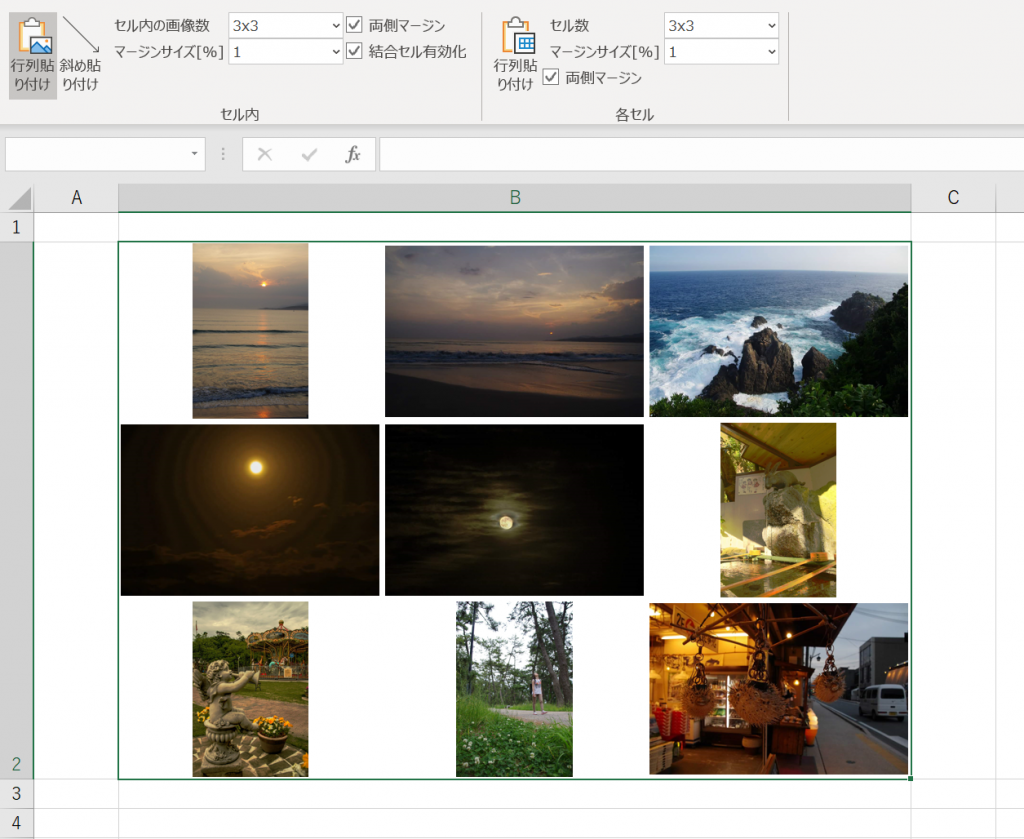
エクセルで複数の画像ファイルを一括で貼り付けする方法は、以下の通りです。
方法1:ドラッグ&ドロップ
エクセルで複数の画像ファイルを一括で貼り付けする最も簡単な方法は、ドラッグ&ドロップです。ファイルエクスプローラー에서選択した画像ファイルをエクセルシートにドラッグ&ドロップするだけで、画像が貼り付けられます。
方法2:貼り付けダイアログ
エクセルで複数の画像ファイルを一括で貼り付けするもう一つの方法は、貼り付けダイアログを使用する方法です。삿り付けメニューから تصو ーファイルを選択し、複数の画像ファイルを選択して開くをクリックします。すると、選択した画像ファイルがエクセルシートに貼り付けられます。
方法3:VBAマ
エクセルで複数の画像ファイルを一括で貼り付けする最も高度な方法は、VBAマを使用する方法です。
- VBAエディターを開き、新しいモジュールを作成します。
- 対象の画像ファイルを指定するパスを設定します。
- 画像ファイルを貼り付けるシートを指定します。
その後、マを実行することで、指定した画像ファイルがエクセルシートに貼り付けられます。
よくある質問
Q1. Excel VBAで画像を保存するために必要な設定は何ですか?
Excel VBAで画像を保存するには、 ::=dkfpwのパスを指定する必要があります。保存先のフォルダーが存在しない場合は、エラーが発生します。Therefore, it is necessary to check the existence of the folder before saving the image. また、画像のファイル名も指定する必要があります。ファイル名が重複する場合、エラーが発生する可能性があります。
Q2. Excel VBAで画像を保存するためのコーディングはどのように記述しますか?
Excel VBAで画像を保存するためのコーディングは、Shapesオブジェクトを使用して記述します。ShapesオブジェクトのExportメソッドを使用して、画像を保存することができます。例えば、ワークシートに挿入された画像を保存するには、ワークシートのShapesコレクションをループ돌면서、各画像をサーバーに保存することができます。
Q3. Excel VBAで画像を保存するときのファイル形式は何ですか?
Excel VBAで画像を保存するときのファイル形式は、png、jpg、bmpなど多岐にわたります。ファイル形式によっては、画像の品質やサイズが異なります。例えば、png形式では透明背景を保持することができますが、jpg形式では画像のサイズが小さい代わりに品質が低下します。
Q4. Excel VBAで画像を保存するときのエラーハンドリングはどのように実施しますか?
Excel VBAで画像を保存するときのエラーハンドリングは、On Error文を使用して実施します。On Error文を使用して、エラーが発生した場合の処理を指定することができます。例えば、保存先のフォルダーが存在しない場合や、画像のファイル名が重複する場合には、エラーメッセージを出力することができます。また、エラーが発生した場合には、Resume Next文を使用して、プログラムを継続することができます。
Si quieres conocer otros artículos parecidos a Excel VBA 画像保存をマスター - 任意の場所に画像を保存 puedes visitar la categoría Puroguramingu.





