

Access VBAでシートとセルを指定してエクスポート
ExcelのVBAを使用してシートやセルを指定してエクスポートする方法について紹介します。エクスポートする対象となるシートやセルを指定することで、必要なデータのみを抽出し、効率的にエクスポートすることができます。そんなに便利なVBAの機能を生かすためのTipsを紹介し、実際の業務での活用方法を学べることで、仕事の効率化に貢献します。此た次の章では、VBAを使用してシートやセルを指定してエクスポートする方法の基本を説明します。
Access VBAでシートとセルを指定してエクスポートする方法
Access VBAを使用して、指定したシートとセル範囲をエクスポートするには、基本的にはadcExportXMLメソッドを使用します。ただし、このメソッドを使用するには、エクスポートするデータを先にXMLファイルとして保存する必要があります。そのため、本稿では、指定したシートとセル範囲をエクスポートするためのVBAコードを紹介します。
エクスポートするシートとセル範囲の指定
エクスポートするシートとセル範囲を指定するには、WorksheetオブジェクトとRangeオブジェクトを使用します。まず、エクスポートするシートを選択し、次にエクスポートするセル範囲を指定します。以下は、例えば、「Sheet1」の「A1:B2」范围をエクスポートするVBAコードの例です。
| シート名 | セル範囲 |
|---|---|
| Sheet1 | A1:B2 |
adcExportXMLメソッドの使用
adcExportXMLメソッドを使用して、指定したシートとセル範囲をエクスポートします。このメソッドには、2つの引数が必要です。1つ目は、エクスポートするデータを保存するファイル名、2つ目は、エクスポートするデータの型です。以下は、adcExportXMLメソッドを使用してエクスポートするVBAコードの例です。 Dim xmlDoc As New ADODB.XML xmlDoc.Open C:Export.xml Application-adcExportXML xmlDoc, Sheet1!A1:B2, XML
エクスポートするデータの型指定
エクスポートするデータの型を指定するには、adcExportXMLメソッドの2つ目の引数に型を指定します。型には、XML、CSV、TXTなどがあります。以下は、エクスポートするデータの型の一覧です。
| 型名 | 説明 |
|---|---|
| XML | XML形式でエクスポート |
| CSV | カンマ区切り形式でエクスポート |
| TXT | テキスト形式でエクスポート |
エクスポートの確認
エクスポートが正常に完了したかどうかを確認するには、メッセージボックスを使用して確認することができます。以下は、エクスポートの確認のVBAコードの例です。 If xmlDoc.Status = adStatusOK Then MsgBox エクスポートが正常に完了しました。 Else MsgBox エクスポートに失敗しました。 End If
エクスポートのカスタマイズ
エクスポートのカスタマイズを行うには、adcExportXMLメソッドの引数をカスタマイズすることができます。例えば、エクスポートするデータの形式を指定したり、エクスポートするデータの内容をフィルタリングすることができます。以下は、エクスポートのカスタマイズのVBAコードの例です。 Dim xmlDoc As New ADODB.XML xmlDoc.Open C:Export.xml Application adcExportXML xmlDoc, Sheet1!A1:B2, XML, , , , UTF-8
AccessでExcelのシートを指定してエクスポートするにはどうすればいいですか?
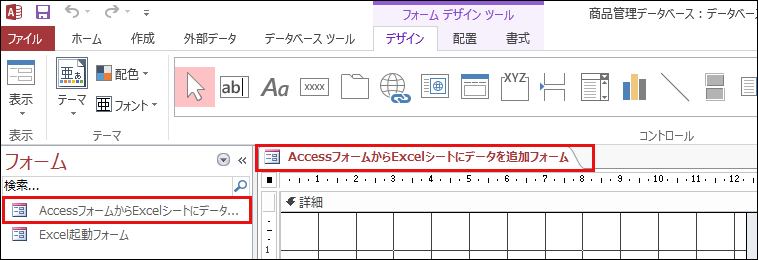
AccessでExcelのシートを指定してエクスポートするには、VBAを使用してマを作成する必要があります。マ内で、Excelオブジェクトを使用してExcelファイルを開き、指定されたシートを選択してエクスポートすることができます。
マの作成手順
マを作成するためには、AccessのVisual Basic Editorを使用します。以下は、マの作成手順です。
- AccessのAlt+F11キーでVisual Basic Editorを開きます。
- InsertメニューでModuleを選択して、新しいモジュールを作成します。
- 作成されたモジュールに、Excelオブジェクトを宣言しておきます。
Excelオブジェクトの使用
マ内で、Excelオブジェクトを使用してExcelファイルを開き、指定されたシートを選択します。
- Excel.Applicationオブジェクトを作成して、Excelファイルを開きます。
- Workbooks.Openメソッドで指定されたExcelファイルを開きます。
- Worksheetsオブジェクトを使用して、指定されたシートを選択します。
エクスポートの実施
指定されたシートをエクスポートするためには、CopyFromRecordsetメソッドやOutputToメソッドを使用します。
- CopyFromRecordsetメソッドで、指定されたシートのデータをAccessのレコードセットにコピーします。
- OutputToメソッドで、Accessのレコードセットをエクスポートします。
- エクスポートされたファイルを指定された場所に保存します。
書式設定を保持したままエクスポートするには?

書式設定を保持したままエクスポートするには、次のような方法があります。
エクスポートするファイル形式
エクスポートするファイル形式によって、書式設定が保持されるかどうかが異なります。PDF形式やDOCX形式では、書式設定が保持される可能性が高く、CSV形式やTEXT形式では、書式設定が失われる可能性が高いため、エクスポートするファイル形式を適切に選択する必要があります。
- PDF形式:書式設定が保持されるため、レイアウトやフォントの設定が反映されます。
- DOCX形式:書式設定が保持されるため、レイアウトやフォントの設定が反映されます。
- CSV形式:書式設定が失われるため、レイアウトやフォントの設定が反映されません。
エクスポートするソフトウェア
エクスポートするソフトウェアによって、書式設定が保持されるかどうかが異なります。Adobe AcrobatやMicrosoft Wordなどのソフトウェアでは、書式設定が保持される可能性が高く、Google DocsやOpenOfficeなどのソフトウェアでは、書式設定が失われる可能性が高いため、エクスポートするソフトウェアを適切に選択する必要があります。
- Adobe Acrobat:書式設定が保持されるため、レイアウトやフォントの設定が反映されます。
- Microsoft Word:書式設定が保持されるため、レイアウトやフォントの設定が反映されます。
- Google Docs:書式設定が失われるため、レイアウトやフォントの設定が反映されません。
エクスポートの設定
エクスポートの設定によって、書式設定が保持されるかどうかが異なります。ページレイアウトや文字サイズの設定を適切に設定することで、書式設定が保持される可能性が高まります。また、エクスポートする際には、書式設定を保持というオプションを選択することが推奨されます。
- ページレイアウトの設定:ページのレイアウトを適切に設定することで、書式設定が保持される可能性が高まります。
- 文字サイズの設定:文字サイズを適切に設定することで、書式設定が保持される可能性が高まります。
- 書式設定を保持のオプション:エクスポートする際には、書式設定を保持というオプションを選択することが推奨されます。
AccessからExcelに書き出す方法は?
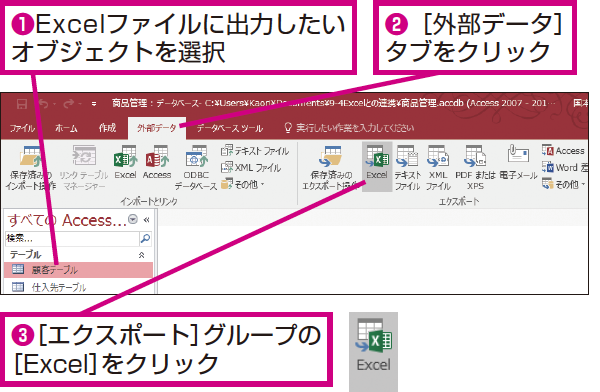
AccessからExcelに書き出す方法は、以下の通りです。
エクスポートするための準備
Exportする前には、Accessのデータベースを適切に設定する必要があります。ODBCドライバーをインストールし、データソース名(DSN)を作成する必要があります。DSNを作成したら、Accessのデータベースに接続し、エクスポートするためのクエリーを作成します。
AccessからExcelへのエクスポート方法
AccessからExcelへのエクスポートには、 seguinte 方法があります。
- 外部ドキュメント型を使用してエクスポートする方法
- ADOを使用してエクスポートする方法
- VBAを使用してエクスポートする方法
最も一般的な方法は、外部ドキュメント型を使用してエクスポートする方法です。この方法では、AccessのデータベースをExcelファイルに直接エクスポートすることができます。
エクスポート後の追 加処理
エクスポート後には、エクスポートされたExcelファイルに追加処理を加えることができます。マを使用して、エクスポートされたデータを加工したり、グラフやチャートを作成することができます。または、エクスポートされたデータを基にしたレポートを作成することもできます。
アクセスVBAでクエリをエクセルにエクスポートするには?
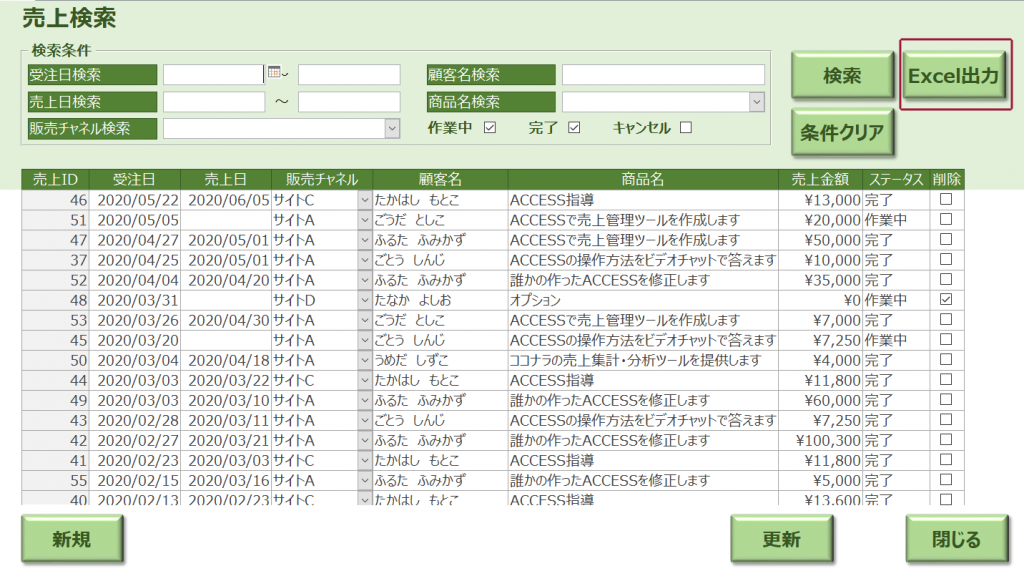
アクセスVBAでクエリをエクセルにエクスポートするには、以下の手順を踏みます。
STEP1:VBAの設定
アクセスVBAでエクセルにクエリをエクスポートするためには、まずVBAの設定を行う必要があります。ToolsメニューのReferencesを選択し、Microsoft Excel XX.X Object Libraryを追加します。次に、VBA Editorを開き、新しいモジュールを作成します。
STEP2:エクセルオブジェクトの作成
エクセルオブジェクトを作成し、エクセルファイルを開きます。Excel.Applicationオブジェクトを、下記のコードを使用して作成します。
- Dim appExcel As New Excel.Application
- appExcel.Visible = True
- Dim workbook As Excel.Workbook
STEP3:クエリーの実行とエクスポート
クエリーを実行し、結果をエクセルシートにエクスポートします。DAO.Recordsetオブジェクトを使用してクエリーを実行し、Excel.Worksheetオブジェクトにデータを出力します。
- Dim rs As DAO.Recordset
- rs.Open your_query
- Dim worksheet As Excel.Worksheet
- worksheet.Name = your_sheet_name
- worksheet.Cells.ClearContents
- For i = 0 To rs.RecordCount - 1
- worksheet.Cells(i + 1, 1).Value = rs!yourfieldname
- rs.MoveNext
- Next i
よくある質問
Access VBAでシートとセルを指定してエクスポートする際、なぜエラーが発生するのか?
Access VBAを使用してシートとセルを指定してエクスポートする際、エラーが発生する理由はいくつかあります。まず、指定されたシートやセルが存在しない場合、エラーが発生します。また、エクスポートするファイルのパスや名前が正しく設定されていない場合もエラーが発生します。さらに、VBAコードにsyntaxエラーがある場合や、許可なくアクセスしようとしている場合もエラーが発生します。
Access VBAでシートとセルを指定してエクスポートする際、何故画面遷移するのか?
Access VBAでシートとセルを指定してエクスポートする際、画面遷移する理由はいくつかあります。まず、エクスポートするシートやセルが muchos場合、画面遷移する時間がかかります。また、VBAコードにウィンドウやフォームを操作する命令が含まれている場合、画面遷移する場合があります。さらに、エクスポートするファイルのサイズが大きい場合、画面遷移する時間がかかります。
Access VBAでシートとセルを指定してエクスポートする際、どうやって高速化するのか?
Access VBAでシートとセルを指定してエクスポートする際、高速化する方法はいくつかあります。まず、エクスポートするシートやセルを絞り込むことで高速化できます。また、VBAコードを最適化することで高速化できます。さらに、DoEvents命令を使用して、エクスポートする際の待ち時間を短縮できます。
Access VBAでシートとセルを指定してエクスポートする際、なぜ文字化けするのか?
Access VBAでシートとセルを指定してエクスポートする際、文字化けする理由はいくつかあります。まず、エクスポートするファイルの文字コードが正しく設定されていない場合、文字化けする場合があります。また、VBAコードに文字化け防止の命令が含まれない場合、文字化けする場合があります。さらに、エクスポートするシートやセルに特殊文字が含まれている場合、文字化けする場合があります。
Si quieres conocer otros artículos parecidos a Access VBAでシートとセルを指定してエクスポート puedes visitar la categoría Puroguramingu.





