

【CSS】子要素を一括スタイリングする方法
CSSのスタイリングで、子要素を一括で管理することは、เว็บไซตやウェブアプリケーションの開発効率化にとって非常に重要です。特に、複雑なレイアウトや大規模なプロジェクトでは、子要素のスタイリングを個別に行うことは非常に時間がかかり、メンテナンス性も低下します。一括スタイリングを行うことで、開発効率をアップさせ、メンテナンス性も向上させることができます。本稿では、子要素を一括スタイリングするための実践的な方法を紹介します。
【CSS】子要素を一括スタイリングする方法
子要素を一括スタイリングする方法は、CSSでkdの子要素にスタイルを適用するためのテクニックです。これにより、複数の子要素に同じスタイルを適用することができます。
子孫要素セレクター
子孫要素セレクターは、指定された要素の子孫要素すべてにスタイルを適用するためのセレクターです。このセレクターを使用することで、子孫要素に適用するスタイルを一括指定することができます。 例:div { color: blue; }
子要素セレクター
子要素セレクターは、指定された要素の子要素すべてにスタイルを適用するためのセレクターです。このセレクターを使用することで、子要素に適用するスタイルを一括指定することができます。 例:div > { color: blue; }
兄弟要素セレクター
兄弟要素セレクターは、指定された要素の兄弟要素すべてにスタイルを適用するためのセレクターです。このセレクターを使用することで、兄弟要素に適用するスタイルを一括指定することができます。 例:div ~ { color: blue; }
属性セレクター
属性セレクターは、指定された要素に特定の属性が付与されている場合にスタイルを適用するためのセレクターです。このセレクターを使用することで、属性を条件にしてスタイルを適用することができます。 例:a[rel=nofollow] { color: blue; }
擬似クラスセレクター
擬似クラスセレクターは、指定された要素に特定の状態が適用されている場合にスタイルを適用するためのセレクターです。このセレクターを使用することで、状態を条件にしてスタイルを適用することができます。 例:a:hover { color: blue; }
| セレクター | 説明 |
|---|---|
| 子孫要素セレクター | 子孫要素すべてにスタイルを適用 |
| 子要素セレクター | 子要素すべてにスタイルを適用 |
| 兄弟要素セレクター | 兄弟要素すべてにスタイルを適用 |
| 属性セレクター | 属性を条件にしてスタイルを適用 |
| 擬似クラスセレクター | 状態を条件にしてスタイルを適用 |
複数の要素に同じスタイルを適用するために使用されるCSSプロパティは何ですか?

CSSプロパティ「class」は、複数の要素に同じスタイルを適用するために使用されます。これにより、同じスタイルを複数の要素に適用することができます。
クラスセレクターの使用
クラスセレクターは、class属性を持つ要素を選択するためのセレクターです。ドット記号(.)に続けてクラス名を指定することで、該当する要素を選択できます。例えば、`.header`というクラス名を持つ要素は、以下の通りです。
- HTML : `
ヘッダー
`
- CSS : `.header { background-color: f0f0f0; }`
- この場合は、headerというクラス名を持つ要素には、背景色が f0f0f0 に適用されます。
IDセレクターの使用
IDセレクターは、id属性を持つ要素を選択するためのセレクターです。シャープ記号()に続けてID名を指定することで、該当する要素を選択できます。例えば、`header`というID名を持つ要素は、以下の通りです。
- HTML : `
ヘッダー
`
- CSS : `header { background-color: f0f0f0; }`
- この場合は、headerというID名を持つ要素には、背景色が f0f0f0 に適用されます。
まとめ
クラスセレクターとIDセレクターのどちらを使用するかによって、スタイルの適用範囲が異なります。クラスセレクターは、複数の要素に同じスタイルを適用するために使用されます。一方、IDセレクターは、1つの要素に固有のスタイルを適用するために使用されます。
- クラスセレクター : 複数の要素に同じスタイルを適用
- IDセレクター : 1つの要素に固有のスタイルを適用
- スタイルの適用範囲を考慮して、適切なセレクターを選択する必要があります。
CSSで要素を自由に配置するにはどうすればいいですか?

要素を自由に配置するためには、CSSのpositionプロパティやdisplayプロパティ、flexboxやgridなどのレイアウト機能を使用する必要があります。以下は、それらの機能を使用した要素の配置方法の例です。
positionプロパティを使用する
positionプロパティを使用することで、要素を自由に配置することができます。例えば、`position: absolute;`と設定することで、要素を絶対配置することができます。絶対配置された要素は、親要素の位置関係なく配置することができます。
- `position: absolute;`を使用することで、要素を絶対配置することができます。
- `top`、`right`、`bottom`、`left`プロパティを使用することで、要素の位置を指定することができます。
- `z-index`プロパティを使用することで、要素の重なり順序を指定することができます。
flexboxを使用する
flexboxを使用することで、要素を水平方向や垂直方向に自由に配置することができます。例えば、`display: flex;`と設定することで、要素をflexboxレイアウトにすることができます。
- `display: flex;`を使用することで、要素をflexboxレイアウトにすることができます。
- `justify-content`プロパティを使用することで、要素の配置を水平方向に指定することができます。
- `align-items`プロパティを使用することで、要素の配置を垂直方向に指定することができます。
gridを使用する
gridを使用することで、要素をグリッド状に自由に配置することができます。例えば、`display: grid;`と設定することで、要素をグリッドレイアウトにすることができます。
- `display: grid;`を使用することで、要素をグリッドレイアウトにすることができます。
- `grid-template-columns`プロパティを使用することで、グリッドの列のサイズを指定することができます。
- `grid-template-rows`プロパティを使用することで、グリッドの行のサイズを指定することができます。
CSSで要素を固定するにはどうすればいいですか?
CSSで要素を固定するには、どうすればいいですか?
要素を固定する方法はいくつかあります。まず、position プロパティーを使用する方法があります。このプロパティーを使用することで、要素を takımします。例えば、`position: fixed;` と指定することで、要素を固定することができます。
position プロパティーの使い方
position プロパティーには、static、relative、absolute、fixed、sticky の5つの値があります。各値の違いは、要素の配置方法です。例えば、`position: absolute;` と指定することで、要素を絶対配置することができます。一方、`position: relative;` と指定することで、要素を相対配置することができます。
- static:デフォルトの値です。要素は普通に配置されます。
- relative:要素は相対配置されます。
- absolute:要素は絶対配置されます。
- fixed:要素は固定されます。
- sticky:要素は粘着されます。
fixed ポジションの注意点
fixed ポジションを使用する際には、要素が他の要素とは独立して配置されるため、要素のサイズや配置を指定する必要があります。また、fixed ポジションを使用することで、要素が画面のどこかに固定されるため、スールなどの動作に影響を与える可能性があります。
要素の固定のその他の方法
position プロパティー以外にも、要素を固定する方法はいくつかあります。例えば、margin プロパティーを使用することで、要素を固定することができます。また、transform プロパティーを使用することで、要素を固定することもできます。これらの方法を適切に組み合わせることで、要素を固定することができます。
- margin プロパティー:要素の余白を指定することで、要素を固定することができます。
- transform プロパティー:要素の配置を指定することで、要素を固定することができます。
- Grid や Flexbox などのレイアウトシステムを使用することで、要素を固定することができます。
CSSで子要素と同じ大きさにするにはどうすればいいですか?
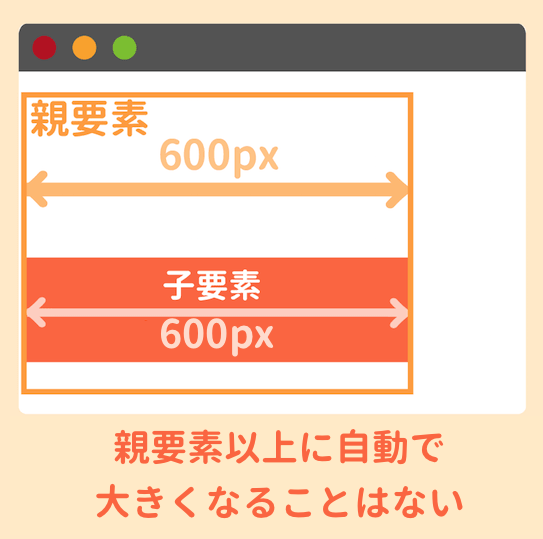
親要素の寸法を基準にする
親要素の寸法を基準にして、子要素を大きさを揃えるには、`width`や`height`プロパティーに`100%`を指定します。
この方法では、子要素の大きさは親要素の大きさに依存します。
- 親要素に寸法を指定する
- 子要素に`width`や`height`プロパティーに`100%`を指定する
- 子要素の大きさが親要素の大きさと揃う
相対的な寸法を使用する
相対的な寸法を使用することで、子要素の大きさを親要素の大きさに対して相対的に指定することができます。
例えば、`vw`や`vh`ユニットを使用することで、子要素の大きさを親要素の大きさの割合で指定することができます。
- 親要素の大きさを基準にする
- 子要素に相対的な寸法を指定する(例えば`width: 50vw;`)
- 子要素の大きさが親要素の大きさに対して相対的に揃う
FlexboxやGridを使用する
FlexboxやGridを使用することで、子要素の大きさを親要素の大きさと揃えることができます。
これらのレイアウトモードでは、子要素の大きさを自動的に調整することができます。
- 親要素にFlexboxやGridを適用する
- 子要素に`flex-grow`や`grid-column`プロパティーを指定する
- 子要素の大きさが親要素の大きさと揃う
width、height、vw、vh、flex-grow、grid-column
よくある質問
子要素を一括スタイリングする方法は何かありますか?
CSSでは、子要素を一括スタイリングする方法はいくつかあります。descendant selectorやchild selector、adjacent sibling combinatorなどを使用することで、子要素を選択しスタイリングすることができます。また、CSS GridやFlexboxなどのレイアウトシステムを使用することで、子要素を配置しスタイリングすることもできます。
子要素を一括スタイリングするためのセレクターの種類は何ですか?
子要素を一括スタイリングするためのセレクターには、descendant selector、child selector、adjacent sibling combinator、general sibling combinatorなどがあります。descendant selectorは、指定された要素のすべての子孫要素を選択します。一方、child selectorは、指定された要素の直下の子要素を選択します。adjacent sibling combinatorは、指定された要素の隣接する兄弟要素を選択します。
CSSで子要素を一括スタイリングする利点は何ですか?
CSSで子要素を一括スタイリングする利点はいくつかあります。すばやいスタイリングが可能になることで、スタイリングの効率化ができます。また、コードの簡潔化も期待できます;};
子要素を一括スタイリングする方法の注意点は何ですか?
子要素を一括スタイリングする方法の注意点はいくつかあります。セレクターの誤指定に注意する必要があります。誤指定した場合、予期しない要素がスタイリングされることがあります。また、スタイリングの優先度も注意する必要があります。子要素にスタイリングを適用する際には、親要素のスタイリングと競合するため、スタイリングの優先度を指定する必要があります。
Si quieres conocer otros artículos parecidos a 【CSS】子要素を一括スタイリングする方法 puedes visitar la categoría Webukaihatsu.




