

Excel VBA - 最終行・最終列を正確に取得する方法
Excel VBAでのデータ操作において、最終行や最終列の取得は非常に重要です。特に、動的なテーブルや変動するデータRangeに対応する際には、最終行・最終列を正確に取得することが必要不可欠 becomes。ただし、Excel VBAの仕様上、最終行・最終列を取得する方法が複数あり、誤って取得することがあるため、注意を要します。本稿では、Excel VBAでの最終行・最終列を正確に取得する方法を紹介し、実践的な例を通じて、効率的にデータを操作できるようになることを目指します。

Excel VBA - 最終行・最終列を正確に取得する方法
Excel VBAで最終行や最終列を取得する方法はいくつかあります。ただし、oundary値や空白行を考慮せずに適切に取得する方法を紹介します。
1. UsedRangeプロパティーを使用する方法
UsedRangeプロパティーを使用する方法は、ワークシート上の使用された範囲を取得することができます。UsedRangeプロパティーは、ワークシート上の使用された範囲を返すため、最終行や最終列を取得することができます。 Sub get LastRow LastColumn() Dim lastRow As Long Dim lastColumn As Long lastRow = Cells.Find(What:=, SearchOrder:=xlByRows, SearchDirection:=xlPrevious).Row lastColumn = Cells.Find(What:=, SearchOrder:=xlByColumns, SearchDirection:=xlPrevious).Column MsgBox 最終行: & lastRow & , 最終列: & lastColumn End Sub
| プロパティー | 説明 |
|---|---|
| UsedRange | ワークシート上の使用された範囲を返す |
2. Cellsプロパティーを使用する方法
Cellsプロパティーを使用する方法は、ワークシート上の特定のセル範囲を取得することができます。Cellsプロパティーを使用して、最終行や最終列を取得することができます。 Sub get LastRow LastColumn() Dim lastRow As Long Dim lastColumn As Long lastRow = Cells(Rows.Count, 1).End(xlUp).Row lastColumn = Cells(1, Columns.Count).End(xlToLeft).Column MsgBox 最終行: & lastRow & , 最終列: & lastColumn End Sub
| プロパティー | 説明 |
|---|---|
| Cells | ワークシート上の特定のセル範囲を返す |
3. WorksheetFunctionプロパティーを使用する方法
WorksheetFunctionプロパティーを使用する方法は、ワークシート上の関数を使用して最終行や最終列を取得することができます。WorksheetFunctionプロパティーを使用して、最終行や最終列を取得することができます。 Sub get LastRow LastColumn() Dim lastRow As Long Dim lastColumn As Long lastRow = WorksheetFunction.CountA(Rows) lastColumn = WorksheetFunction.CountA(Columns) MsgBox 最終行: & lastRow & , 最終列: & lastColumn End Sub
| プロパティー | 説明 |
|---|---|
| WorksheetFunction | ワークシート上の関数を返す |
4. Rangeプロパティーを使用する方法
Rangeプロパティーを使用する方法は、ワークシート上の特定の範囲を取得することができます。Rangeプロパティーを使用して、最終行や最終列を取得することができます。 Sub get LastRow LastColumn() Dim lastRow As Long Dim lastColumn As Long lastRow = Range(A & Rows.Count).End(xlUp).Row lastColumn = Range(Cells(1, Columns.Count).Address).End(xlToLeft).Column MsgBox 最終行: & lastRow & , 最終列: & lastColumn End Sub
| プロパティー | 説明 |
|---|---|
| Range | ワークシート上の特定の範囲を返す |
5. SpecialCellsプロパティーを使用する方法
SpecialCellsプロパティーを使用する方法は、ワークシート上の特定の特殊なセル範囲を取得することができます。SpecialCellsプロパティーを使用して、最終行や最終列を取得することができます。 Sub get LastRow LastColumn() Dim lastRow As Long Dim lastColumn As Long lastRow = Cells.SpecialCells(xlCellTypeLastCell).Row lastColumn = Cells.SpecialCells(xlCellTypeLastCell).Column MsgBox 最終行: & lastRow & , 最終列: & lastColumn End Sub
| プロパティー | 説明 |
|---|---|
| SpecialCells | ワークシート上の特定の特殊なセル範囲を返す |
VBAで行列の最後を取得するには?
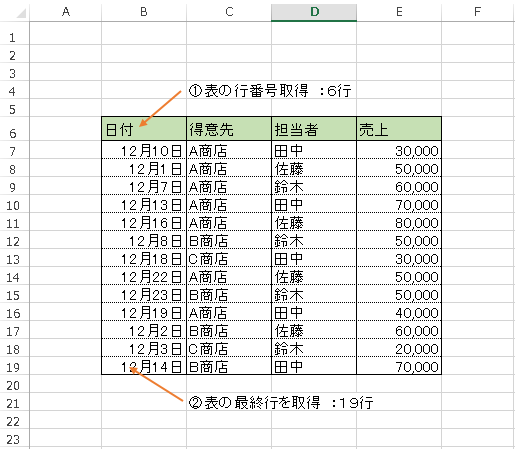
VBAで行列の最後を取得するには、行列のサイズを取得して最後の行或いは列を指定する方法や、`Cells.Find` メソッドを使用して最後のセルを探す方法などがあります。
行列のサイズを取得する方法
行列のサイズを取得するには、`Range` オブジェクトの `Rows` や `Columns` プロパティを使用します。例えば、A1:C10の範囲の最後の行を取得するには、`Range(A1:C10).Rows.Count` を使用します。
- 行列のサイズを取得する
- 最後の行或いは列を指定する
- 取得した値を使用して処理を実行する
Cells.Find メソッドを使用する方法
`Cells.Find` メソッドを使用して、最後のセルを探すことができます。このメソッドは、指定された範囲内で最初に一致するセルを返します。例えば、A1:C10の範囲の最後のセルを取得するには、`Cells.Find(What:=, After:=Range(A1), SearchOrder:=xlByRows, SearchDirection:=xlPrevious)` を使用します。
- `Cells.Find` メソッドを使用して最後のセルを探す
- 探したセルの行或いは列を取得する
- 取得した値を使用して処理を実行する
特殊な場合
しかし、上記の方法で最後のセルを取得できない場合もあります。例えば、行列の最後に空白セルがある場合や、行列が非常に大きい場合などです。そのような場合には、`Range` オブジェクトの `SpecialCells` メソッドを使用して、最後のセルを取得することができます。
- 特殊な場合に最後のセルを取得する
- `Range` オブジェクトの `SpecialCells` メソッドを使用する
- 取得した値を使用して処理を実行する
エクセルで最終セルを取得するにはどうすればいいですか?
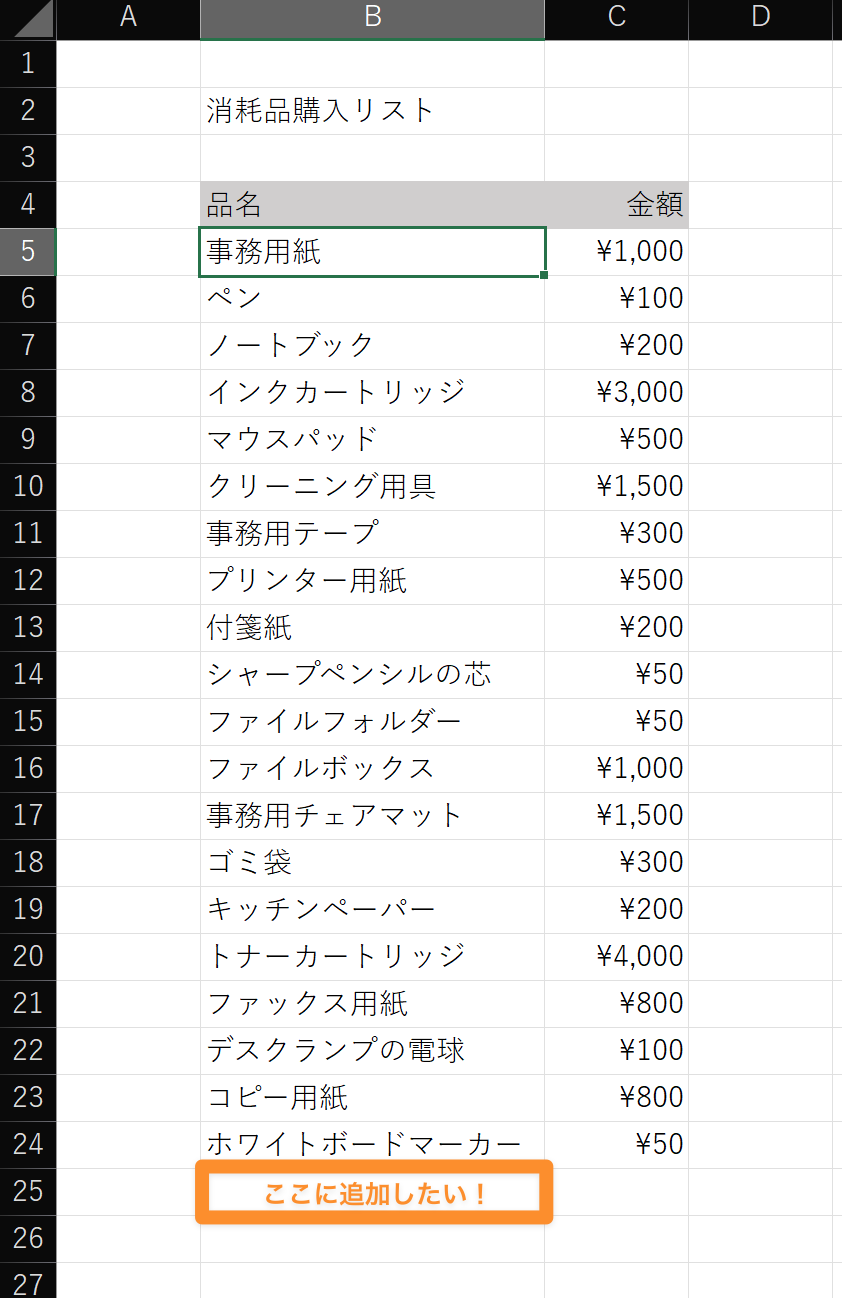
最終セルの取得方法
エクセルで最終セルを取得するためには、 Range オブジェクトの SpecialCells メソッドを使用することができます。SpecialCells メソッドは、指定された範囲内の最終セルを返します。以下は、最終セルを取得するための基本的な例です。
- Range(A1).SpecialCells(xlCellTypeLastCell)
- Range(A1:A10).SpecialCells(xlCellTypeLastCell)
- ActiveSheet.UsedRange.SpecialCells(xlCellTypeLastCell)
最終セルの取得の注意点
エクセルで最終セルを取得する際には、UsedRange プロパティや SpecialCells メソッドを使用することができますが、注意する必要がある点があります。UsedRange プロパティは、ワークシート全体の使用されている範囲を返しますが、空白セルを含む ため、最終セルを取得する際には注意する必要があります。一方、SpecialCells メソッドは、最終セルを正確に取得することができますが、計算の時間がかかる ため、大きなデータセットを扱う際には注意する必要があります。
最終セルの取得の応用
エクセルで最終セルを取得することで、様々な応用があります。例えば、自動的に最終セルに値を挿入 するマを作成することができます。また、最終セルを基準にデータを整理 することもできます。
- 最終セルに値を挿入するマの作成
- 最終セルを基準にデータを整理する
- 最終セルに基づいてグラフを作成する
Excelで最終行を指定するにはどうすればいいですか?
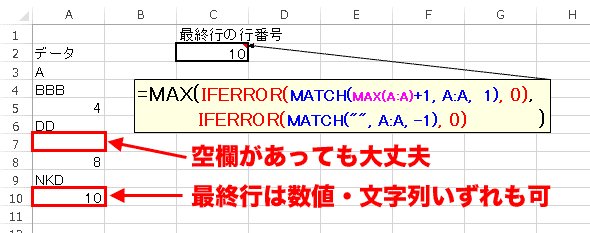
最終行の指定方法
Excelで最終行を指定する方法はいくつかあります。まず、Ctrl + End キーを押すことで、カーソルを最終行に移動することができます。また、下矢印 キーを押しながら Ctrl キーを押すことで、最後の行に素早く移動することもできます。
最終行の指定の利点
最終行の指定には、様々な利点があります。例えば、データの範囲を指定する際には、最終行を指定することで、不要な行を省くことができます。また、新しいデータを追加する際には、最終行に移動することで、データを追加する範囲を指定することができます。
- データの範囲を指定
- 不要な行を省く
- 新しいデータを追加
最終行の指定の注意点
最終行の指定には、注意点もあります。例えば、空白行がある場合、最終行を指定することができません。また、データの範囲が不明な場合、最終行を指定することができません。
- 空白行がある場合
- データの範囲が不明な場合
- 指定の方法を確認する
最終列とは何ですか?

最終列とは、何ですか?
最終列は、鉄道やバスなどの公共交通機関における、列車やバスの最後尾に位置する車両のことを指します。最終列車は、始発駅から終着駅までの列車の最後尾に位置する車両であり、列車の最後尾に位置する車両のことを指します。
最終列の役割
最終列は、安全性や効率性を高めるために重要な役割を果たしています。具体的には、以下のような役割を果たしています。
- 最終列にある車両には、非常ブレーキや非常ドアなどの安全装置が設けられています。
- 最終列では、荷物や機器の積み下ろしを行うことができます。
- 最終列では、乗客の乗降を円滑にするために、ドアの設定を行うことができます。
最終列のvantaje
最終列には、運輸効率やサービス向上に大きく貢献しています。具体的には、以下のようなvantajeがあります。
- 最終列では、列車の運転をスムーズにすることができます。
- 最終列では、乗客のサービスを向上させることができます。
- 最終列では、車両のメンテナンスを行うことができます。
最終列の将来
最終列は、将来的には、自動運転や新型車両の導入など、新しい技術の導入によって、今後の公共交通機関の発展に大きく貢献すると考えられます。具体的には、以下のような将来像があります。
- 最終列では、自動運転システムを導入することで、安全性を向上させることができます。
- 最終列では、新型車両を導入することで、サービス向上を実現することができます。
- 最終列では、ICTを活用することで、乗客のサービスを向上させることができます。
よくある質問
Excel VBAで最終行・最終列を取得するには何を使うべきですか。
VBAでは、最終行・最終列を取得するためには、Cells.FindやCells.SpecialCells、Range.Findなどのメソッドを使用することができます。ただし、これらのメソッドには、検索範囲や検索条件を指定する必要があります。また、ワークシート内に多くのデータがある場合、処理速度が低下するという問題もあります。
最終行・最終列を取得するにはRange 对象を使うのがいいですか。
Range 对象を使用して最終行・最終列を取得する方法があります。この方法では、ワークシート内の最終行・最終列を指定するために、Range.Rows.CountやRange.Columns.Countなどのプロパティを使用します。この方法の利点は、ワークシート内のデータの範囲を指定する必要がない点です。しかし、ワークシート内のデータが空の場合、エラーが発生する可能性があります。
Cells 对象を使って最終行・最終列を取得する方法はありますか。
Cells 对象を使用して最終行・最終列を取得する方法があります。この方法では、ワークシート内の最終行・最終列を指定するために、Cells.FindメソッドやCells.SpecialCellsメソッドを使用します。この方法の利点は、ワークシート内のデータの範囲を指定する必要がない点です。また、ワークシート内のデータが空の場合も正常に動作します。
最終行・最終列を取得する方法は何ですか。
Activesheet 对象のUsedRange プロパティを使用して最終行・最終列を取得する方法があります。この方法では、ワークシート内の最後に使用された行・列を取得することができます。この方法の利点は、ワークシート内のデータの範囲を指定する必要がない点です。また、ワークシート内のデータが空の場合も正常に動作します。ただし、ワークシート内のデータが特定の範囲に限定されている場合、この方法は適切ではありません。
Si quieres conocer otros artículos parecidos a Excel VBA - 最終行・最終列を正確に取得する方法 puedes visitar la categoría Puroguramingu.





