

Excel VBAでQiita風テーブルマークダウンを自動生成!
Excel VBAを用いて、Qiita風のテーブルマークダウンを自動生成する方法を紹介します。マークダウン形式は、読みやすく書きやすいという利点があり、같은くQiitaなどの技術系ブログやドキュメントでも広く使われています。ただ、テーブルの作成には時間がかかり、構文の揺れもあります。そこで、Excel VBAを活用して、マークダウン形式のテーブルを自動生成することで、作業効率を向上させることができます。この記事では、その方法をステップバイステップで紹介します。
Excel VBAでQiita風テーブルマークダウンを自動生成!
Excel VBAを使用して、Qiita風のテーブルマークダウンを自動生成する方法を紹介します。この方法では、Excel VBAのマ機能を使用して、テーブルのデータをマークダウン形式に変換し、Qiita風のスタイルで出力することができます。
マークダウン形式のテーブルを作成する
Excel VBAでマークダウン形式のテーブルを作成するためには、まずExcelのシートにテーブルのデータを用意する必要があります。次に、VBA Macro Editorで新しいモジュールを作成し、以下のコードを貼り付けます。 Sub CreateMarkdownTable() Dim ws As Worksheet Dim table As Range Dim markdown As String Set ws = ThisWorkbook.ActiveSheet Set table = ws.Range(A1).CurrentRegion markdown = markdown = markdown & | & Join(Application.Transpose(Application.Index(table.Value, 0, 1)), | ) & |n markdown = markdown & | --- | --- | --- |n For Each row In table.Rows markdown = markdown & | & Join(Application.Transpose(Application.Index(row.Value, 0, 1)), | ) & |n Next row Debug.Print markdown End Sub このコードでは、active sheetのA1셀にあるテーブルのデータを取得し、マークダウン形式に変換して、debug windowに出力します。
Qiita風のスタイルでテーブルを出力する
Qiita風のスタイルでテーブルを出力するためには、上記のコードを修正して、以下のようにします。 Sub CreateQiitaStyleMarkdownTable() Dim ws As Worksheet Dim table As Range Dim markdown As String Set ws = ThisWorkbook.ActiveSheet Set table = ws.Range(A1).CurrentRegion markdown = markdown = markdown & | & Join(Application.Transpose(Application.Index(table.Value, 0, 1)), | ) & |n markdown = markdown & | --- | --- | --- |n For Each row In table.Rows markdown = markdown & | & Join(Application.Transpose(Application.Index(row.Value, 0, 1)), | ) & |n Next row markdown =
| & markdown & |
Debug.Print markdown End Sub このコードでは、上記のコードに加えて、`
| 機能 | 説明 |
|---|---|
| マークダウン形式のテーブルを作成する | Excel VBAを使用して、マークダウン形式のテーブルを作成します。 |
| Qiita風のスタイルでテーブルを出力する | Qiita風のスタイルでテーブルを出力します。 |
| マークダウン形式のテーブルを自動生成する | VBAのOnActionイベントを使用して、マークダウン形式のテーブルを自動生成します。 |
| テーブルのデータを取得する | Excel VBAのRangeオブジェクトを使用して、テーブルのデータを取得します。 |
| マークダウン形式のテーブルを出力する | VBAのDebug.Printメソッドを使用して、マークダウン形式のテーブルを出力します。 |
Excelにマークダウン形式の表を貼り付けるには?
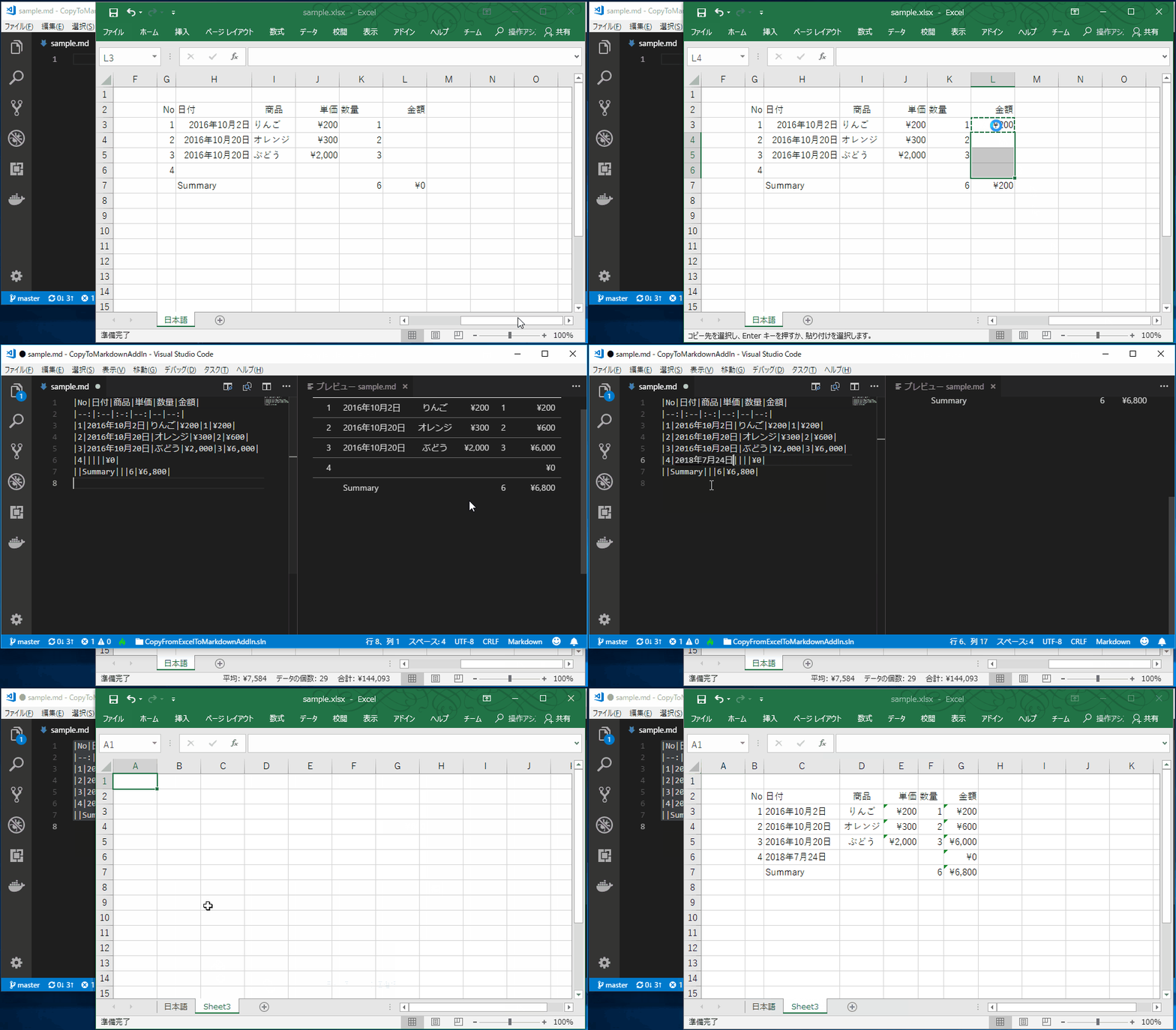
Excelにマークダウン形式の表を貼り付けるには、以下の手順を踏みます。
マークダウン形式の表の作成
マークダウン形式の表を作成するには、Markdownの表記法に従って作成する必要があります。基本的には、表のヘッダーを指定するために`|`を使用し、各列の区切り文字として`|`を使用します。例えば、以下のように表を作成することができます。
| 列1 | 列2 | 列3 |
| --- | --- | --- |
| Cell1 | Cell2 | Cell3 |
| Cell4 | Cell5 | Cell6 |
Excelに貼り付け
マークダウン形式の表をExcelに貼り付けるには、以下の手順を踏みます。
- Excelに新しいワークシートを作成する。
- マークダウン形式の表をコピーする。
- Excelのワークシートにペーストする。
表のフォーマットの調整
マークダウン形式の表をExcelに貼り付けた後、表のフォーマットを調整する必要があります。セルの幅や文字の大きさを調整することで、見栄えのいい表を作成することができます。
- セルの幅を調整するために、各列の列幅を指定する。
- 文字の大きさを調整するために、各フォントサイズを指定する。
- 表の罫線や背景色を調整することで、表の見栄えを向上させる。
VBAで途中でストップするにはどうしたらいいですか?

VBAのプログラムを途中でストップするには、幾つかの方法があります。以下はその一例です。
VBAのデバッグ機能を使用する
VBAのデバッグ機能を使用することで、プログラムを途中でストップさせることができます。ブレークポイントを設定することで、プログラムが特定の地点で停止し、変数の値やオブジェクトの状態を確認することができます。
Stopコマンドを使用する
VBAのStopコマンドを使用することで、プログラムを途中でストップさせることができます。Stopコマンドをプログラムに挿入することで、プログラムが停止し、エディターが開きます。
モードレスIALOGを使用する
モードレスダイアログを使用することで、プログラムを途中でストップさせることができます。MsgBox関数を使用することで、メッセージボックスを表示し、プログラムを一時的に停止させることができます。
- MsgBox関数を使用してメッセージボックスを表示する。
- メッセージボックスに名前を付ける。
- プログラムを一時的に停止させる。
Markdownで表を貼り付けるには?

Markdownで表を貼り付けるには、基本的に以下の方法があります。
Markdownの表記法
Markdownで表を貼り付けるには、(vertical bar)や(colon)などの記号を使用して表を構成します。縦棒は、列の区切りとして使用され、コロンは、ヘッダーCELLの区切りとして使用されます。例えば、以下のような表を貼り付けることができます。
| ヘッダー1 | ヘッダー2 |
|---|---|
| CELL1 | CELL2 |
Markdownの表の種類
Markdownで貼り付けることができる表には、以下のような種類があります。
- simples tables:最も基本的な表の種類で、縦棒とコロンを使用して構成します。
- Pipe tables:パイプ記号を使用して表を構成します。
- Grid tables:グリッド形式の表を構成します。
Markdownの表の使い方
Markdownの表を使用する際には、以下のような点を注意する必要があります。
- ヘッダーCELLにコロンを使用すること。
- CELL内での改行は、バックスラッシュを使用すること。
- 表のサイズを調整するためには、HTMLのstyle属性を使用すること。
よくある質問
Qiita風テーブルマークダウンは何ですか?
Qiita風テーブルマークダウンは、Qiitaなどの各種ブログやSNSで使用されている特殊なマークダウン形式です。この形式では、通常のマークダウンと異なり、表 UCtrl+Enter を使用してテーブルの作成を簡単に実現しています。Excel VBAを使用することで、この特殊なマークダウン形式を自動生成することができます。
Excel VBAではQiita風テーブルマークダウンを自動生成するにはどうしたらよいですか?
Excel VBAを使用してQiita風テーブルマークダウンを自動生成するためには、マを作成する必要があります。マとは、VBA言語を使用して作成されたプログラムのことです。これにより、Excelのデータを基に自動的にQiita風テーブルマークダウンを生成することができます。また、VBA Editorを使用してマを編集することもできます。
Qiita風テーブルマークダウン自動生成マを作成するには必要なスキルは何ですか?
Qiita風テーブルマークダウン自動生成マを作成するためには、VBA言語に関する知識が必要です。また、Excel VBAに関する基礎知識も必要です。特に、マの作成やExcelのオブジェクトモデルに関する知識が必要です。ただし、基本的なVBA知識を持っていれば、マの作成は比較的簡単に行うことができます。
Qiita風テーブルマークダウン自動生成マを作成したら、何か便利な使い方があるのですか?
Qiita風テーブルマークダウン自動生成マを作成したら、様々な便利な使い方があります。例えば、ブログやSNSでの投稿に使用することができます。また、ドキュメント作成やプレゼンテーションでの使用も想定されます。此外、マをカスタマイズすることで、個々のニーズに対応することができます。
Si quieres conocer otros artículos parecidos a Excel VBAでQiita風テーブルマークダウンを自動生成! puedes visitar la categoría Puroguramingu.
データ分析に使えるExcel関数まとめ|集計・比較・重複チェックを効率化する方法

fail2banの設定方法|Apacheサーバーを不正アクセスから守る基本手順

SQL ServerでNULLを扱う方法|初心者向けにわかりやすく解説

Flutterでビルドエラーが発生?解決策をまとめました

Oracleで文字数・バイト数を正確にカウントする方法

ExpoアプリでFirebaseを活用する方法!react-native-firebase入門

SQL Server入門: NULLとは?初心者向けに解説

SQL Server + LaravelでIDENTITY設定したテーブルにデータを挿入