

Excel VBAで積み上げ縦棒グラフを作成 - データの推移を見やすく可視化
Excel VBAで積み上げ縦棒グラフを作成することで、複数のデータ系列をまとめて表示することができます。このグラフを使用することで、データの推移を一目で把握できるようになり、意思決定や分析の支援に役立ちます。ただし、Excelの標準機能ではこのようなグラフを作成することができないため、VBAを使用して実現する必要があります。この記事では、Excel VBAで積み上げ縦棒グラフを作成する手順をステップバイステップで紹介します。

Excel VBAで積み上げ縦棒グラフを作成 - データの推移を見やすく可視化
Excel VBAを使用して積み上げ縦棒グラフを作成することで、データの推移を視覚的にわかりやすく表現することができます。このグラフは、複数のシリーズのデータを積み上げて表示することができます。例えば、月別の売上高や、プロジェクトの進捗状況などを可視化することができます。
積み上げ縦棒グラフの 作成手順
Excel VBAで積み上げ縦棒グラフを作成するには、まず、データを準備する必要があります。その後、VBA Editorでコードを書き込み、グラフを作成する必要があります。
| 手順 | 説明 |
|---|---|
| 1 | データの準備 |
| 2 | VBA Editorでのコードの書き込み |
| 3 | グラフの作成 |
積み上げ縦棒グラフの特徴
積み上げ縦棒グラフは、複数のシリーズのデータを積み上げて表示することができます。また、各系列のデータを個別に色分けすることができます。これにより、データの推移を視覚的にわかりやすく表現することができます。
VBAコーディングの Tips
VBAで積み上げ縦棒グラフを作成するには、正しいコーディングが必要です。例えば、chart objectを正しく設定する必要があります。また、series objectを使用して、各系列のデータを設定する必要があります。
グラフのカスタマーイズ
積み上げ縦棒グラフを作成したら、グラフの外観をカスタマイズすることができます。例えば、タイトルや軸ラベルを変更することができます。また、グラフの色やフォントを変更することもできます。
トラブルシューティング
積み上げ縦棒グラフを作成する際には、様々なエラーが発生することがあります。例えば、データの形式が不適切である場合や、VBAコードのエラーがある場合などです。このようなエラーに対処するためには、エラーメッセージを確認して、問題を解消する必要があります。
積み上げ縦棒グラフ、系列の合計値を表示する方法は?
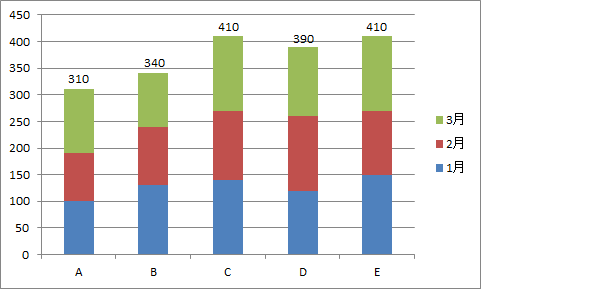
積み上げ縦棒グラフ、系列の合計値を表示する方法は、各系列の合計値を計算して、グラフの各列に合計値をラベルとして表示することです。たとえば、Excelの積み上げ縦棒グラフを作成する際には、データのラベルに合計値を入力することで、グラフに合計値を表示することができます。また、グラフのデザインを変更することで、合計値をよりわかりやすく表示することもできます。
積み上げ縦棒グラフの合計値表示の利点
積み上げ縦棒グラフに合計値を表示することで、グラフのわかりやすさを向上させることができます。特に、多くの系列があり、各系列の値が大きく異なる場合には、合計値を表示することで、グラフ全体の傾向を把握することができます。
- グラフのわかりやすさを向上させる
- 系列の傾向を把握することができる
- 合計値を示すことで、分析の幅を広げることができる
積み上げ縦棒グラフの合計値表示の課題
積み上げ縦棒グラフに合計値を表示する場合には、グラフの見た目を損なうことになる場合があります。特に、系列の数が多い場合は、グラフが複雑になり、わかりづらくなるおそれがあります。
- グラフの見た目を損なうおそれがある
- 系列の数が多い場合には、グラフが複雑になる
- 合計値を表示するためのスペースが必要になる
積み上げ縦棒グラフの合計値表示のテクニック
積み上げ縦棒グラフに合計値を表示するためのテクニックとして、ラベルを使用する方法や、グラフのデザインを変更する方法があります。これらのテクニックを適切に使用することによって、グラフのわかりやすさを向上させることができます。
- ラベルを使用する方法
- グラフのデザインを変更する方法
- 合計値を強調する方法
積み上げ棒グラフを重ねて表示するにはどうすればいいですか?
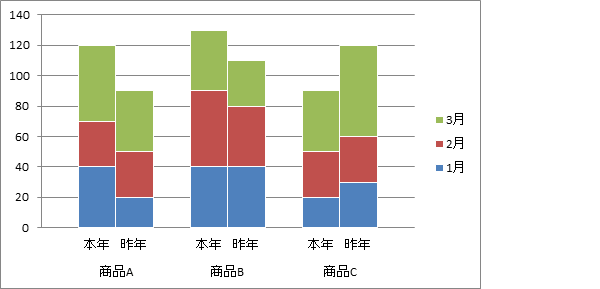
積み上げ棒グラフを重ねて表示するためには、グラフの作成に使用するライブラリやツールによって異なります。一般的には、積み上げ棒グラフを重ねて表示するためには、データの前処理やグラフのパラメーターの調整が必要です。
データの前処理
積み上げ棒グラフを重ねて表示するためには、まずデータの前処理を実施する必要があります。具体的には、
- データの整形を行う
- データの不足分を補完する
- データのスケーリングを行う
ことで、グラフの作成に適したデータを準備することができます。
グラフのパラメーターの調整
グラフのパラメーターを適切に調整することで、積み上げ棒グラフを重ねて表示することができます。具体的には、
- グラフの高さや幅を調整する
- 棒の色やスタイルを設定する
- 軸のラベルやタイトルを設定する
ことで、グラフの見栄えを向上させることができます。
ライブラリやツールの選択
積み上げ棒グラフを重ねて表示するためには、適切なライブラリやツールを選択する必要があります。具体的には、matplotlibやseabornなどのPythonライブラリや、ggplot2などのRパッケージを使用することで、複雑なグラフを簡単に作成することができます。また、Webアプリケーションでグラフを表示する場合には、d3.jsなどのJavaScriptライブラリを使用することもできます。
集合縦棒グラフと積み上げ縦棒グラフの違いは何ですか?
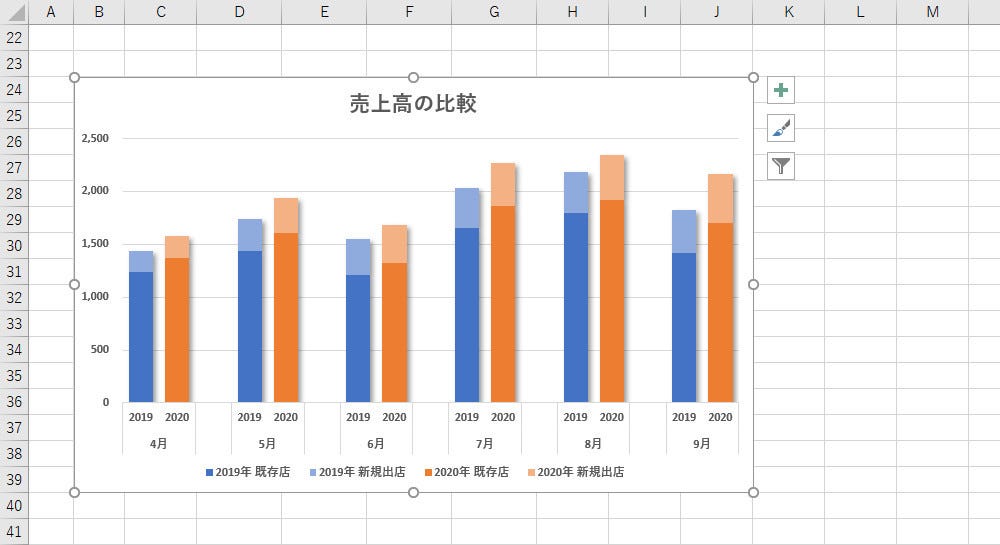
集合縦棒グラフと積み上げ縦棒グラフは、both are types of vertical bar graphs, but they differ in how they display data.
データの表現形式
集合縦棒グラフでは、各カテゴリのデータを 独立 に描き、 (consecutive) で並べ替える。積み上げ縦棒グラフでは、各カテゴリのデータを 累積 で描き、 (stacked) で並べ替える。
グラフの形状
集合縦棒グラフは、 分離 した棒グラフにするため、各カテゴリの棒グラフが 独立 に描かれる。積み上げ縦棒グラフは、 積み上げ た棒グラフにするため、各カテゴリの棒グラフが 重なり合って 描かれる。
- 集合縦棒グラフでは、各カテゴリの棒グラフが水平方向に並べ替えられる。
- 積み上げ縦棒グラフでは、各カテゴリの棒グラフが垂直方向に積み上げられる。
- そのため、積み上げ縦棒グラフは、データの 相対的 比較に適している。
グラフの読み取り
集合縦棒グラフは、 個々の カテゴリの値を比較するために使用される。積み上げ縦棒グラフは、 合計 の値を比較するために使用される。
- 集合縦棒グラフでは、各カテゴリの棒グラフの 高さ を比較する。
- 積み上げ縦棒グラフでは、各カテゴリの棒グラフの 合計 を比較する。
- そのため、集合縦棒グラフは、 個々の カテゴリの特徴を捉えることができる。
積み上げ棒グラフとは何ですか?
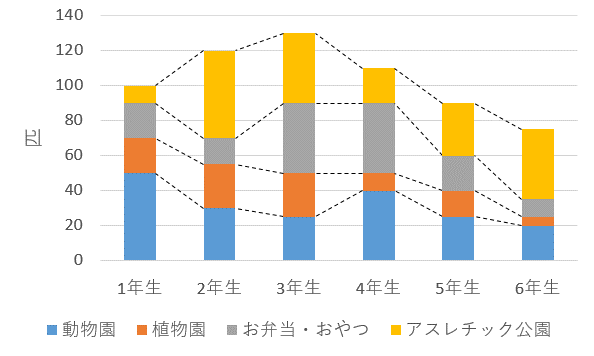
積み上げ棒グラフとは、複数のデータ系列を積み上げて表現するグラフの一種です。このグラフでは、各データ系列が重なり合う形で描かれ、各系列の大きさや相対的な大きさを視覚的に表現します。積み上げ棒グラフは、複数のカテゴリーやグループで分けられたデータを比較分析するのに効果的に使用されます。
積み上げ棒グラフの特徴
積み上げ棒グラフの特徴として、以下のような点が挙げられます。
- 複数のデータ系列を積み上げて表現することができます。
- 各データ系列の大きさや相対的な大きさを視覚的に表現します。
- カテゴリーやグループで分けられたデータを比較分析するのに効果的に使用されます。
積み上げ棒グラフの応用例
積み上げ棒グラフは、広範囲の分野で応用されています。例えば、以下のような場合に使用されます。
- 販売データの分析:地域別や商品別の販売データを積み上げて分析します。
- 調査結果の可視化:調査結果をカテゴリ別に積み上げて、傾向や相関関係を可視化します。
- 株価の分析:複数の株価を積み上げて、相対的な値動きを分析します。
積み上げ棒グラフの作成方法
積み上げ棒グラフを作成するには、以下のような手順を踏みます。
- データの収集:分析対象のデータを収集します。
- データの整理:収集したデータを整理し、カテゴリーやグループで分けます。
- グラフの作成:分けられたデータを積み上げて、棒グラフを作成します。
よくある質問
Q1: Excel VBAで積み上げ縦棒グラフを作成する利点とは何ですか?
Excel VBAを使用して積み上げ縦棒グラフを作成する利点は、データの視覚化を大幅に向上させることができます。特に、複数の系列データを合わせて表示する場合、積み上げ縦棒グラフは視覚的にわかりやすく、データの推移を捉えることができます。また、VBAを使用することで、グラフの自動生成や更新も容易に行うことができます。
Q2: データの推移を見るために積み上げ縦棒グラフは何が必要ですか?
データの推移を見るために積み上げ縦棒グラフを作成するには、まず時系列データが必要です。時系列データとは、例えば、日付や季節ごとの売上高や温度などのデータです。次に、シリーズデータを設定する必要があります。シリーズデータとは、例えば、Aシリーズ、Bシリーズなどの複数の系列データです。
Q3: 積み上げ縦棒グラフを作成するためのVBAコードの例はありますか?
はい、積み上げ縦棒グラフを作成するためのVBAコードの例はあります。例えば、 Chart Object を作成し、シリーズデータを設定するために使用するWithステートメントや、グラフのプロパティを設定するために使用するプロパティメソッドなどを使用します。また、 Excel VBA の棒グラフオブジェクトを使用して、積み上げ縦棒グラフを作成することもできます。
Q4: 積み上げ縦棒グラフを作成するために必要なExcelのバージョンは何ですか?
積み上げ縦棒グラフを作成するために必要なExcelのバージョンは、 Excel 2007 以降です。特に、Excel 2010以降では、積み上げ縦棒グラフの作成が大幅に向上しています。また、Office 365の Excel には、最新の棒グラフ機能が含まれています。
Si quieres conocer otros artículos parecidos a Excel VBAで積み上げ縦棒グラフを作成 - データの推移を見やすく可視化 puedes visitar la categoría Puroguramingu.





