

Excel EXACT関数で文字列比較 - 大文字・小文字の区別も
Excelの関数の中には、文字列比較を行う機能があります。その中でもEXACT関数は、完全一致を検索する際に非常に便利です。特に、大文字と小文字の区別が必要な場合には、EXACT関数の出番です。大文字と小文字を区別せずに文字列比較を行う関数もありますが、EXACT関数は大文字と小文字を厳しく区別します。そのため、 EXACT関数を使用することで、文字列比較の正確さを高めることができます。本稿では、EXACT関数の使い方と、その活用法について詳しく紹介します。

ExcelのEXACT関数を使用した文字列比較 ~ 大文字・小文字の区別も
EXACT関数は、文字列を比較するための関数です。大文字・小文字の区別ありでの文字列比較を行うことができます。
EXACT関数の基本的な使い方
EXACT関数の基本的な書式は、`EXACT(文字列1, 文字列2)` です。文字列1と文字列2が完全に一致する場合はTRUEを返し、不一致の場合はFALSEを返します。 例えば、セルA1に「あいうえお」という文字列があり、セルA2にも「あいうえお」という文字列がある場合、`EXACT(A1, A2)` を計算するとTRUEが返されます。
大文字・小文字の区別ありでの文字列比較
EXACT関数は、大文字・小文字の区別ありでの文字列比較を行うことができます。例えば、セルA1に「あいうえお」という文字列があり、セルA2に「あイウエオ」という文字列がある場合、`EXACT(A1, A2)` を計算するとFALSEが返されます。
| 文字列1 | 文字列2 | EXACT関数の結果 |
|---|---|---|
| あいうえお | あいうえお | TRUE |
| あいうえお | あイウエオ | FALSE |
EXACT関数の例示 ~ 名前の比較
実際の例として、名前の比較を行うケースを考えてみます。例えば、セルA1に「田中太郎」という名前があり、セルA2に「田中太郎」という名前がある場合、`EXACT(A1, A2)` を計算するとTRUEが返されます。
EXACT関数の例示 ~immers
また、商品名の比較を行うケースを考えてみます。例えば、セルA1に「Sony Xperia」という商品名があり、セルA2に「SONY XPERIA」という商品名がある場合、`EXACT(A1, A2)` を計算するとFALSEが返されます。
EXACT関数の注意点
EXACT関数には注意点があります。EXACT関数は、文字列の比較を行うため、スペースや文字の数え方も含まれています。例えば、セルA1に「あいうえお」という文字列があり、セルA2に「あいう えお」という文字列がある場合、`EXACT(A1, A2)` を計算するとFALSEが返されます。スペースの有無で結果が変わってくるため、注意しておく必要があります。
Excelの関数で大文字と小文字を区別するにはどうすればいいですか?

大文字と小文字を区別するには、EXCELの関数として`EXACT`関数や`UPPER`関数、`LOWER`関数を使用することができます。
EXACT関数の使用
`EXACT`関数は、文字列が完全一致するかどうかを判定する関数です。大文字と小文字を区別するには、`EXACT`関数を使用して、文字列を比較することができます。
- 例えば、A1セルに「 ABC 」と入力し、A2セルに「 abc 」と入力した場合、=EXACT(A1,A2)という式を使用すると、FALSEとなったります。
- これは、`EXACT`関数が大文字と小文字を区別するため、異なる文字列と判断されるからです。
- 一方、=EXACT(A1,UPPER(A2))という式を使用すると、TRUEとなったります。これは、A2セルの文字列を大文字に変換してから比較するため、大文字と小文字が区別されません。
UPPER関数とLOWER関数の使用
`UPPER`関数と`LOWER`関数は、文字列を大文字や小文字に変換する関数です。これらの関数を使用して、大文字と小文字を区別することができます。
- 例えば、A1セルに「 ABC 」と入力した場合、=UPPER(A1)という式を使用すると、「 ABC 」という文字列が大文字に変換されます。
- 一方、=LOWER(A1)という式を使用すると、「 abc 」という文字列が小文字に変換されます。
- これらの関数を使用して、大文字と小文字を区別することができます。
関数の組み合わせ
大文字と小文字を区別するには、`EXACT`関数と`UPPER`関数や`LOWER`関数を組み合わせることができます。
- 例えば、=EXACT(UPPER(A1),UPPER(A2))という式を使用すると、大文字に変換された文字列を比較することができます。
- これにより、大文字と小文字が区別されません。
- 一方、=EXACT(LOWER(A1),LOWER(A2))という式を使用すると、小文字に変換された文字列を比較することができます。
エクセルで大文字と小文字を区別して検索するには?
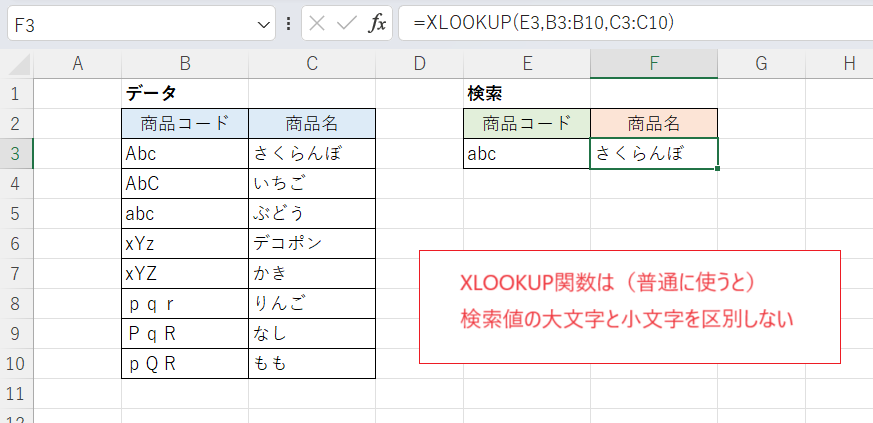
エクセルで大文字と小文字を区別して検索するには、検索条件に大文字小文字を区別するオプションを追加する必要があります。
エクセル検索機能の制限
エクセル標準の検索機能では、大文字小文字を区別しません。デフォルト設定では、検索文字列に含まれる大文字小文字は無視され、検索結果には大文字小文字を区別せずにヒットする文字列が含まれます。
大文字小文字を区別するための検索方法
大文字小文字を区別して検索するためには、検索条件にExactオプションを追加する必要があります。
- 検索ボックスに検索文字列を入力します。
- 検索ボックスの右側にあるオプションボタンをクリックします。
- 検索オプションダイアログボックスでExactチェックボックスをオンにします。
このオプションをオンにすると、エクセルは検索文字列の大文字小文字を区別して検索します。
大文字小文字を区別するための関数
大文字小文字を区別して検索するためには、FIND関数やSEARCH関数を使用することもできます。
- =FIND(検索文字列,検索対象セル範囲)
- =SEARCH(検索文字列,検索対象セル範囲)
- =INDEX/MATCH関数を組み合わせて、大文字小文字を区別して検索することもできます。
これらの関数を使用することで、エクセルは検索文字列の大文字小文字を区別して検索結果を返します。
VBAのcountif関数は大文字と小文字を区別しますか?
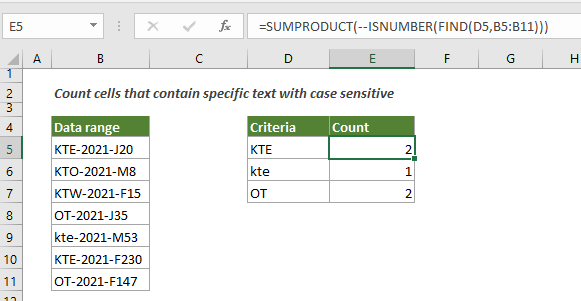
VBAのCountIf関数は大文字と小文字を区別しますか?
VBAのCountIf関数は、デフォルトでは大文字と小文字を区別します。この挙動は、ExcelのワークシートでCountIf関数を使用する場合と同様です。
VBAのCountIf関数の大文字と小文字の区別の例
CountIf関数の大文字と小文字の区別を示す例を以下に示します。
- 例えば、セルA1に「ABC」という文字列があり、CountIf関数で「abc」という文字列をカウントしようとした場合、カウントされません。
- 一方、CountIf関数に_Application.VBA.UCaseやApplication.VBA.LCaseを使用して大文字と小文字を統一することができます。
- この場合、CountIf関数は大文字と小文字を区別せずにカウントを実行します。
VBAのCountIf関数の大文字と小文字の区別の設定
VBAのCountIf関数の大文字と小文字の区別を設定する方法を以下に示します。
- Application.VBA.OptionCompareを使用して、大文字と小文字の区別を無効にすることができます。
- この設定を行うことで、CountIf関数は大文字と小文字を区別せずにカウントを実行します。
- ただし、この設定はアプリケーションのグローバル設定であり、全てのVBAコードに影響します。
VBAのCountIf関数の大文字と小文字の区別の注意点
VBAのCountIf関数の大文字と小文字の区別に関する注意点を以下に示します。
- 大文字と小文字の区別を無効にする設定を行う場合、他のVBAコードに影響を与える可能性があります。
- また、CountIf関数での大文字と小文字の区別は、 cultura setting によって異なる場合があるため、注意しておく必要があります。
- 特に、マルチカルチャー環境でVBAコードを実行する場合には、大文字と小文字の区別の問題が発生する可能性があります。
大文字小文字を区別しない関数は?
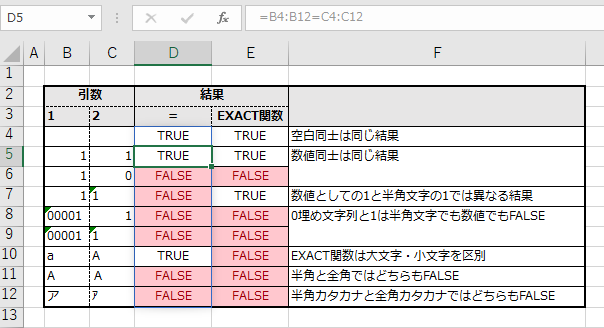
大文字小文字を区別しない関数は、case-insensitive 関数や文字列比較関数などを指します。これらの関数は、大文字と小文字を区別せずに文字列を比較や検索します。
大文字小文字を区別しない関数の種類
大文字小文字を区別しない関数には、以下のような種類があります。
- toupper() 関数:文字列を大文字に変換して比較します。
- tolower() 関数:文字列を小文字に変換して比較します。
- case-insensitive REGEXP 関数:正規表現を使用して大文字小文字を区別せずに文字列を比較します。
大文字小文字を区別しない関数の利点
大文字小文字を区別しない関数を使用する利点として、以下のような点があります。
- ユーザーの入力MISSに対応:ユーザーの入力に対し大文字小文字を区別せずに検索や比較を行うことができます。
- データの整合性を高める:大文字小文字を区別せずにデータを比較することで、データの整合性を高めることができます。
- 検索機能の改善:大文字小文字を区別せずに検索を行うことで、検索結果の正確性を高めることができます。
大文字小文字を区別しない関数の注意点
大文字小文字を区別しない関数を使用する際には、以下のような注意点があります。
- パフォーマンスの低下:大文字小文字を区別しない関数を使用すると、パフォーマンスが低下することがあります。
- 文字列のエンコード:文字列のエンコードが異なる場合、大文字小文字を区別しない関数が正しく機能しないことがあります。
- 言語の差異:大文字小文字を区別しない関数は、言語によって異なる動作を示すことがあります。
よくある質問
Q: ExcelのEXACT関数で大文字と小文字を区別する必要がある理由は何ですか?
EXACT関数は、大文字と小文字を区別して文字列を比較するために使用されます。この関数が大文字と小文字を区別する理由は、Excelの内部的な文字コードの問題にあります。Excelは、içternal的な文字コードに基づいて文字列を比較しており、大文字と小文字は異なるコード값を持つため、区別が必要になるのです。
Q: EXACT関数を使用しないと、文字列比較ではどのような問題が起こりますか?
EXACT関数を使用しないと、文字列比較での大文字と小文字の区別ができず、誤った比較結果が生じます。例えば、「ABC」と「あbc」を比較した場合、EXACT関数を使用しないと、「ABC」と「あbc」は同一の文字列として扱われます。これは、実際には異なる文字列であるため、問題が 발생します。
Q: EXACT関数とEXACTの似ている関数は何ですか?
EXACT関数と似ている関数として、EQ関数があります。両関数とも、文字列を比較してTRUEやFALSEを返しますが、EQ関数は大文字と小文字を区別しません。EXACT関数は、文字列比較での大文字と小文字の区別を可能にするため、より厳しい文字列比較が必要な場合にはEXACT関数を使用することが適切です。
Q: EXACT関数を使用する際の注意点は何ですか?
EXACT関数を使用する際の注意点として、文字コードに注意する必要があります。Excelの内部的な文字コードには、複数の種類があります。例えば、Shift-JISやUTF-8などです。文字コードを考慮しないと、EXACT関数の結果が正しくない場合があります。また、EXACT関数を使用する際には、大文字と小文字の区別を考慮する必要があります。
Si quieres conocer otros artículos parecidos a Excel EXACT関数で文字列比較 - 大文字・小文字の区別も puedes visitar la categoría Puroguramingu.





