

ExcelでUTCをJSTに変換する関数:タイムゾーンを簡単処理
ExcelでUTCをJSTに変換する関数について解説します。タイムゾーンの変換は、国際的なビジネスや旅行の計画において非常に重要です。この記事では、Excelを使用してUTC(協定世界時)からJST(日本標準時)への変換を簡単に行う方法を紹介します。関数を使うことで、手間をかけずに正確な時間変換が可能になります。具体的な手順や注意点について詳しく説明していきますので、ぜひ参考にしてください。
ExcelでUTCをJSTに変換する関数の作成方法
ExcelでUTC(協定世界時)をJST(日本標準時)に変換する関数を作成する方法について詳しく説明します。タイムゾーンの変換は、特に国際的な業務において非常に重要です。Excelでは、セルに入力された日時データを簡単に変換することができます。 まず、UTCからJSTへの変換は9時間のタイムゾーン差を考慮する必要があります。Excelの関数を使用してこの変換を行うためには、以下の手順を踏む必要があります。 1. UTCの日時データをセルに入力します。例えば、セルA1に「2023-10-01 12:00:00」と入力します。 2. 変換用のセル(例えばB1)に以下の関数を入力します。 excel =A1 + TIME(9,0,0) この関数は、セルA1のUTC時間に9時間を加算し、JSTに変換します。 この方法を用いることで、UTCからJSTへの変換を簡単に行うことができます。また、複数の日時データを一度に変換する際にも、同じ関数をコピー&ペーストすることで効率的に処理できます。
UTCからJSTへの変換の必要性
国際的な業務や通信において、タイムゾーンの違いを考慮することは非常に重要です。特に、異なるタイムゾーンの人々と協力する際には、UTCからJSTへの変換が必要となります。これにより、会議のスケジュールやデッドラインの設定が正確に行えます。
| タイムゾーン | 説明 |
| UTC | 協定世界時。世界中で基準となる時間です。 |
| JST | 日本標準時。日本国内で使用される時間です。 |
Excelのタイムゾーン変換関数の基本
Excelでは、タイムゾーンの変換を行うための関数が用意されています。基本的な関数として、TIME関数やDATE関数が挙げられます。これらの関数を使って、UTCからJSTへの変換を行うことができます。
| 関数 | 説明 |
| TIME | 指定した時間を返す関数です。例:TIME(9,0,0)は9時間を返します。 |
| DATE | 指定した日付を返す関数です。例:DATE(2023,10,1)は2023年10月1日を返します。 |
複数の日時データの一括変換
複数の日時データを一度に変換する場合、Excelの関数を利用することで効率的に処理できます。セルA1からA10までにUTCの日時データが入力されている場合、B1からB10に以下の関数を入力し、コピー&ペーストすることで一括変換が可能です。 excel =B1 + TIME(9,0,0)
| 範囲 | 説明 |
| A1:A10 | UTCの日時データが入力されている範囲です。 |
| B1:B10 | JSTに変換された日時データが表示される範囲です。 |
タイムゾーン変換の注意点
タイムゾーンの変換を行う際には、いくつかの注意点があります。特に、夏時間(DST)の影響や、タイムゾーンの変更に関する情報を考慮する必要があります。また、Excelの関数を使用する際には、データの形式が正しいかどうかを確認する必要があります。
| 注意点 | 説明 |
| 夏時間 | 夏時間が適用される地域では、タイムゾーンが変わることがあります。これを考慮する必要があります。 |
| データ形式 | 日時データの形式が正しくないと、関数が正しく動作しないことがあります。データの形式を確認しましょう。 |
Excel関数を使用したタイムゾーン変換の応用
Excelの関数を使ったタイムゾーン変換は、単にUTCからJSTへの変換だけでなく、他のタイムゾーンへの変換にも応用できます。例えば、ニューヨーク時間(EST)からJSTへの変換も同様の手法で行うことができます。
| タイムゾーン | 変換方法 |
| EST(ニューヨーク時間) | ESTからJSTへの変換には13時間を加算します。関数:=A1 + TIME(13,0,0) |
| GMT(グリニッジ標準時) | GMTからJSTへの変換には9時間を加算します。関数:=A1 + TIME(9,0,0) |
Excelのタイムゾーンの設定方法は?
Excelのタイムゾーンの設定方法は、Excel自体では直接設定できません。ただし、WindowsやMacのシステムのタイムゾーン設定を変更することで、Excelの日付と時刻の表示が影響を受けます。以下の手順に従って、システムのタイムゾーンを設定してください。
Windowsの場合:
1. スタートメニューを開き、設定(歯車のアイコン)をクリックします。
2. 「時間と言語」を選択します。
3. 「日付と言語」をクリックし、「タイムゾーン」のドロップダウンメニューから適切なタイムゾーンを選択します。
Macの場合:
1. Appleメニューから「システム環境設定」を選択します。
2. 「日付と時刻」をクリックします。
3. 「タイムゾーン」タブをクリックし、地図上で適切な地域をクリックするか、検索フィールドに場所を入力してタイムゾーンを設定します。
Excelの日付と時刻の表示形式の設定方法
Excelで日付や時刻を表示する際、適切な表示形式を設定することが重要です。これにより、タイムゾーンの違いによる混乱を防ぐことができます。以下の手順で表示形式を設定します。
- セルを選択し、右クリックして「セルの書式設定」を選択します。
- 「表示形式」タブをクリックし、「カテゴリ」から「日付」または「時間」を選択します。
- 希望する表示形式を選択し、「OK」をクリックします。
タイムゾーンの違いを考慮したデータの入力方法
異なるタイムゾーンからデータを入力する際には、混乱を避けるためにタイムゾーンを明示することが重要です。以下の方法でデータを入力することで、正確な情報の共有が可能になります。
- データの入力時に、タイムゾーンを明示するために「(GMT+9)」などの表記を追加します。
- 必要に応じて、UTC(協定世界時)を基準にした時間を併記します。これにより、どのタイムゾーンからでも正確に時間を理解できます。
- データの共有前に、チーム内でタイムゾーンの取り決めを確認し、一貫性を保ちます。
タイムゾーンの変更がExcelの関数に与える影響
Excelの関数の中には、システムのタイムゾーンに依存するものがあります。タイムゾーンを変更すると、これらの関数の結果に影響が出る可能性があります。以下のポイントを理解しておくと、タイムゾーンの変更に備えることができます。
- NOW関数やTODAY関数は、システムのタイムゾーンに基づいて現在の日時を返します。タイムゾーンを変更すると、これらの関数の結果が変わります。
- 異なるタイムゾーンでのデータの比較や計算を行う際には、タイムゾーンの違いを考慮した関数を使用します。例えば、TIMEVALUE関数を使って特定の時間を数値に変換し、タイムゾーンの違いを調整します。
- グローバルなプロジェクトでデータを共有する際には、タイムゾーンの統一を図るか、各データにタイムゾーン情報を付加することが推奨されます。
日付のUTCとJSTの違いは何ですか?
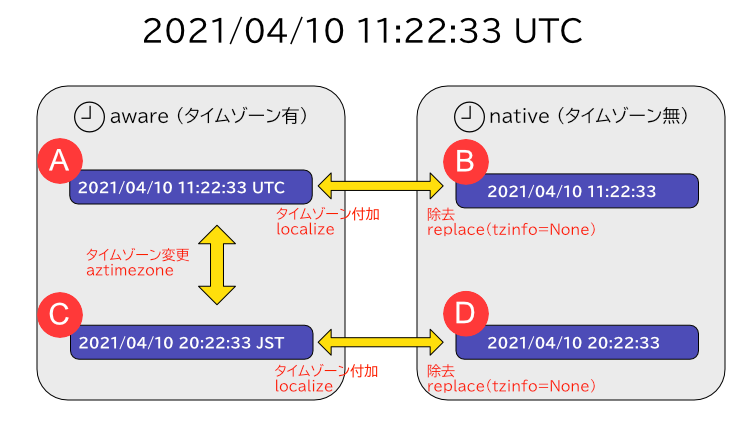
UTC(協定世界時)とJST(日本標準時)の違いは、主に時間のずれにあります。UTCは世界の標準時間であり、GMT(グリニッジ標準時)とほぼ同じです。一方、JSTはUTCから9時間進んでいます。例えば、UTCで2023年10月1日午前0時0分の場合、JSTでは2023年10月1日午前9時0分となります。この時間差は、国際的なコミュニケーションや旅行、ビジネスなどにおいて重要な役割を果たします。
UTCとJSTの変換方法
UTCからJSTへの変換は非常に簡単で、UTCの時間に9時間を加えればJSTの時間になります。逆に、JSTからUTCへ変換する際には、JSTの時間から9時間を引く必要があります。この変換は、特に国際的なスケジュール調整やオンライン会議の設定において重要です。
- UTCからJSTへの変換:UTCの時間に9時間を加える
- JSTからUTCへの変換:JSTの時間から9時間を引く
- 例:UTC 14:00 → JST 23:00
UTCとJSTの使用シーン
UTCは国際的な標準時間として使用されることが多く、航空業界やIT業界、科学研究などでよく見られます。一方、JSTは日本国内での日常生活やビジネスにおいて使用されます。両者の使用シーンを理解することで、時間管理が効率的に行えます。
- UTCの使用シーン:国際的な航空便のスケジュール、インターネットのタイムスタンプ、科学的なデータの記録
- JSTの使用シーン:日本のテレビ番組の放送時間、国内のビジネスミーティング、日本国内の列車の時刻表
- 例:国際的なオンライン会議ではUTCを使用し、日本のローカルイベントではJSTを使用
UTCとJSTの歴史的背景
UTCは1972年に導入され、世界中で一貫した時間の基準を提供するために使用されています。これにより、国際的なコミュニケーションや技術的な同期が容易になりました。一方、JSTは1888年に日本で採用され、日本の標準時間として使用されています。この歴史的背景を理解することで、現在の時間システムの重要性がより明確になります。
- UTCの導入:1972年、国際的な時間の標準として
- JSTの採用:1888年、日本での標準時間として
- 例:UTCの導入により、世界中の時計が一貫して同期されるようになり、JSTは日本の産業革命を支えた
エクセルで時間を標準に変換するには?
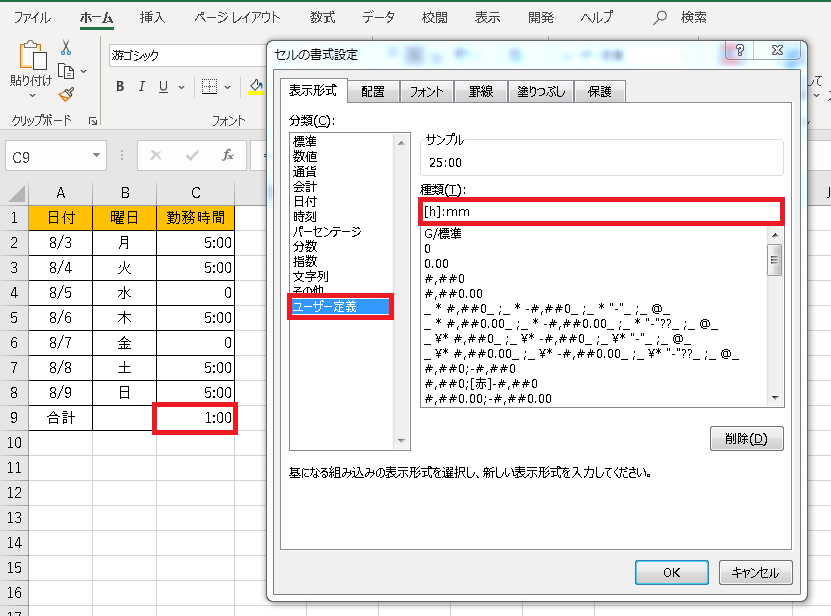
エクセルで時間を標準に変換するには、以下の手順を実行します。
1. セルの書式設定を行います。まず、時間が入力されているセルを選択し、右クリックして「セルの書式設定」を選びます。
2. 「数値」タブをクリックし、「時間」を選択します。ここで「標準」に設定するには、「種類」のリストから「13:30」や「1:30 PM」などの適切な形式を選びます。
3. 「OK」をクリックして設定を確定します。これにより、選択したセルの時間が標準の形式に変換されます。
エクセルで時間を24時間形式に変換する方法
エクセルで時間を24時間形式に変換するには、以下の手順を実行します。
- セルの書式設定を行います。時間が入力されているセルを選択し、右クリックして「セルの書式設定」を選びます。
- 「数値」タブをクリックし、「時間」を選択します。ここで「種類」のリストから「13:30」のような24時間形式を選びます。
- 「OK」をクリックして設定を確定します。これにより、選択したセルの時間が24時間形式に変換されます。
エクセルで時間を分単位に変換する方法
エクセルで時間を分単位に変換するには、以下の手順を実行します。
- 時間が入力されているセルに対して、数式を使用します。例えば、セルA1に時間が入力されている場合、「=A12460」と入力します。これにより、時間が分単位に変換されます。
- 変換結果を表示するセルの書式設定を行います。変換結果を表示するセルを選択し、右クリックして「セルの書式設定」を選びます。
- 「数値」タブをクリックし、「数値」を選択し、小数点以下の桁数を適切に設定します。「OK」をクリックして設定を確定します。これにより、選択したセルの時間が分単位に変換されます。
エクセルで時間を秒単位に変換する方法
エクセルで時間を秒単位に変換するには、以下の手順を実行します。
- 時間が入力されているセルに対して、数式を使用します。例えば、セルA1に時間が入力されている場合、「=A1246060」と入力します。これにより、時間が秒単位に変換されます。
- 変換結果を表示するセルの書式設定を行います。変換結果を表示するセルを選択し、右クリックして「セルの書式設定」を選びます。
- 「数値」タブをクリックし、「数値」を選択し、小数点以下の桁数を適切に設定します。「OK」をクリックして設定を確定します。これにより、選択したセルの時間が秒単位に変換されます。
Excelでタイムスタンプを付ける方法は?
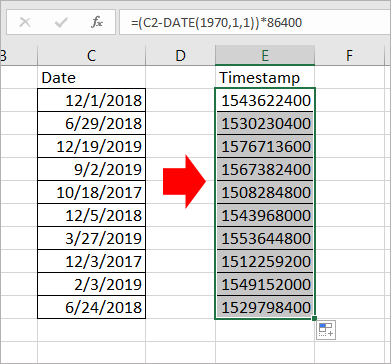
Excelでタイムスタンプを付ける方法は、セルに現在の日付と時刻を自動的に入力する方法です。これにはいくつかの方法がありますが、以下の手順で簡単に行うことができます。
1. セルに直接タイムスタンプを入力する:
- タイムスタンプを入力したいセルを選択します。
- `Ctrl` + `;` を押して現在の日付を入力します。
- 続けて `Shift` + `;` を押して現在の時刻を追加します。
2. 関数の使用:
- `=NOW()` 関数を使用して、現在の日付と時刻を表示します。
- セルに `=NOW()` と入力し、Enterキーを押します。
- ただし、この関数はファイルを開くたびに更新されるため、固定したい場合は「値の貼り付け」を使用します。
3. マの使用:
- VBA(Visual Basic for Applications)を使用して、ボタンをクリックするだけでタイムスタンプを入力するマを作成します。
- 「開発」タブを表示し、「Visual Basic」をクリックしてコードを記述します。
- 以下のコードを入力し、ボタンに割り当てます。
vba
Sub AddTimestamp()
    ActiveCell.Value = Now
End Sub
Excelでタイムスタンプを自動化する方法
Excelでタイムスタンプを自動化するためには、マを使用するのが最も効果的です。以下の手順でマを設定することで、ボタンをクリックするだけでタイムスタンプを入力できます。
- 「開発」タブを表示します。「ファイル」→「オプション」→「リボンのカスタマイズ」→「開発」をチェックして「OK」をクリックします。
- VBAエディターを開きます。「開発」タブの「Visual Basic」をクリックします。
- コードを記述します。以下のコードを入力します。
Sub AddTimestamp() ActiveCell.Value = Now End Sub
Excelでタイムスタンプを固定する方法
Excelでタイムスタンプを固定するためには、「値の貼り付け」を使用します。これにより、`=NOW()` 関数の値を固定することができます。
- タイムスタンプを入力したセルを選択します。
- 「ホーム」タブの「貼り付け」→「貼り付けのオプション」をクリックし、「値」を選択します。
- これにより、現在のタイムスタンプが固定され、ファイルを開くたびに更新されなくなります。
Excelでタイムスタンプをカスタマイズする方法
Excelでタイムスタンプをカスタマイズするためには、セルの書式設定を変更します。これにより、日付や時刻の表示形式を自由に設定できます。
- タイムスタンプを入力したセルを選択します。
- 「ホーム」タブの「数値」→「セルの書式設定」をクリックします。
- 「カスタム」を選択し、以下のような書式を入力します。
yyyy/mm/dd hh:mm:ss
よくある質問
ExcelでUTCをJSTに変換する関数とは何ですか?
ExcelでUTC(協定世界時)をJST(日本標準時)に変換する関数は、時間のデータを扱う際に非常に便利です。この関数を使用すると、簡単にタイムゾーンの変換が可能になります。具体的には、Excelの関数「TIMEVALUE」と「DATEVALUE」を組み合わせることで、UTCの時間をJSTに変換することができます。例えば、UTCの時間が「2023-10-01 12:00:00」と記録されている場合、これをJSTに変換するには、9時間を加算する必要があります。この操作を行うことで、タイムゾーンの違いによる混乱を防ぐことができます。
タイムゾーンを変換する際の注意点は何ですか?
タイムゾーンを変換する際には、いくつかの注意点があります。まず、夏時間(DST:Daylight Saving Time)の影響を考慮する必要があります。日本では夏時間は採用されていませんが、他の国々では夏時間が適用されることがあり、タイムゾーンの変換に影響を与えます。また、Excelの関数を使用する際には、日付と時間のフォーマットが正しいかどうかを確認することが重要です。誤ったフォーマットを使用すると、変換結果が正しく表示されないことがあります。さらに、タイムゾーンの変換は、データの整合性を保つために慎重に行う必要があります。
Excelでタイムゾーン変換を行う具体的な手順を教えてください。
ExcelでUTCをJSTに変換する具体的な手順は以下の通りです。まず、変換したいUTCの時間をセルに記入します。例えば、セルA1に「2023-10-01 12:00:00」と入力します。次に、別のセル(例えばB1)に以下の関数を入力します:「=A1+TIME(9,0,0)」。この関数は、A1の時間に9時間を加算し、JSTに変換します。最後に、セルB1のフォーマットを「yyyy-mm-dd hh:mm:ss」に設定することで、JSTの時間が正しく表示されます。この手順を踏むことで、簡単にタイムゾーンの変換が可能になります。
タイムゾーン変換の結果が正しく表示されない場合の対処法は何ですか?
タイムゾーン変換の結果が正しく表示されない場合には、いくつかの対処法があります。まず、入力されたUTCの時間が正しいかどうかを確認します。誤った時間が入力されていると、変換結果も誤ります。次に、Excelのセルのフォーマットが正しく設定されているかを確認します。フォーマットが「yyyy-mm-dd hh:mm:ss」になっていないと、時間が正しく表示されないことがあります。また、Excelのバージョンによっては、タイムゾーン変換の関数が異なる場合があるため、最新のバージョンを使用しているかどうかを確認することも重要です。以上の点を確認することで、タイムゾーン変換の問題を解決することができます。
Si quieres conocer otros artículos parecidos a ExcelでUTCをJSTに変換する関数:タイムゾーンを簡単処理 puedes visitar la categoría Puroguramingu.





