

AndroidでWebページのソースコードを表示する方法
について説明します。この機能は、ウェブ開発者やデバッグを行うユーザーにとって非常に有用です。Androidデバイスでは、デフォルトのブラウザや特定のアプリを使用してソースコードを確認することができます。以下では、ステップバイステップで手順を詳しく解説しますので、ぜひ参考にしてください。これにより、ウェブページの構造やHTML、CSS、JavaScriptのコードを簡単に閲覧することが可能になります。
AndroidでWebページのソースコードを表示する方法
AndroidスマートフォンでWebページのソースコードを表示する方法について詳しく説明します。まず、標準のブラウザでは直接ソースコードを確認する機能が提供されていませんが、いくつかの方法を使ってソースコードを閲覧することができます。以下にその方法を紹介します。
ブラウザのデベロッパーツールを使用する
多くのAndroidブラウザには、デベロッパーツールが内蔵されています。これを使ってソースコードを表示できます。たとえば、Google Chromeブラウザを使用する場合、以下の手順でソースコードを表示できます。 1. Chromeブラウザを開き、表示したいWebページにアクセスします。 2. アドレスバーに「view-source:」と入力し、続けてURLを入力します。例:view-source:https://www.example.com 3. Enterキーを押すと、ソースコードが表示されます。 また、デベロッパーツールを直接開くこともできます。 1. ChromeブラウザでWebページを開きます。 2. メニュー(三点リーダー)をタップし、「デベロッパーツール」を選択します。 3. 「Elements」タブをクリックすると、HTMLソースコードが表示されます。
| ブラウザ | 手順 |
| Google Chrome | view-source:を使用するか、デベロッパーツールを開く |
| Firefox | デベロッパーツールを開き、HTMLソースを表示 |
サードパーティアプリを使用する
サードパーティのアプリを使用することで、より簡単にWebページのソースコードを表示することができます。以下のようなアプリが利用可能です。 - ソースコードビューアー:このアプリは、URLを入力するだけでソースコードを表示してくれます。 - HTMLビューアー:WebページのHTMLを解析し、ソースコードを表示するアプリです。 これらのアプリをインストールし、以下の手順でソースコードを表示します。 1. アプリを起動し、表示したいWebページのURLを入力します。 2. 「表示」ボタンをタップすると、ソースコードが表示されます。
| アプリ名 | 特徴 |
| ソースコードビューアー | URLを入力してソースコードを表示 |
| HTMLビューアー | HTMLを解析しソースコードを表示 |
ブックマークレットを使用する
ブックマークレットを使用すると、ブラウザのブックマークから簡単にソースコードを表示できます。以下の手順でブックマークレットを作成し、使用します。 1. ブラウザのブックマークに以下のコードを追加します。 javascript javascript:(function(){var s=document.createElement('script');s.src='https://example.com/sourcecode.js';document.body.appendChild(s);})(); 2. Webページを開き、ブックマークレットをタップすると、ソースコードが表示されます。
| ブックマークレット | 使用方法 |
| ソースコード表示 | ブックマークからタップしてソースコードを表示 |
デスクトップモードを使用する
一部のブラウザでは、デスクトップモードに切り替えることでデベロッパーツールを使用できます。以下の手順でデスクトップモードを使用してソースコードを表示します。 1. ブラウザを開き、表示したいWebページにアクセスします。 2. メニュー(三点リーダー)をタップし、「デスクトップサイトをリクエスト」を選択します。 3. デスクトップモードに切り替わったら、デベロッパーツールを開き、「Elements」タブをクリックするとソースコードが表示されます。
| ブラウザ | 手順 |
| Google Chrome | デスクトップサイトをリクエストし、デベロッパーツールを開く |
| Firefox | デスクトップサイトをリクエストし、デベロッパーツールを開く |
スクリーンショットとOCRを使用する
スクリーンショットを撮影し、OCR(光学文字認識)技術を使用してソースコードをテキストとして抽出することもできます。以下の手順で行います。 1. スクリーンショットを撮影し、OCRアプリに取り込みます。 2. OCRアプリがスクリーンショットのテキストを抽出し、ソースコードを表示します。 この方法は、ソースコードが長い場合や複雑な場合には不向きですが、簡単なソースコードの確認には有効です。
| 方法 | 手順 |
| スクリーンショット+OCR | スクリーンショットを撮影し、OCRでテキストを抽出 |
スマホでウェブページのソースを表示するには?
スマホでウェブページのソースを表示するには、以下の手順を実行します。
1. ウェブブラウザを開き、ソースを見たいウェブページを表示します。
2. メニューを開くために、画面右上の三点リーダー(「⋮」)をタップします。
3. メニュー内で「デスクトップサイトをリクエスト」を選択し、デスクトップモードに切り替えます。
4. 再度メニューを開き、「その他のツール」または「その他」を選択します。
5. 「開発者向けツール」または「開発者ツール」を選択します。
6. 開発者ツールが開いたら、「Elements」タブをクリックします。これで、ウェブページのHTMLソースが表示されます。
スマホでウェブページのソースを表示する利点
スマホでウェブページのソースを表示することには、いくつかの利点があります。まず、ウェブ開発者やデザイナーが自分の作成したウェブサイトのモバイル表示を確認する際に役立ちます。また、エラーのデバッグや最適化を行う際にも便利です。さらに、教育目的でHTMLやCSSの学習に利用することも可能です。
- ウェブ開発者やデザイナーがモバイル表示を確認できる
- エラーのデバッグや最適化に役立つ
- 教育目的でHTMLやCSSの学習に利用できる
スマホでウェブページのソースを表示する際の注意点
スマホでウェブページのソースを表示する際には、いくつかの注意点があります。まず、デスクトップモードに切り替えると、ウェブページのレイアウトが変わることがあります。また、開発者ツールの使用にはバッテリー消費が伴うため、長時間の使用は避けた方が良いです。さらに、一部のウェブサイトでは、ソースの表示が制限されている場合があります。
- デスクトップモードに切り替えるとウェブページのレイアウトが変わることがある
- 開発者ツールの使用にはバッテリー消費が伴う
- 一部のウェブサイトではソースの表示が制限されている場合がある
スマホでウェブページのソースを表示する代替手段
スマホでウェブページのソースを表示する代替手段として、いくつかの方法があります。まず、専用アプリを使用する方法があります。例えば、HTMLソースビューアなどのアプリを使うと簡単にソースを確認できます。また、PCを使う方法もあります。PCでウェブブラウザを開き、開発者ツールを使用してソースを表示する方法です。さらに、スクリーンショットを撮り、OCR技術を使ってテキストを抽出する方法も考えられます。
- 専用アプリ(例:HTMLソースビューア)を使用する
- PCを使う方法でウェブブラウザの開発者ツールを使用する
- スクリーンショットを撮り、OCR技術を使ってテキストを抽出する
スマホでWebページのコードを表示するには?
スマートフォンでウェブページのコードを表示するには、いくつかの方法があります。最も一般的な方法は、ブラウザの開発者ツールを使用することです。以下に手順を説明します。
1. ブラウザの選択:Google ChromeやFirefoxなどのブラウザを使用します。これらのブラウザは、スマートフォンでも開発者ツールをサポートしています。
2. 開発者ツールの開き方:ブラウザのメニュー(通常は右上にある三点リーダー)から「デスクトップサイトをリクエスト」または「デスクトップ版サイトを表示」を選択し、次に「その他のツール」→「開発者ツール」を選択します。
3. ソースコードの表示:開発者ツールが開いたら、左上の「Elements」タブをクリックすると、ウェブページのHTMLコードが表示されます。また、「Sources」タブをクリックすると、CSSやJavaScriptのコードも確認できます。
スマートフォンで開発者ツールを使用する利点
スマートフォンで開発者ツールを使用する利点は、モバイル環境でのウェブページの動作を直接確認できることです。これにより、デスクトップとモバイルの違いを理解し、適切な修正を行うことができます。
- リアルタイムのデバッグ:モバイルデバイス上で直接コードを修正し、即座に結果を確認できます。
- レスポンシブデザインのテスト:モバイル画面サイズに最適化されたウェブページのレイアウトを確認できます。
- ネットワークパフォーマンスの監視:モバイルネットワークでのページの読み込み速度やリソースの使用状況をチェックできます。
スマートフォンでの開発者ツールの制限
スマートフォンでの開発者ツールには、いくつかの制限があります。これらの制限を理解することで、より効率的に作業を行うことができます。
- 操作性の制限:スマートフォンの小さい画面では、デスクトップに比べて操作が難しくなることがあります。
- 機能の制限:デスクトップ版の開発者ツールに比べて、一部の高度な機能が利用できない場合があります。
- パフォーマンスの問題:スマートフォンのスペックによっては、開発者ツールの動作が遅くなることがあります。
スマートフォンで開発者ツールを使用する代替方法
スマートフォンでの開発者ツールの使用に代わる方法として、いくつかのオプションがあります。これらの方法を活用することで、より柔軟にウェブページのコードを確認できます。
- リモートデバッグ:デスクトップのブラウザからスマートフォンのブラウザをリモートでデバッグする方法です。Google Chromeの場合は、USBケーブルでスマートフォンを接続し、デスクトップのChromeでリモートデバッグを有効にします。
- 専用アプリの利用:スマートフォン向けの開発者ツールアプリを利用する方法です。例えば、「Inspect and Edit HTML Live」や「Webpage Source Viewer」などのアプリがあります。
- ウェブベースのツール:オンラインで提供されているウェブベースの開発者ツールを利用する方法です。例えば、「CodePen」や「JSFiddle」などのサービスを使ってコードを確認し編集できます。
ウェブページのソースコードを表示するには?
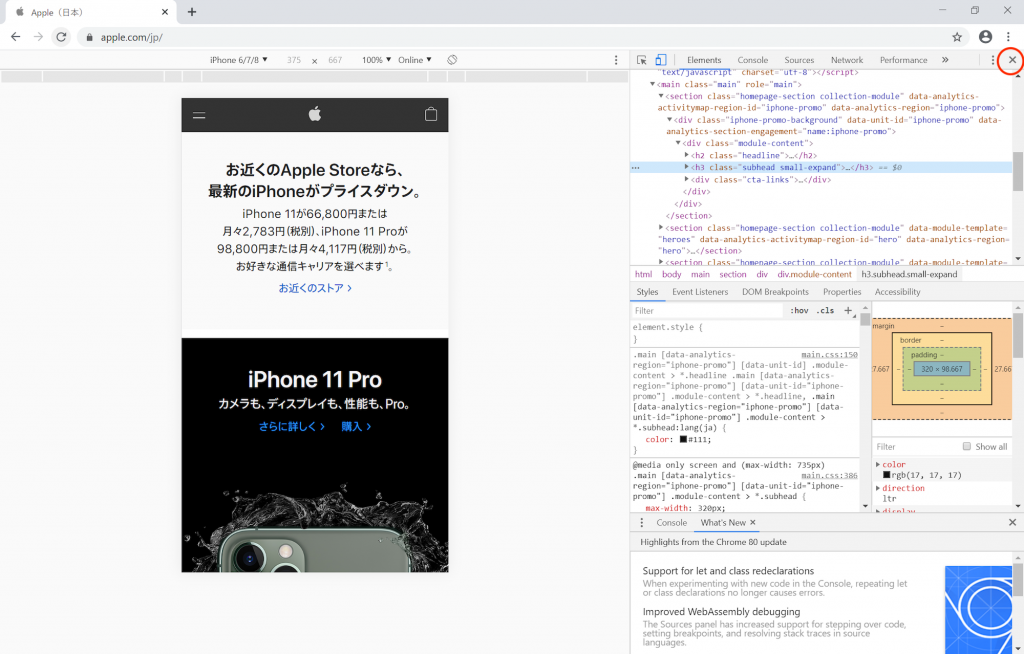
ウェブページのソースコードを表示する方法はいくつかあります。一般的に使われる方法は、ブラウザの開発者ツールを使用することです。以下の手順に従ってください:
1. ブラウザを開き、表示したいウェブページにアクセスします。
2. キーボードの「F12」キーを押すか、右クリックメニューから「検証」または「開発者ツールの表示」を選びます。
3. 開発者ツールが開いたら、「Elements」タブをクリックします。このタブには、ページのHTMLソースコードが表示されます。
ウェブブラウザごとのソースコード表示方法
ウェブブラウザごとにソースコードを表示する方法は異なりますが、基本的な手順は似ています。以下に主要なブラウザでの方法を紹介します:
- Google Chrome:右クリックして「検証」を選択し、「Elements」タブを開く。
- Mozilla Firefox:右クリックして「検証」を選択し、「Inspector」タブを開く。
- Microsoft Edge:右クリックして「検証」を選択し、「Elements」タブを開く。
モバイルデバイスでのソースコード表示方法
モバイルデバイスでもウェブページのソースコードを表示することができます。以下の方法を試してみてください:
- Android:ブラウザを開き、メニューから「デスクトップ版サイトを表示」を選択し、デスクトップ版ブラウザと同様に「検証」を使用する。
- iOS:Safariブラウザで「共有」アイコンをタップし、「ページのソース」を選択する。
- その他のブラウザ:ブラウザの設定や拡張機能によって異なるが、一般的にデスクトップ版ブラウザと同様の方法が使える場合が多い。
ソースコードの保存方法
ウェブページのソースコードを保存する方法も重要です。以下にその手順を示します:
- 開発者ツールでソースコードを表示した状態で、右クリックして「要素を保存」を選択する。
- ブラウザのメニューから「ページを保存」を選択し、HTMLファイルとして保存する。
- コマンドラインを使用して、ウェブページのURLを指定してソースコードをダウンロードする(例:wgetコマンド)。
よくある質問
AndroidでWebページのソースコードを表示するにはどうすればいいですか?
AndroidでWebページのソースコードを表示するには、いくつかの方法があります。一つの方法は、ブラウザのデベロッパーツールを使用することです。例えば、Google Chromeブラウザを開き、表示したいWebページにアクセスします。次に、メニューから「デスクトップサイトをリクエスト」を選択し、さらに「デベロッパーツール」を開きます。デベロッパーツールが開いたら、「Elements」タブをクリックすると、ページのソースコードが表示されます。もう一つの方法は、外部アプリを使用することです。Google Playストアで「HTMLソースコードビューア」などのアプリを検索し、インストールすることで、簡単にWebページのソースコードを閲覧することができます。
Androidのデフォルトブラウザでソースコードを見ることはできますか?
Androidのデフォルトブラウザ(通常はGoogle Chrome)でソースコードを見ることは可能です。具体的には、デスクトップサイトをリクエストし、デベロッパーツールを開く必要があります。デフォルトブラウザでWebページを開いた後、右上のメニューアイコンをタップし、「デスクトップサイトをリクエスト」を選択します。次に、再度メニューを開き、「デベロッパーツール」を選択します。デベロッパーツールが開いたら、「Elements」タブをクリックすると、Webページのソースコードを確認できます。この方法は、デフォルトブラウザでのソースコード閲覧に非常に役立ちます。
ソースコードを表示するために特別なアプリをインストールする必要がありますか?
ソースコードを表示するために特別なアプリをインストールする必要はありませんが、外部アプリを使用することで、より簡単にソースコードを閲覧することができます。Google Playストアで「HTMLソースコードビューア」や「Webソースコードビューア」などのアプリを検索し、インストールすれば、URLを入力するだけで簡単にソースコードを表示できます。これらのアプリは、特に技術的な知識がないユーザーでも、直感的にソースコードを確認できるように設計されています。ただし、デフォルトブラウザのデベロッパーツールを使用することで、アプリのインストールなしにソースコードを見ることも可能です。
Androidでソースコードを表示する際に注意すべき点は何ですか?
Androidでソースコードを表示する際に注意すべき点はいくつかあります。まず、デベロッパーツールを使用する場合、デスクトップサイトをリクエストする必要があるため、モバイルサイトのソースコードを見ることができない点に注意してください。また、外部アプリを使用する場合、信頼できるアプリを選ぶことが重要です。悪質なアプリは個人情報を盗む可能性があるため、レビューや評価を確認してからインストールするようにしましょう。さらに、ソースコードの表示はインターネット接続が必要なため、通信量の消費やセキュリティにも注意が必要です。これらの点に気を付けることで、安全にソースコードを閲覧することができます。
Si quieres conocer otros artículos parecidos a AndroidでWebページのソースコードを表示する方法 puedes visitar la categoría Webukaihatsu.




