

SourceTreeを日本語化する方法:Gitクライアントを見やすく
SourceTreeは、Gitの操作を直感的に行える便利なクライアントですが、デフォルトでは英語表記が多いため、日本語化することでより見やすく使いやすくなります。この記事では、SourceTreeを日本語化する方法を詳しく解説します。設定変更から必要なファイルのダウンロードまで、手順を一つずつ丁寧に紹介しますので、初めての方でも簡単に日本語化が可能です。Gitの作業効率を上げるために、ぜひこのガイドを参考にしてください。
SourceTreeの日本語化手順:Gitクライアントの見やすさ向上
SourceTreeを日本語化するための手順を詳しく説明します。Gitクライアントのインターフェースを日本語にすることで、より直感的で使いやすい環境を構築できます。以下に具体的な手順を示します。
SourceTreeのダウンロードとインストール
まずはSourceTreeの最新バージョンを公式サイトからダウンロードし、インストールします。インストールが完了したら、以下の手順で日本語化を行います。
| 公式サイトからSourceTreeをダウンロード |
| インストーラーを実行し、インストールを完了 |
日本語化パッチのダウンロード
SourceTreeを日本語化するためには、日本語化パッチが必要です。信頼できるサイトから日本語化パッチをダウンロードします。
| 信頼できるサイトから日本語化パッチをダウンロード |
| ダウンロードしたファイルを解凍 |
日本語化パッチの適用
ダウンロードした日本語化パッチをSourceTreeのインストールディレクトリにコピーし、適用します。この手順により、SourceTreeのインターフェースが日本語に変わります。
| 日本語化パッチをインストールディレクトリにコピー |
| SourceTreeを再起動し、日本語化を確認 |
設定の確認と調整
日本語化が適用された後、設定を確認し、必要に応じて調整します。特に、フォントや表示の設定を確認すると良いでしょう。
| SourceTreeの設定メニューから確認 |
| 必要に応じてフォントや表示の調整 |
トラブルシューティング
日本語化の際に問題が発生することがあります。その場合、以下のトラブルシューティングを行ってください。
| 日本語化パッチの再適用 |
| SourceTreeの再インストール |
Gitを日本語表示にするにはどうすればいいですか?
Gitを日本語表示にするには、以下の手順に従ってください。
1. Gitの設定ファイルを編集します。設定ファイルは通常、ユーザーのホームディレクトリにある`.gitconfig`ファイルです。
2. テキストエディタで`.gitconfig`を開き、以下の行を追加します。
[core]
quotepath = false
[gui]
encoding = utf-8
[i18n]
commitencoding = utf-8
logoutputencoding = utf-8
3. 設定を保存し、Gitのコマンドラインインターフェースを再起動します。
これで、Gitの出力が日本語で表示されるようになります。
Gitの設定ファイルの場所と編集方法
Gitの設定ファイルである`.gitconfig`は、ユーザーのホームディレクトリにあります。このファイルを編集するには、以下の手順を実行します。
- ターミナルを開き、ホームディレクトリに移動します。`cd ~`コマンドを使用します。
- テキストエディタで`.gitconfig`ファイルを開きます。例えば、Vimを使用する場合は`vim .gitconfig`と入力します。
- 必要な設定を追加または変更し、ファイルを保存して閉じます。Vimの場合は、`Esc`キーを押して`:wq`と入力し、Enterキーを押します。
Gitの日本語表示設定の確認方法
Gitの日本語表示設定が正しく適用されているかを確認するには、以下の手順を実行します。
- ターミナルを開き、Gitのステータスを確認します。`git status`コマンドを使用します。
- 出力が日本語で表示されているかを確認します。設定が正しく適用されていれば、メッセージが日本語で表示されます。
- さらに、Gitのログを確認しても日本語で表示されているかを確認します。`git log`コマンドを使用します。
Gitの日本語表示設定が効かない場合の対処法
Gitの日本語表示設定が効かない場合、以下の対処法を試してみてください。
- 設定ファイルのエンコーディングを確認します。`.gitconfig`ファイルがUTF-8で保存されていることを確認してください。
- 環境変数を確認します。`LANG`や`LC_ALL`などの環境変数が正しく設定されているかを確認します。例えば、`export LANG=ja_JP.UTF-8`のように設定します。
- Gitのバージョンが最新であることを確認します。最新バージョンにアップデートすることで問題が解決する場合があります。`git --version`でバージョンを確認し、`git update-git-for-windows`などのコマンドでアップデートします。
Gitクライアントとは何ですか?
Gitクライアントとは、バージョン管理システムであるGitを操作するためのソフトウェアやアプリケーションのことを指します。これらのクライアントは、リポジトリの作成や管理、コミットの追加、ブランチの作成、変更のマージなど、Gitの様々な機能をユーザーが簡単に利用できるように設計されています。Gitクライアントは、コマンドラインインターフェース(CLI)を使用するものから、グラフィカルユーザーインターフェース(GUI)を備えたものまで多岐にわたり、ユーザーのスキルレベルやニーズに応じて選択することができます。
Gitクライアントの種類
Gitクライアントにはいくつかの種類があり、それぞれが異なるユーザー層を対象にしています。
- コマンドラインインターフェース(CLI):これは最も基本的なGitクライアントで、ターミナルやコマンドプロンプトを使用してGitコマンドを直接入力します。プログラマーや開発者に人気があります。
- グラフィカルユーザーインターフェース(GUI):視覚的な操作が可能なクライアントで、初心者やGitに慣れていないユーザーに適しています。例としてSourceTreeやGitKrakenなどがあります。
- 統合開発環境(IDE):多くのIDEにはGitクライアントが統合されており、コードの編集とバージョン管理を一つの環境で行うことができます。例としてVisual Studio CodeやIntelliJ IDEAなどがあります。
Gitクライアントの利点
Gitクライアントを使用することで、開発者は多くの利点を得ることができます。
- 視覚的なフィードバック:GUIクライアントを使用することで、ブランチやコミットの状態を視覚的に確認できます。これにより、プロジェクトの進行状況を把握しやすくなります。
- エラーの削減:コマンドラインでの操作に比べて、GUIクライアントはエラーの発生を減らすことができます。特に初心者にとっては、操作ミスを防ぐ効果があります。
- 生産性の向上:統合されたGitクライアントは、開発のワークフローをスムーズにし、時間を節約します。これにより、開発者はより多くの時間をコーディングやその他の重要なタスクに割くことができます。
Gitクライアントの選び方
Gitクライアントを選ぶ際には、以下のポイントを考慮することが重要です。
- ユーザーのスキルレベル:初心者であればGUIクライアントを選ぶと良いでしょう。経験豊富なユーザーはCLIクライアントを好むことが多いです。
- 必要な機能:プロジェクトの規模や複雑さに応じて、必要な機能を備えたクライアントを選びます。例えば、大規模なプロジェクトではブランチ管理機能が重要になります。
- 統合性:既に使用している開発環境や他のツールとの統合性も重要です。特にIDEとの統合がスムーズなクライアントは生産性を高めます。
SourceTreeの内蔵Gitを変更するには?
SourceTreeの内蔵Gitを変更するには、以下の手順に従います。
1. SourceTreeを開き、メニューバーから「SourceTree」→「設定(Preferences)」を選択します。
2. 「Git」タブをクリックします。
3. 「Gitのバージョンを指定」セクションで、「システムのGitを使用」または「組み込みのGitを使用」を選択します。システムのGitを使用する場合は、使用するGitのパスを指定します。
4. 変更を保存し、SourceTreeを再起動します。
SourceTreeのGit設定の重要性
SourceTreeのGit設定は、プロジェクトのバージョン管理に直接影響します。適切な設定を行うことで、作業の効率が向上し、エラーを防ぐことができます。
- Gitのバージョンを最新に保つことで、最新の機能やセキュリティパッチを利用できます。
- システムのGitを使用することで、他のツールとの互換性を確保できます。
- 組み込みのGitを使用することで、SourceTreeのパフォーマンスを最適化できます。
SourceTreeでカスタムGitを使用するメリット
SourceTreeでカスタムGitを使用することには、いくつかのメリットがあります。これにより、特定のプロジェクトのニーズに合わせた設定が可能になります。
- 特定のGitバージョンが必要なプロジェクトに対応できます。
- カスタムGitを使用することで、特定の機能やプラグインを利用できます。
- プロジェクトごとに異なるGit設定を使用することで、柔軟な開発環境を構築できます。
SourceTreeのGit設定変更時の注意点
SourceTreeのGit設定を変更する際には、いくつかの注意点があります。これらを理解することで、設定変更によるトラブルを防ぐことができます。
- 設定変更後はSourceTreeを再起動することを忘れないでください。再起動しないと変更が反映されません。
- システムのGitを使用する場合、パスが正しく設定されているか確認してください。誤ったパスはエラーの原因となります。
- 設定変更前に現在の設定をバックアップしておくと、問題が発生した場合に元に戻すことができます。
GitとSourceTreeの違いは何ですか?
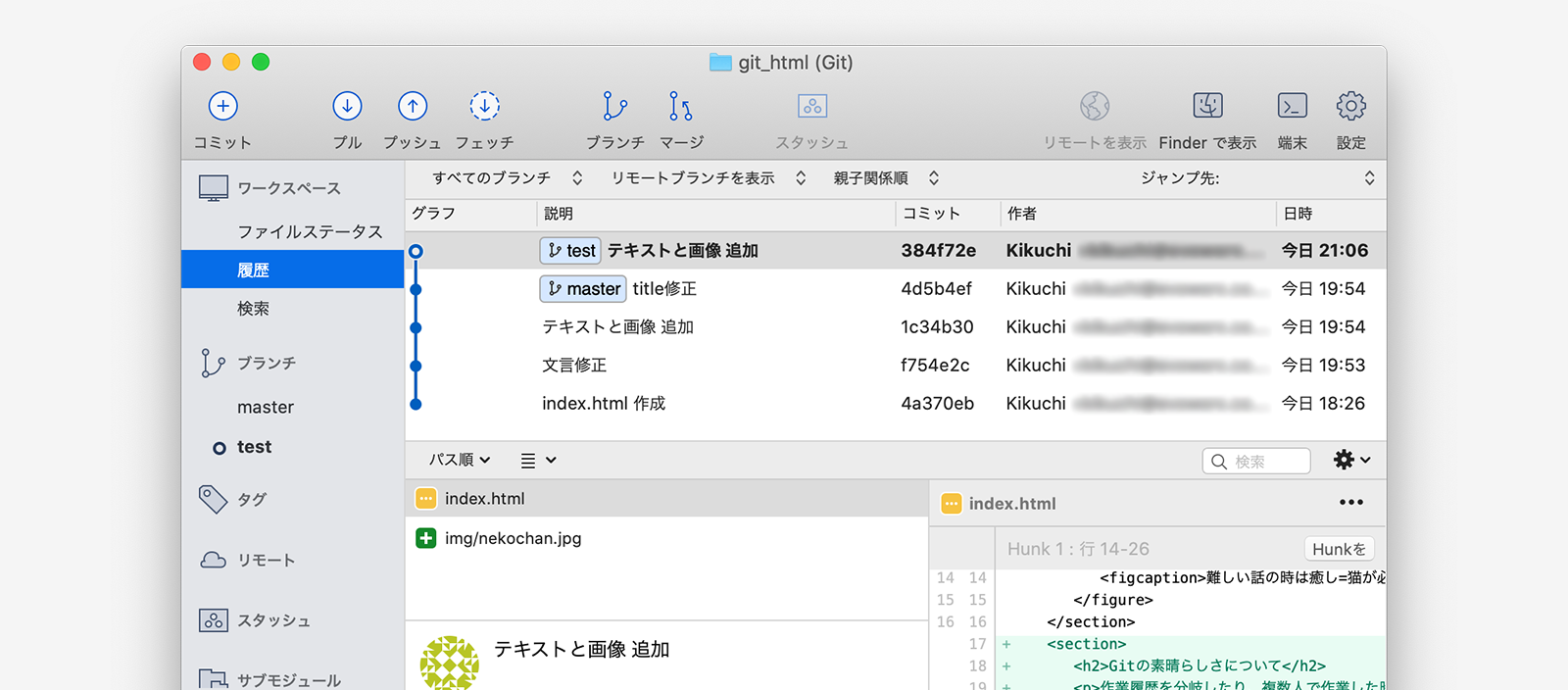
GitとSourceTreeの違いについて説明します。
Gitは、ソフトウェア開発におけるバージョン管理システムです。これは、コードの変更履歴を追跡し、複数の開発者が同時にプロジェクトに取り組むことを可能にします。Gitはコマンドラインで操作されることが多く、柔軟性と強力さが特徴です。
一方、SourceTreeはGitをGUI(グラフィカルユーザーインターフェース)を通じて操作するためのツールです。SourceTreeを使うことで、Gitのコマンドを覚えることなく、視覚的にバージョン管理を行うことができます。特に、初心者やコマンドラインを避けたい開発者にとって便利です。
Gitの基本機能
Gitの基本機能について詳しく見てみましょう。
- バージョン管理:Gitはファイルの変更履歴を追跡し、過去のバージョンに戻ったり、変更点を比較したりすることができます。
- ブランチング:新しい機能を開発するために、メインのコードから分岐して作業することができます。これにより、リスクを抑えつつ新しいアイデアを試すことが可能です。
- マージとコンフリクト解決:複数のブランチを統合する際に、Gitは自動的にマージを行います。コンフリクトが発生した場合も、手動で解決することができます。
SourceTreeの利点
SourceTreeが提供する利点について説明します。
- 視覚的な操作:SourceTreeはGitの操作を視覚的に行えるため、コマンドラインが苦手なユーザーでも簡単にバージョン管理を行えます。
- リポジトリの管理:複数のリポジトリを一つのアプリケーションで管理でき、リポジトリ間の移動もスムーズです。
- コラボレーションの強化:チームメンバーが行った変更を視覚的に確認でき、コラボレーションが容易になります。また、プルリクエストやマージの操作も簡単に行えます。
GitとSourceTreeの使い分け
GitとSourceTreeをどのように使い分けるべきかについて説明します。
- コマンドラインを使う場合:Gitのコマンドラインを使用することで、より細かい操作やスクリプト化が可能です。自動化や高度なカスタマイズが必要な場合に有効です。
- GUIを使う場合:SourceTreeのようなGUIを使うことで、初心者でも簡単にGitの操作ができ、視覚的に理解しやすいです。特に複雑な操作を避けたい場合に適しています。
- 両方を使う場合:日常的な操作はSourceTreeで行い、特定のタスクや自動化にはGitのコマンドラインを使うことで、効率的にバージョン管理を行うことができます。
よくある質問
SourceTreeを日本語化するにはどうすればいいですか?
SourceTreeを日本語化するには、まずソフトウェアの最新バージョンをダウンロードする必要があります。ダウンロード後、インストール中に言語設定を日本語に変更することができます。もしインストール後に日本語化したい場合は、「設定」メニューから「一般」タブを選択し、「言語」のドロップダウンメニューから「日本語」を選ぶことで日本語化が可能です。また、SourceTreeの公式ウェブサイトから日本語言語パックをダウンロードし、適用することでも日本語化できます。設定が完了したら、ソフトウェアを再起動して変更を反映させてください。
SourceTreeの日本語化に失敗する場合の対処法は何ですか?
SourceTreeの日本語化に失敗する場合、いくつかの対処法があります。まず、「言語パック」が正しくインストールされているか確認してください。言語パックが正しくインストールされていないと、日本語化が失敗することがあります。また、ソフトウェアのバージョンが最新でない場合も日本語化に失敗することがありますので、「アップデート」を確認し、最新バージョンに更新することをお勧めします。さらに、「キャッシュ」や「一時ファイル」を削除することで問題が解決することもあります。最後に、設定をリセットし、再度日本語化の手順を試してみてください。
SourceTreeで日本語のファイル名やフォルダ名が正しく表示されない場合はどうすればいいですか?
SourceTreeで日本語のファイル名やフォルダ名が正しく表示されない場合、「文字コード」の設定を見直す必要があります。SourceTreeの「設定」メニューから「Git」タブを選択し、「エンコーディング」を「UTF-8」に設定してください。これにより、日本語のファイル名やフォルダ名が正しく表示されるようになります。また、システムの「ロケール」設定が適切に設定されているかも確認してください。ロケール設定が正しくないと、ファイル名やフォルダ名の表示に問題が生じることがあります。
SourceTreeの日本語化後に操作が重くなった場合の対策は何ですか?
SourceTreeの日本語化後に操作が重くなった場合、「キャッシュ」や「一時ファイル」の削除が有効です。これらのファイルは、長期間使用していると蓄積され、ソフトウェアの動作を遅くすることがあります。具体的には、SourceTreeの「設定」メニューから「キャッシュのクリア」や「一時ファイルの削除」を行うことで、動作の軽量化が期待できます。また、「バックグラウンドプロセス」を停止することでも操作の軽量化が可能です。さらに、ソフトウェアの「アップデート」を確認し、最新バージョンに更新することでパフォーマンスが改善されることもあります。
Si quieres conocer otros artículos parecidos a SourceTreeを日本語化する方法:Gitクライアントを見やすく puedes visitar la categoría Puroguramingu.





