

Access VBAでExcel出力:セルを指定してデータ転記
Access VBAを使ってExcelにデータを出力する方法について解説します。今回のテーマは「セルを指定してデータ転記」です。Accessのデータベースから特定のセルにデータを転記する手順を詳しく説明します。この技術をマスターすれば、業務効率が大幅に向上し、手作業でのデータ入力から解放されます。初心者でも理解しやすいように、コード例を交えながらステップバイステップで紹介します。ぜひ、このガイドを参考に、AccessとExcelの連携をスムーズに行ってください。
Access VBAを使用してExcelに出力:特定のセルにデータを転記する方法
Access VBAを使用してExcelに出力し、特定のセルにデータを転記する方法について詳しく説明します。まず、Excelファイルを開き、シートを選択し、特定のセルにデータを入力する手順を紹介します。さらに、データの転記に役立つVBAコードの例を示し、コードの構成や重要なポイントについて解説します。これにより、AccessからExcelへのデータ転記作業を効率化することが可能となります。
Excelファイルのオープンとシートの選択
Excelファイルを開き、特定のシートを選択する方法について説明します。以下のコードを使用して、既存のExcelファイルを開き、指定したシートをアクティブにします。 vba Dim xlApp As Object Dim xlBook As Object Dim xlSheet As Object Set xlApp = CreateObject(Excel.Application) xlApp.Visible = True Set xlBook = xlApp.Workbooks.Open(C:pathtoyourfile.xlsx) Set xlSheet = xlBook.Worksheets(Sheet1) xlSheet.Activate
| Excel.Application | Excelアプリケーションのインスタンスを作成します。 |
| Workbooks.Open | 指定されたパスにあるExcelファイルを開きます。 |
| Worksheets(Sheet1) | 指定されたシート名をアクティブにします。 |
特定のセルにデータを転記する
特定のセルにデータを転記する方法について説明します。以下のコードを使用して、選択したセルにデータを入力します。 vba xlSheet.Range(A1).Value = データ
| Range(A1) | セルA1を指定します。 |
| Value | 指定したセルにデータを入力します。 |
データ転記の自動化
データ転記を自動化する方法について説明します。ループを使用して、データベースからデータを取得し、Excelの特定のセルに順番に転記します。 vba Dim rs As DAO.Recordset Set rs = CurrentDb.OpenRecordset(SELECT FROM YourTable) Dim row As Integer row = 1 Do While Not rs.EOF xlSheet.Cells(row, 1).Value = rs!Field1 xlSheet.Cells(row, 2).Value = rs!Field2 row = row + 1 rs.MoveNext Loop
| Recordset | データベースからデータを取得します。 |
| Cells(row, 1) | 指定された行と列のセルにデータを入力します。 |
エラーハンドリング
エラーハンドリングの重要性とその実装方法について説明します。以下のコードを使用して、エラーが発生した場合の処理を追加します。 vba On Error GoTo ErrorHandler ' エラーの可能性があるコード Exit Sub ErrorHandler: MsgBox エラーが発生しました: & Err.Description xlBook.Close SaveChanges:=False xlApp.Quit Set xlSheet = Nothing Set xlBook = Nothing Set xlApp = Nothing
| On Error GoTo | エラーが発生した場合にジャンプするラベルを指定します。 |
| ErrorHandler | エラー処理のコードブロックを定義します。 |
Excelファイルの保存と終了
Excelファイルの保存と終了方法について説明します。以下のコードを使用して、変更を保存し、Excelを終了します。 vba xlBook.SaveAs C:pathtoyoursavedfile.xlsx xlBook.Close SaveChanges:=False xlApp.Quit Set xlSheet = Nothing Set xlBook = Nothing Set xlApp = Nothing
| SaveAs | ファイルを指定されたパスに保存します。 |
| Close | ファイルを閉じます。SaveChanges:=Falseは変更を保存しないことを示します。 |
| Quit | Excelアプリケーションを終了します。 |
AccessのデータをExcelに転記するにはどうすればいいですか?
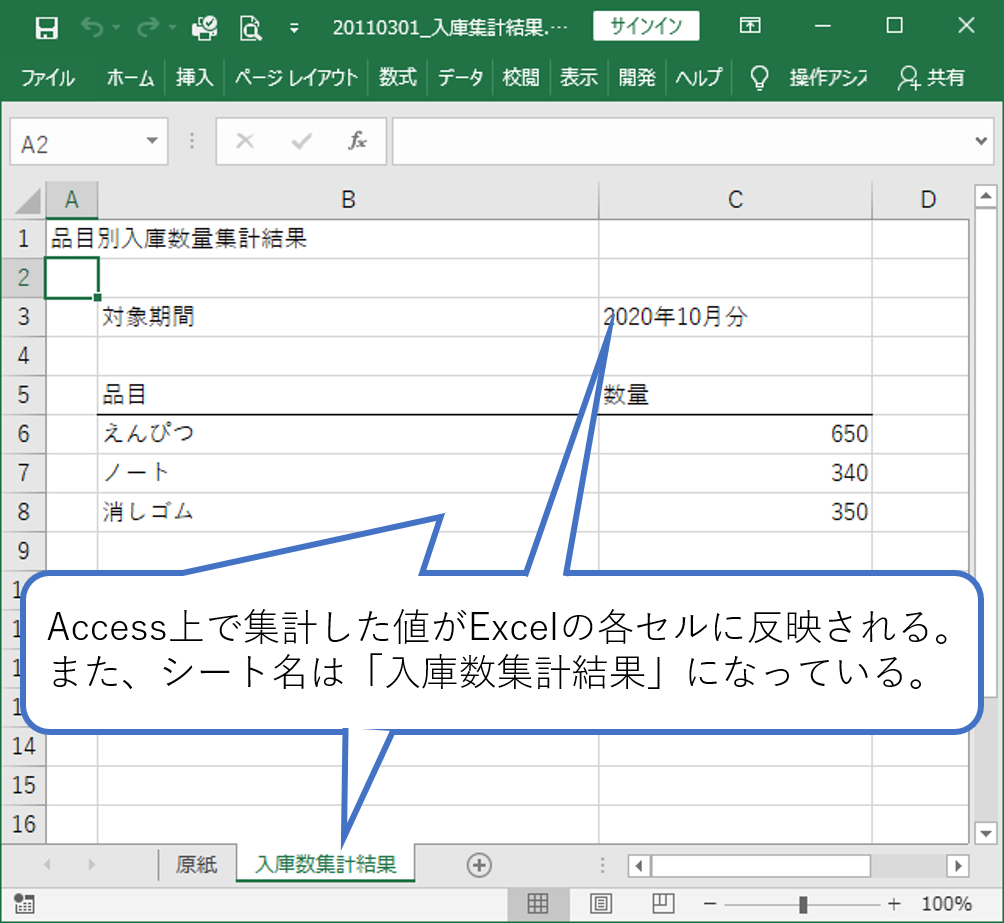
AccessのデータをExcelに転記するには、以下の手順に従ってください。
1. Accessを開き、データを転記したいテーブルを選択します。
2. 外部データタブをクリックし、Excelを選択します。
3. エクスポートウィザードが表示されるので、転記したいファイルの保存場所とファイル名を指定します。
4. 形式として「Excelブック」を選択し、必要に応じてエクスポートオプションを設定します。
5. 完了をクリックすると、データがExcelファイルに転記されます。
AccessからExcelへのデータ転記の利点
AccessからExcelへのデータ転記には多くの利点があります。特に、データ分析やレポート作成が容易になります。
- データ分析が簡単に行えるようになります。Excelには強力なデータ分析機能が備わっているため、Accessのデータを転記することで、より詳細な分析が可能になります。
- データの可視化が容易になります。Excelのグラフやピボットテーブルを使用して、データを視覚的に表現することができます。
- データの共有が簡単になります。Excelファイルは広く使われているため、他の人とデータを共有する際に便利です。
AccessからExcelへのデータ転記の注意点
AccessからExcelへのデータ転記を行う際には、いくつかの注意点があります。これらを理解しておくことで、転記作業がスムーズに進みます。
- データの整合性を保つことが重要です。転記する際には、データの正確性を確認し、誤りがないように注意する必要があります。
- データのサイズに注意が必要です。大量のデータを転記する場合、Excelのファイルサイズが大きくなりすぎる可能性があります。
- データのセキュリティを考慮する必要があります。転記したデータが機密情報を含む場合、適切なセキュリティ対策を講じることが重要です。
AccessからExcelへのデータ転記の代替手段
AccessからExcelへのデータ転記には代替手段も存在します。それぞれの方法にはメリットとデメリットがあるため、状況に応じて最適な方法を選択することが大切です。
- ODBC接続を使用して、Accessのデータを直接Excelで開くことができます。これにより、データの転記作業を省くことができます。
- VBAスクリプトを使用して、自動的にデータを転記することも可能です。これにより、手動での転記作業を大幅に削減できます。
- サードパーティのツールを使用することも考えられます。これらのツールは、データの転記を簡単に行うための機能を提供しています。
VBAはいつ廃止されますか?
VBAは廃止される予定はありません。Microsoftは、引き続きVBAをサポートし、Office製品に統合していく方針を示しています。ただし、特定の機能やセキュリティの更新は行われることがあります。
VBAの将来性について
VBAは引き続きMicrosoft Officeの一部としてサポートされるため、多くの企業やユーザーにとって重要なツールであり続けるでしょう。ただし、次の点に注意が必要です。
- 新しいプログラミング言語の登場により、VBAの利用が減少する可能性があります。
- セキュリティの問題が増加し、より安全な代替手段が求められることがあります。
- クラウドサービスの普及により、VBAの必要性が変化する可能性があります。
VBAの代替手段
VBAの代替手段として、いくつかのプログラミング言語やツールが存在します。これらは以下のような特徴を持っています。
- Pythonは、データ分析や自動化に強力なツールであり、Officeとの連携も可能です。
- Power Automateは、Microsoftが提供するクラウドベースのワークフロー自動化ツールです。
- JavaScriptは、ウェブベースのアプリケーションや自動化に利用でき、Officeのウェブ版とも連携可能です。
VBAのセキュリティに関する考慮点
VBAを使用する際には、セキュリティに注意する必要があります。以下はその具体的なポイントです。
- マウイルスの脅威から保護するために、マの設定を見直すことが重要です。
- コードの安全性を確保するため、信頼できるソースからのコードのみを使用するべきです。
- 最新のセキュリティパッチを適用し、常に最新の状態を維持することが推奨されます。
エクセルで別シートのセルを自動転記するには?
エクセルで別シートのセルを自動転記するには、以下の手順に従ってください。
1. 転記したいシートを選択します。
2. 転記したいセルを選択します。
3. 数式バーに「=」を入力し、転記先のシート名とセル番号を指定します。例えば、Sheet2のA1セルに転記したい場合は、「=Sheet2!A1」と入力します。
4. Enterキーを押して、数式を確定します。
これで、別シートのセルの値が自動的に転記されます。
エクセルで複数のセルを一括転記する方法
エクセルで複数のセルを一括転記するには、以下の手順を実行します。
- 転記したい範囲を選択します。例えば、A1からC3までの範囲を転記したい場合は、A1セルをクリックし、C3セルまでドラッグします。
- 数式バーに「=」を入力し、転記先のシート名と範囲を指定します。例えば、Sheet2のA1からC3までに転記したい場合は、「=Sheet2!A1:C3」と入力します。
- Enterキーを押して、数式を確定します。
エクセルで条件付きでセルを転記する方法
エクセルで条件付きでセルを転記するには、IF関数を使用します。
- 転記条件を設定します。例えば、Sheet1のA1セルが「100」を超える場合に転記したい場合は、IF関数を使用します。
- 数式バーに「=IF(Sheet1!A1>100, Sheet1!A1, )」と入力します。これは、Sheet1のA1セルが100を超える場合にその値を転記し、それ以外の場合は空白を表示します。
- Enterキーを押して、数式を確定します。
エクセルで動的リンクを作成する方法
エクセルで動的リンクを作成するには、以下の手順を実行します。
- リンク元のシートとリンク先のシートを選択します。例えば、Sheet1のA1セルをSheet2のA1セルにリンクしたい場合、Sheet1のA1セルを選択します。
- 数式バーに「=」を入力し、リンク先のシート名とセル番号を指定します。例えば、「=Sheet2!A1」と入力します。
- Enterキーを押して、数式を確定します。これで、Sheet1のA1セルの値が変わると、Sheet2のA1セルの値も自動的に更新されます。
AccessでExcelのシートを指定してエクスポートするにはどうすればいいですか?
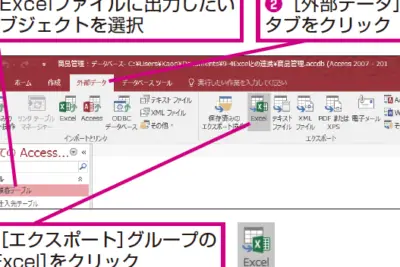
AccessでExcelのシートを指定してエクスポートするには、以下の手順を実行します。
1. Accessで、エクスポートしたいデータを含むテーブルやクエリを開きます。
2. [外部データ]タブをクリックし、[Excel]を選択します。
3. [ファイル名]にエクスポート先のファイル名を入力し、[参照]をクリックして保存先を指定します。
4. [エクスポート - オプション]ダイアログボックスで、[Excelファイル形式]を選択し、[シートにエクスポート]をクリックします。
5. [シート名]フィールドに、データをエクスポートしたいシート名を入力します。
6. 必要に応じて、[オプション]タブで追加設定を行い、[OK]をクリックします。
7. [完了]をクリックしてエクスポートを実行します。
エクスポートの基本設定
AccessでExcelシートへのエクスポートを行う際の基本的な設定について説明します。以下の手順に従って設定を行います。
- 外部データタブからExcelを選択し、エクスポートを開始します。
- ファイル名と保存先を指定します。保存先は参照ボタンで選択できます。
- エクスポート - オプションダイアログボックスで、Excelファイル形式を選択し、シートにエクスポートオプションを有効にします。
シート名の指定方法
Excelシートにデータをエクスポートする際、特定のシート名を指定する方法について説明します。以下の手順に従って設定を行います。
- エクスポート - オプションダイアログボックスで、シート名フィールドに希望のシート名を入力します。
- 既存のシート名を上書きする場合は、そのシート名を入力します。新しいシートを作成する場合は、未使用のシート名を指定します。
- OKをクリックして設定を確定し、エクスポートを実行します。
エクスポートの追加オプション
AccessからExcelへのエクスポート時に利用できる追加オプションについて説明します。以下の手順に従って設定を行います。
- オプションタブで、エクスポート範囲を指定します。特定の範囲をエクスポートしたい場合に使用します。
- 書式設定オプションを選択し、Excelシートの見た目を調整します。これには、フォントや色の設定が含まれます。
- エクスポート後にAccessを開くオプションを有効にすると、エクスポート後に自動的にExcelファイルが開きます。
よくある質問
Access VBAでExcel出力を行う際に、特定のセルにデータを転記する方法は何ですか?
Access VBAでExcelに出力し、特定のセルにデータを転記する方法について説明します。まず、Excelオブジェクトを作成し、Worksheetオブジェクトを指定します。次に、Rangeオブジェクトを使って転記したいセルを指定します。例えば、セルA1にデータを転記する場合、以下のようなコードを使用します。「Dim xlApp As Object, xlBook As Object, xlSheet As Object」「Set xlApp = CreateObject(Excel.Application)」「Set xlBook = xlApp.Workbooks.Add」「Set xlSheet = xlBook.Worksheets(1)」「xlSheet.Range(A1).Value = 転記したいデータ」。このように、RangeオブジェクトのValueプロパティにデータを代入することで、特定のセルにデータを転記することができます。
Excelに出力する際に、複数のセルにデータを一括で転記する方法はありますか?
Excelに出力する際に複数のセルにデータを一括で転記する方法について説明します。まず、ExcelオブジェクトとWorksheetオブジェクトを作成し、転記したいデータを配列に格納します。次に、RangeオブジェクトのResizeメソッドとValueプロパティを使用して、一括でデータを転記します。例えば、セルA1からB2までの範囲にデータを転記する場合、以下のようなコードを使用します。「Dim xlApp As Object, xlBook As Object, xlSheet As Object」「Dim data(1 To 2, 1 To 2) As Variant」「Set xlApp = CreateObject(Excel.Application)」「Set xlBook = xlApp.Workbooks.Add」「Set xlSheet = xlBook.Worksheets(1)」「data(1, 1) = データ1」「data(1, 2) = データ2」「data(2, 1) = データ3」「data(2, 2) = データ4」「xlSheet.Range(A1).Resize(2, 2).Value = data」。このように、Resizeメソッドを使用することで、複数のセルに一括でデータを転記することができます。
Access VBAでExcelに出力する際に、特定のセルの書式を変更する方法は何ですか?
Access VBAでExcelに出力する際に特定のセルの書式を変更する方法について説明します。まず、ExcelオブジェクトとWorksheetオブジェクトを作成し、Rangeオブジェクトを使用して転記したいセルを指定します。次に、NumberFormatプロパティやFontオブジェクトを使ってセルの書式を変更します。例えば、セルA1の書式を変更する場合、以下のようなコードを使用します。「Dim xlApp As Object, xlBook As Object, xlSheet As Object」「Set xlApp = CreateObject(Excel.Application)」「Set xlBook = xlApp.Workbooks.Add」「Set xlSheet = xlBook.Worksheets(1)」「xlSheet.Range(A1).Value = 転記したいデータ」「xlSheet.Range(A1).NumberFormat = 0.00」「xlSheet.Range(A1).Font.Bold = True」。このように、NumberFormatプロパティやFontオブジェクトを使用することで、特定のセルの書式を変更することができます。
Excelに出力する際に、データの転記が完了した後にファイルを保存する方法は何ですか?
Excelに出力する際にデータの転記が完了した後にファイルを保存する方法について説明します。まず、ExcelオブジェクトとWorkbookオブジェクトを作成し、データを転記します。次に、SaveAsメソッドを使用してファイルを保存します。例えば、ファイルを「output.xlsx」として保存する場合、以下のようなコードを使用します。「Dim xlApp As Object, xlBook As Object, xlSheet As Object」「Set xlApp = CreateObject(Excel.Application)」「Set xlBook = xlApp.Workbooks.Add」「Set xlSheet = xlBook.Worksheets(1)」「xlSheet.Range(A1).Value = 転記したいデータ」「xlBook.SaveAs C:output.xlsx」「xlApp.Quit」。このように、SaveAsメソッドを使用することで、データの転記が完了した後にファイルを保存することができます。
Si quieres conocer otros artículos parecidos a Access VBAでExcel出力:セルを指定してデータ転記 puedes visitar la categoría Puroguramingu.





