

WindowsのPhpStormにXdebugを導入する方法
Windows上のPhpStormでデバッグ作業を行う開発者にとって、Xdebugは必須のツールの一つです。XEclipseやNetBeansなどのIDEでも使用できるXdebugだが、PhpStormユーザーの方が自分の開発環境にXdebugを導入する方法を知りたいと考えている人も多いでしょう。本稿では、Windows上のPhpStormにXdebugを導入するための手順をわかりやすく解説します。PhpStormの設定やXdebugのインストール方法についてstep by stepで説明し、トラブルシューティングのヒントも含まれています。
WindowsのPhpStormにXdebugを導入するためのステップバイステップガイド
Xdebugは、PHPのデバッグツールであり、PHPStormでの開発体験を向上させることができます。このガイドでは、Windows環境でのPhpStormにXdebugを導入する方法をステップバイステップで説明します。
STEP1: Xdebugのインストール
Xdebugをインストールするには、PECL(PHP Extension Community Library)を使用します。まず、コマンドプロンプトを開き、以下のコマンドを実行します。 pecl install xdebug インストールが完了したら、php.iniファイルにXdebugの設定を追加する必要があります。
| パラメーター | 値 |
|---|---|
| zend extension | xdebug.so |
| xdebug.remote enable | 1 |
| xdebug.remote host | localhost |
| xdebug.remote port | 9000 |
STEP2: PhpStormの設定
PhpStormでXdebugを使用するには、設定を追加する必要があります。PhpStormを開き、「Settings」→「Languages & Frameworks」→「PHP」→「Debug」に移動します。そこで、「Xdebug」セクションで、以下の設定を追加します。
| パラメーター | 値 |
|---|---|
| Xdebug port | 9000 |
| Can accept external connections | true |
STEP3: プロジェクトの設定
次に、プロジェクトの設定を追加する必要があります。PhpStormのプロジェクトウィンドウで、「Settings」→「Languages & Frameworks」→「PHP」→「Servers」に移動します。そこで、新しいサーバーを追加し、以下の設定を追加します。
| パラメーター | 値 |
|---|---|
| サーバータイプ | |
| ドキュメントルート | プロジェクトのドキュメントルート |
STEP4: デバッグの開始
すべての設定が完了したら、デバッグを開始する準備ができました。PhpStormで、ブレークポイントを設定し、「Debug」ボタンをクリックします。Xdebugが正しく設定されている場合は、デバッグモードに入ります。
STEP5: トラブルシューティング
デバッグ中、問題が発生した場合は、以下のチェックリストを確認してください。 Xdebugがインストールされているかどうかを確認する php.iniファイルにXdebugの設定が追加されているかどうかを確認する PhpStormの設定が正しくされているかどうかを確認する プロジェクトの設定が正しくされているかどうかを確認する
Xdebugをインストールするコマンドは?
Xdebugをインストールするコマンドは、`pecl install xdebug` である。`pecl` はPHPの拡張モジュールをインストールするためのコマンドラインツールであり、`xdebug` はインストールするパッケージ名である。
インストールの前提条件
Xdebugをインストールする前に、`phpize` コマンドと`php-config` コマンドがインストールされている必要がある。これらのコマンドは、PHPのソースコードをビルドするために必要であり、`pecl` コマンドが依存している。
- `phpize` コマンドをインストールするには、`apt-get` コマンドを使用して`php7.2-dev` パッケージをインストールする。
- `php-config` コマンドをインストールするには、`apt-get` コマンドを使用して`php7.2-cli` パッケージをインストールする。
- PHPのバージョンが異なる場合は、適切なパッケージ名を指定する必要がある。
Xdebugの設定
Xdebugをインストールした後、`php.ini` ファイルに追記する必要がある。zend_extension ディレクティブにXdebugの共有オブジェクトファイルのパスを指定する。
- `php.ini` ファイルを開き、`zend_extension` ディレクティブを追加する。
- Xdebugの共有オブジェクトファイルのパスを指定する。
- 設定を反映させるために、 PHP を再起動する。
Xdebugの有効化
Xdebugを有効化するには、`xdebug.remote_enable` ディレクティブに `1` を指定する。
- `php.ini` ファイルを開き、`xdebug.remote_enable` ディレクティブを追加する。
- `1` を指定してXdebugを有効化する。
- 設定を反映させるために、 PHP を再起動する。
Xdebugが入っているか確認する方法は?
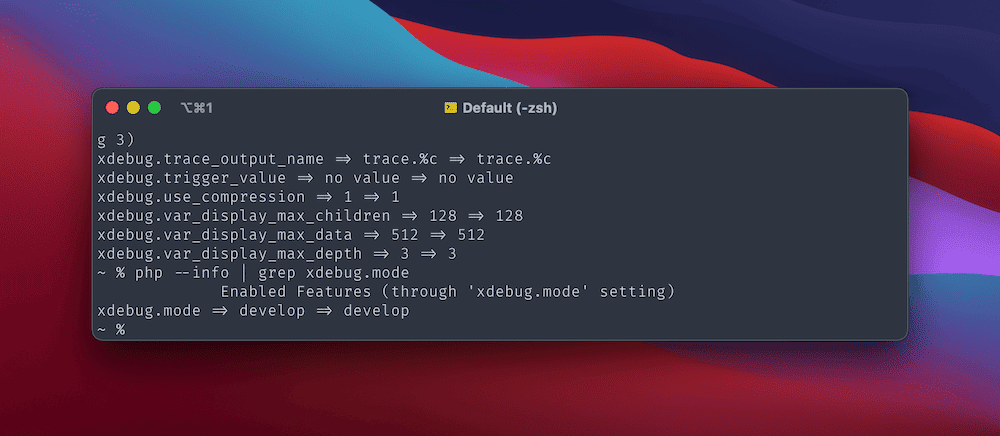
Xdebugの確認方法
Xdebugが入っているか確認する方法はいくつかあります。Xdebugの設定ファイルであるphp.iniを開き、xdebugの設定があるか確認します。また、phpinfo()関数を使用して、PHPの情報を出力し、Xdebugのバージョンや設定を確認することもできます。
php.iniでの確認
php.iniを開き、xdebugの設定があるか確認します。通常、
- zend_extension = C:pathtoxdebug.dll(Windowsの場合)
- zend_extension = /path/to/xdebug.so(LinuxやmacOSの場合)
- phpinfo()関数を呼び出し、出力結果を確認する
- 出力結果にXdebugのバージョンや設定があるか確認する
- Xdebugがインストールされていると確認された場合、設定を確認する
- ステップ実行:PHPのソースコードをstep実行し、各行の実行結果を確認することができます。
- 変数の状態確認:変数の状態やタイプを確認することができます。
- 関数の呼び出し確認:関数の呼び出し顺序やパラメーターの値を確認することができます。
- php.iniの編集:php.iniファイルにxdebugの設定を追加します。
- xdebugのインストール:xdebugのライブラリをインストールします。
- IDEの設定:IDE(統合開発環境)でxdebugを使用するための設定を行います。
- バグの発見:コードのバグをただちに発見することができます。
- 生産性向上:デバッグ時間を短縮し、生産性を向上させることができます。
- パフォーマンスの最適化:コードのパフォーマンスを最適化することができます。
- php.iniファイルを開き、xdebug.remote_portの値を探します。
- 値を変更し、ポート番号を指定します。
- 変更を保存し、PHPを再起動します。
- Xdebugのポート番号を確認します。
- ポート番号が正しく設定されていない場合、php.iniファイルを編集します。
- 変更を保存し、PHPを再起動します。
- Xdebugのポート番号を外部からアクセス不可に設定します。
- firewallを設定し、ポート番号へのアクセスを制限します。
- Xdebugを使用する際は、セキュリティーを考慮します。
- のような形で設定されています。
phpinfo()での確認
phpinfo()関数を使用して、PHPの情報を出力します。Xdebugのバージョンや設定が含まれている場合、Xdebugがインストールされていると確認できます。
PHPのxdebugとは?
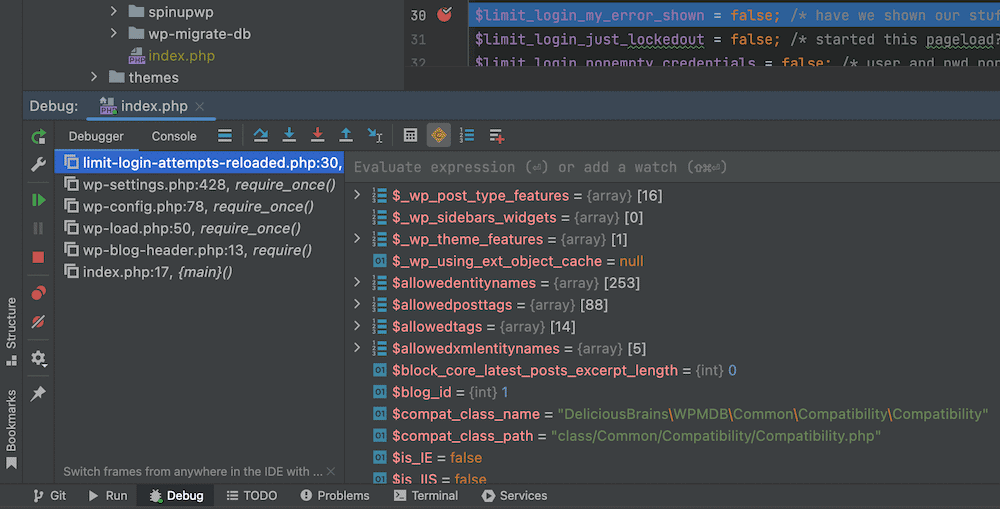
PHPのデバッグツールであるxdebugは、PHPのソースコードをstep実行し、変数の状態や関数の呼び出しなどを確認することができるツールです。デバッグの目的で使用されることが多く、コードのバグを発見したり、パフォーマンスの最適化を行うために使用されます。
xdebugの機能
xdebugは、以下のような機能を提供します。
xdebugの設定方法
xdebugを使用するには、設定が必要です。以下は、xdebugの設定方法の例です。
xdebugの利点
xdebugを使用することで、以下のような利点があります。
Xdebugのポート番号はいくつですか?
Xdebugのデフォルトのポート番号は9000です。Xdebugをインストールした際、ポート番号を指定することができますが、デフォルトでは9000に設定されています。
Xdebugのポート番号の設定方法
Xdebugのポート番号を変更するためには、php.iniファイルを編集する必要があります。具体的には、xdebug.remote_portの値を変更することでポート番号を指定することができます。
Xdebugのポート番号のトラブルシューティング
Xdebugのポート番号が正しく設定されていない場合、デバッグがうまくいかない場合があります。Xdebugのポート番号を確認し、問題を解消することができます。
Xdebugのポート番号とセキュリティー
Xdebugのポート番号は、セキュリティー上の問題にも関係しています。Xdebugのポート番号を外部からアクセス可能にすると、セキュリティーリスクを高めることになります。
よくある質問
PhpStormでXdebugを有効にするにはどうすればよいですか:
PhpStormでXdebugを有効にするためには、php.ini ファイルにXdebugの設定を追加する必要があります。まず、PhpStormの設定 メニューから Languages & Frameworks を選択し、 PHP を選択します。次に、 CLI Interpreter タブで、php.ini ファイルの場所を指定する必要があります。最後に、php.ini ファイルを開き、`zend extension=xdebug.so` という行を追加します。これで、PhpStormでXdebugが有効になります。
Xdebugの導入に必要なツールは何ですか:
Xdebugの導入には、PHP と Xdebug の両方が必要です。PHP は、PhpStormで使用するインタプリターです。一方、Xdebug は、デバッグに必要なツールです。両方をダウンロードし、PhpStormの設定 メニューから Languages & Frameworks を選択し、 PHP を選択します。次に、 CLI Interpreter タブで、php.exe ファイルの場所を指定する必要があります。
PhpStormでXdebugを使用するための設定は何ですか:
PhpStormでXdebugを使用するためには、Run メニューから Edit Configurations を選択し、 PHP タブで Xdebug を有効にする必要があります。次に、 Server タブで、 Xdebug のポート番号を指定する必要があります。通常、9000 番を使用します。最後に、 Debug ボタンをクリックして、デバッグを開始します。
Xdebugのエラーはどのように対処すればよいですか:
Xdebugのエラーが発生した場合は、PhpStormのログ を確認する必要があります。PhpStormのログ には、エラーの詳細が記録されています。次に、Xdebugの設定 を確認し、php.ini ファイルの設定を確認します。設定ミスや、Xdebug のバージョンが古い場合、エラーが発生する可能性があります。最後に、Xdebug の公式ドキュメントを確認し、エラーの対処方法を探します。
Si quieres conocer otros artículos parecidos a WindowsのPhpStormにXdebugを導入する方法 puedes visitar la categoría Puroguramingu.





