

CSVファイルをデータベースにインポートする方法を徹底解説
CSVファイルは、様々なアプリケーションでデータのやりとりや保管に使用される一般的なファイル形式です。データ分析やビジネスインテリジェンスの分野では、CSVファイルからデータベースにデータをインポートすることが頻繁に必要になります。しかし、CSVファイルのインポート方法は入り組んでおり、初心者にとっては手をつけいにくいものがあります。本稿では、CSVファイルをデータベースにインポートする方法をわかりやすく徹底的に解説し、データベースにデータを安全に保存するための知識を提供します。

CSVファイルをデータベースにインポートするための主要な手順
CSVファイルをデータベースにインポートするためには、以下の主要な手順を踏みます。まず、CSVファイルの準備、それからデータベースの設定、最後にインポートの実行です。
Step1: CSVファイルの準備
CSVファイルをデータベースにインポートする前に、まずはCSVファイルを準備する必要があります。文字コードや改行コードをチェックし、データベースに適合する形式に変更する必要があります。また、データの整合性をチェックし、エラーのない状態にする必要があります。
Step2: データベースの設定
次に、データベースの設定を行います。データベース管理システム(DBMS)を選択し、データベースの作成やユーザーの作成を行います。また、データベースのパスワードやホスト名を設定する必要があります。
Step3: インポートの実行
最後に、CSVファイルをデータベースにインポートします。インポートツールを使用して、CSVファイルを読み込み、データベースに取り込みます。また、インポートの過程でエラーが発生しないように、ログをチェックする必要があります。
Step4: データの検証
インポートが完了したら、データの検証を行います。データの整合性をチェックし、エラーがなかったことを確認します。また、データの形式や構造が正しいことを確認します。
Step5: トラブルシューティング
最後に、トラブルシューティングを行います。エラーメッセージをチェックし、エラーの原因を特定します。また、エラーの対処方法を検討し、対処を行います。
| Step | 内容 |
|---|---|
| Step1 | CSVファイルの準備 |
| Step2 | データベースの設定 |
| Step3 | インポートの実行 |
| Step4 | データの検証 |
| Step5 | トラブルシューティング |
SQL DatabaseにCSVファイルをインポートするにはどうすればいいですか?
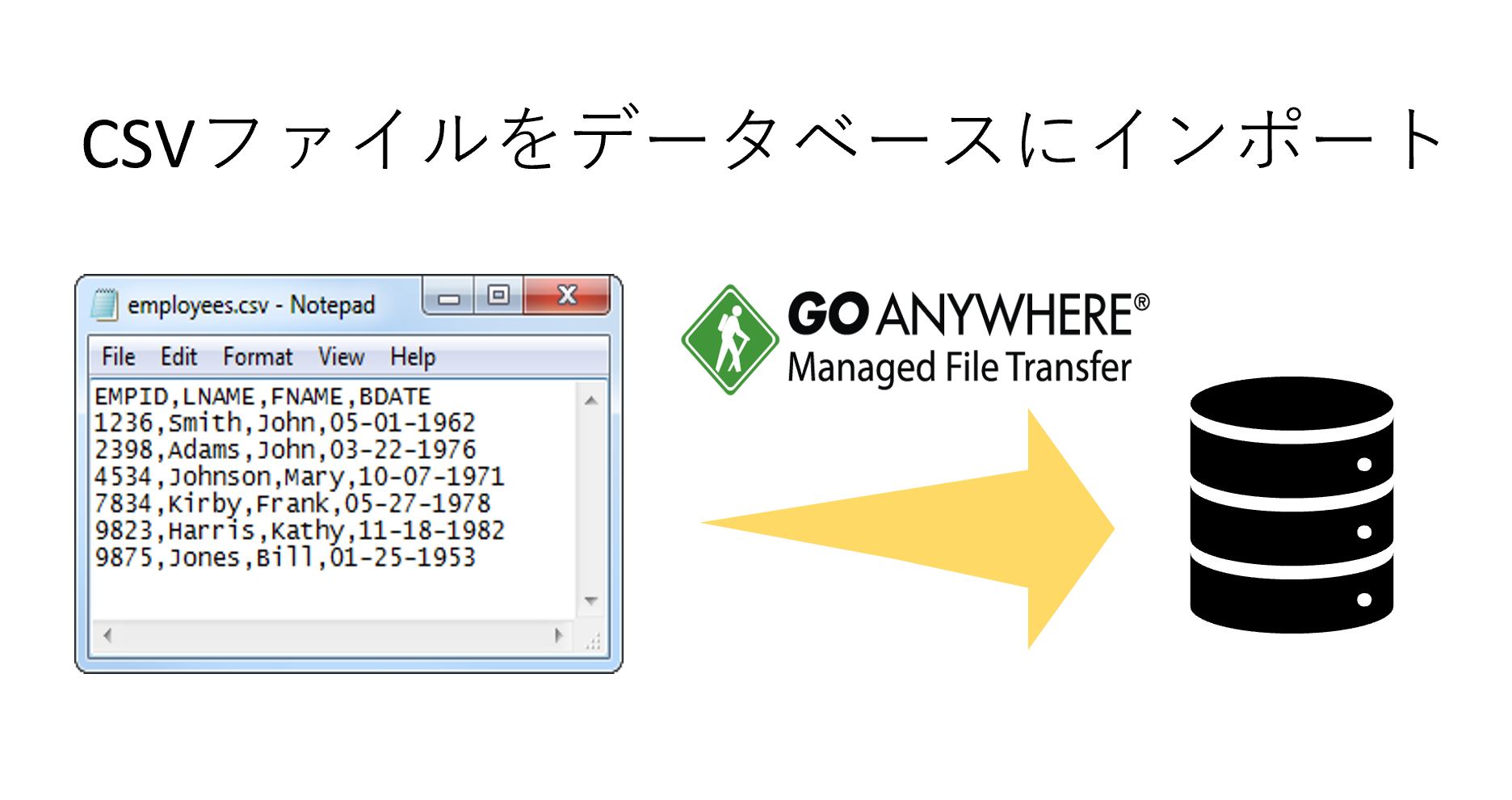
インポート方法の選択
SQL DatabaseにCSVファイルをインポートするには、さまざまな方法があります。コマンドラインツールやGUIツール、プログラミングなど、用途や環境に応じて選択することができます。以下は、一般的なインポート方法です。
- mysqlコマンドを使用してインポートする
- phpMyAdminなどのGUIツールを使用してインポートする
- PythonやJavaなどのプログラミング言語を使用してインポートする
インポートの前提条件
SQL DatabaseにCSVファイルをインポートする前に、以下の前提条件を満たす必要があります。CSVファイルの形式やデータベースの設定、アクセス権限などをチェックする必要があります。
- CSVファイルのフォーマットやエンコードを確認する
- データベースの構成やパスワードを確認する
- アクセス権限やロールを確認する
インポートの注意点
SQL DatabaseにCSVファイルをインポートする際には、以下の注意点を忘れないでください。データの整合性やパフォーマンス、セキュリティなどを考慮する必要があります。
- データの整合性を保持するために、 retry 処理を実装する
- インポートのパフォーマンスを改善するために、バッチ処理を実装する
- セキュリティーを確保するために、暗号化やアクセス制限を実装する
エクセルでCSVファイルをインポートするにはどうすればいいですか?
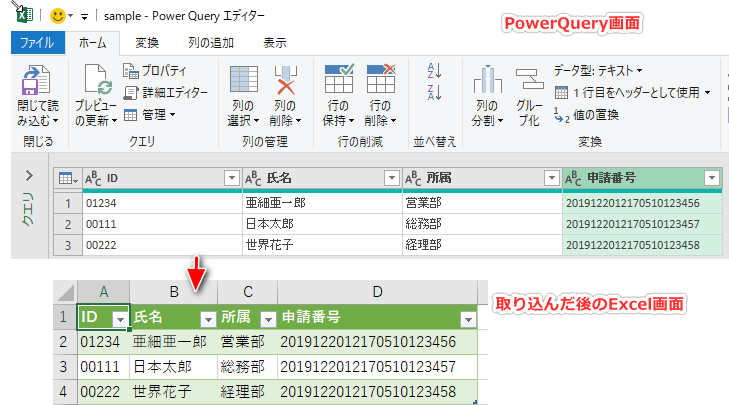
エクセルには、CSVファイルをインポートするための数多くの方法があります。以下はその一例です。
メニューからのインポート
エクセルのメニューからCSVファイルをインポートする方法は、最も一般的です。「データ」 > 「外部データの取得」 > 「 CSVファイル」の順に選択し、インポートするCSVファイルを選択します。これにより、エクセルにデータがインポートされます。
Power Queryを使用したインポート
Power Queryは、エクセルに付属のデータ分析ツールです。「データ」 > 「New Query」 > 「From CSV」の順に選択し、インポートするCSVファイルを選択します。これにより、エクセルにデータがインポートされます。また、Power Queryを使用することで、データの変換やフィルタリングも簡単に実現できます。
VBAマを使用したインポート
VBAマを使用することで、エクセルにCSVファイルをインポートすることもできます。
- Visual Basic Editorを起動し、新しいモジュールを作成します。
- インポートするCSVファイルのパスを指定し、データを読み込みます。
- エクセルのシートにデータを出力します。
この方法を使用することで、自動的にCSVファイルをインポートすることができます。
CSVからのインポートとは何ですか?
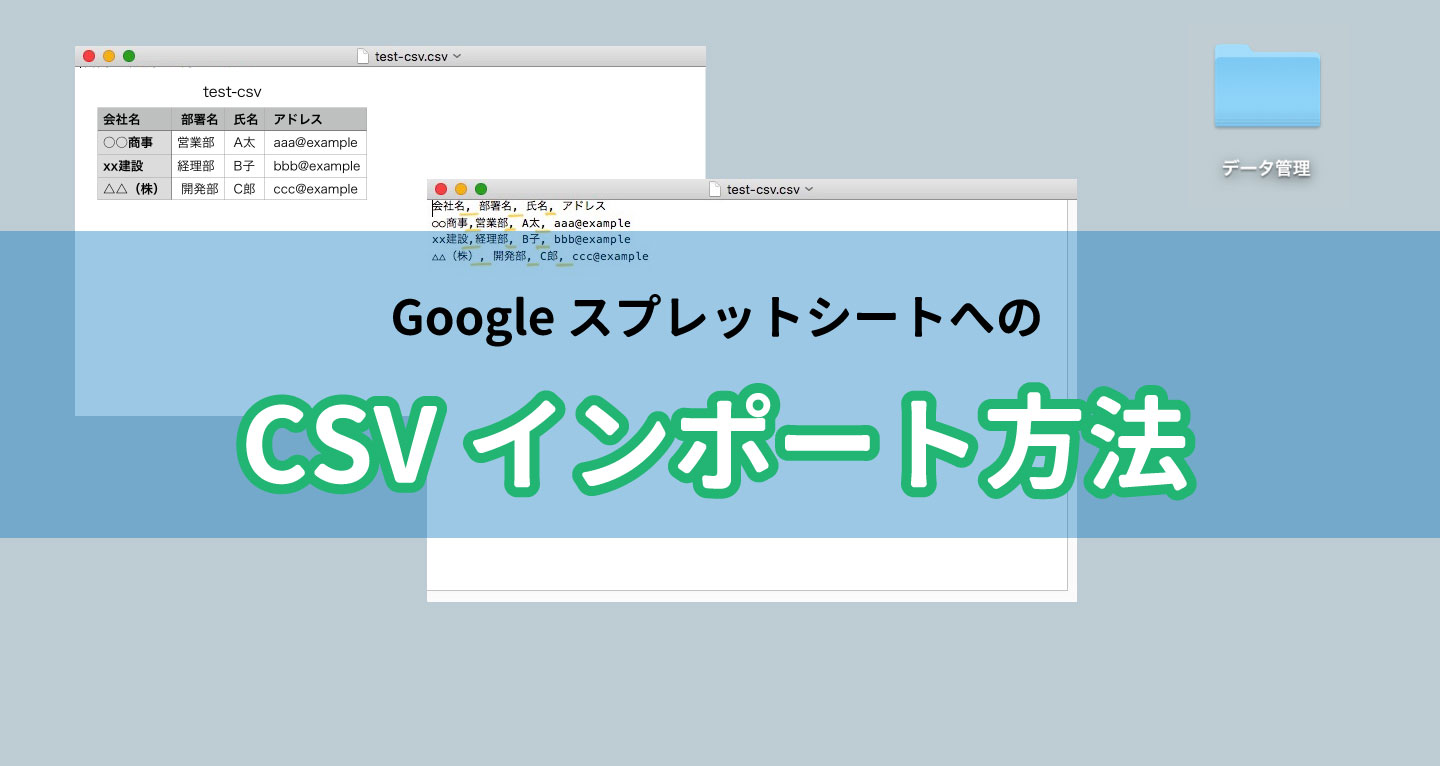
CSVからのインポートとは、コンピューターのソフトウェアやシステムにおいて、Comma Separated Values (コンマ区切り値) 形式のファイルからのデータを読み取り、自分のシステムに対応する形式に変換して取り込むことを指します。この方法では、異なるシステム間でのデータの交換や、既に作成されたデータの再利用を効率的に行うことができます。
インポートの利点
CSVからのインポートには、以下のような利点があります。
- 時間的コスト削減: 手動でのデータ入力を行う必要がなく、インポート時間も短縮できます。
- データの正確性向上: インポートonceされたデータは、人間の手違いの影響を受けません。
- 柔軟なデータ交換: 異なるシステム間にて、データを交換することができます。
インポートの手順
CSVからのインポートの手順は、以下の通りです。
- CSVファイルの準備: インポートするデータを CSV 形式で保存します。
- インポートツールの選択: インポートに使用するツールやソフトウェアを選択します。
- インポートの実行: 選択されたツールやソフトウェアを使用して、CSV ファイルからデータをインポートします。
インポートの注意点
CSVからのインポートを行う際には、以下のような注意点があります。
- データ形式の互換性: インポートするデータの形式が、自分のシステムに対応する形式と異なる場合、エラーが生じることがあります。
- 文字コードの問題: 文字コードの違いにより、インポートされたデータが文字化けする場合があります。
- データの検証: インポートされたデータの正確性を検証する必要があります。
AccessにCSVファイルをインポートするにはどうすればいいですか?

AccessにCSVファイルをインポートするには、どうすればいいですか?
手順
AccessでCSVファイルをインポートするには、以下の手順を踏みます。
- 外部データツールをクリックし、Text ファイルを選択します。
- (get external data) でファイルのパスを指定し、インポートをクリックします。
- ウィザードに従って、CSVファイルの設定を行い、インポートを完了します。
注意点
CSVファイルをインポートする際には、以下の点に注意しておく必要があります。
- 文字コード:CSVファイルの文字コードとAccessの文字コードが一致していることを確認しておく必要があります。
- 区切り文字:CSVファイルの区切り文字とAccessの区切り文字が一致していることを確認しておく必要があります。
- フィールドの組み合わせ:CSVファイルのフィールドとAccessのフィールドが一致していることを確認しておく必要があります。
エラー対処
CSVファイルをインポートする際には、エラーが発生する場合があります。
- 文字コードエラー:文字コードが異なる場合、エラーが発生します。
- 区切り文字エラー:区切り文字が異なる場合、エラーが発生します。
- フィールドの組み合わせエラー:フィールドの組み合わせが異なる場合、エラーが発生します。
よくある質問
CSVファイルをデータベースにインポートする際の基本的な手順是什么?
CSVファイルをデータベースにインポートするには、基本的に、ファイルの準備、データベースの選択、インポートの実行の三つのステップを踏みます。まず、CSVファイルを準備し、データベースに接続するために必要なドライバーやプラグインをインストールします。次に、データベースのテーブルにインポートするための設定を行います。最後に、インポートの実行ボタンを押すことで、CSVファイルのデータがデータベースに反映されます。
CSVファイルの形式が異なる場合、インポートする方法はどう変わる?
CSVファイルの形式が異なる場合、インポートする方法は大きく異なります。例えば、文字コードが異なる場合、インポートする前に文字コードを変換する必要があります。また、フィールド区切り文字が異なる場合、インポートする前にそれを指定する必要があります。また、日付や時間の形式が異なる場合、それを指定する必要があります。
大容量のCSVファイルをインポートする際のパフォーマンスの問題はどう解消する?
大容量のCSVファイルをインポートする際のパフォーマンスの問題は、インポートする方法によって異なります。例えば、バッチインポートを行うことで、インポート速度を向上させることができます。また、インポートの並列処理を行うことで、インポート速度を向上させることができます。また、データベースのチューニングを行うことで、インポート速度を向上させることができます。
CSVファイルをインポートする際のエラーハンドリングはどう行う?
CSVファイルをインポートする際のエラーハンドリングは、インポートの過程でエラーが発生した場合の対応方法です。例えば、エラーログを残すことで、エラーの原因を特定することができます。また、エラーメッセージを表示することで、エラーの内容を把握することができます。また、エラーの回避方法を指定することで、エラーを避けることができます。
Si quieres conocer otros artículos parecidos a CSVファイルをデータベースにインポートする方法を徹底解説 puedes visitar la categoría Puroguramingu.





