

Excel関数でIPアドレスのオクテットとPrefixを取得する方法
IPExcel
Excel関数でIPアドレスのオクテットとPrefixを取得する方法
IPアドレスは、ネットワーク上での機器の識別に使用される番号ですが、その中にはオクテットとprefixという2つの重要な要素があります。Excel関数を使用することで、IPアドレスからオクテットとprefixを取得することができます。
オクテットの取得方法
IPアドレスは、4つのオクテットで構成されています。Excel関数を使用することで、IPアドレスから個々のオクテットを取得することができます。例えば、IPアドレス「192.168.1.1」を取得する場合、次の関数を使用します。 =LEFT(A1,FIND(.,A1)-1) この関数では、A1セルにあるIPアドレス「192.168.1.1」より最初のオクテット「192」を取得します。同様に、2番目のオクテット「168」を取得する場合は、次の関数を使用します。 =MID(A1,FIND(.,A1)+1,FIND(.,A1,FIND(.,A1)+1)-FIND(.,A1)-1)
| IPアドレス | オクテット1 | オクテット2 | オクテット3 | オクテット4 |
|---|---|---|---|---|
| 192.168.1.1 | 192 | 168 | 1 | 1 |
Prefixの取得方法
IPアドレスには、Prefixという要素があります。Prefixとは、IPアドレスのネットワーク部分のビット数を示す値です。例えば、IPアドレス「192.168.1.0/24」では、Prefixは24です。Excel関数を使用することで、IPアドレスからPrefixを取得することができます。次の関数を使用します。 =RIGHT(A1,LEN(A1)-FIND(/,A1)) この関数では、A1セルにあるIPアドレス「192.168.1.0/24」よりPrefix「24」を取得します。
オクテットとPrefixの同時取得
Excel関数を使用することで、IPアドレスからオクテットとPrefixを同時に取得することができます。次の関数を使用します。 =CONCATENATE(LEFT(A1,FIND(.,A1)-1),~,MID(A1,FIND(.,A1)+1,FIND(.,A1,FIND(.,A1)+1)-FIND(.,A1)-1),~,RIGHT(A1,LEN(A1)-FIND(/,A1))) この関数では、A1セルにあるIPアドレス「192.168.1.0/24」よりオクテット「192」、オクテット「168」、Prefix「24」を取得します。
複数のIPアドレスに対応する方法
複数のIPアドレスに対応する場合は、Excelの配列関数を使用することができます。例えば、A1セルからA5セルにあるIPアドレスに対応する場合は、次の関数を使用します。 =ARRAYFORMULA(IF(A1:A5,LEFT(A1:A5,FIND(.,A1:A5)-1),)) この関数では、A1セルからA5セルにあるIPアドレスに対応し、各々のオクテットを取得します。
エラー処理方法
IPアドレスの形式が異なる場合、エラーが発生する可能性があります。Excel関数を使用することで、エラーを処理することができます。例えば、IPアドレス「192.168.1.1」がA1セルにある場合、次の関数を使用します。 =IFERROR(LEFT(A1,FIND(.,A1)-1),エラー) この関数では、IPアドレス「192.168.1.1」よりオクテットを取得する際、エラーが発生した場合、「エラー」という文字列を返します。
Excelの関数でセルのアドレスを取得するには?

Excelの関数でセルのアドレスを取得するには、CELL関数やADDRESS関数、ROW関数、COLUMN関数などを使用することができます。
CELL関数
CELL関数は、指定されたセルの情報を取得する関数です。指定されたセルのアドレスを取得するには、CELL関数に「ref」型の引数を指定します。例えば、A1セルのアドレスを取得するには、以下のように入力します。
- CELL(address, A1)
この関数は、A1セルのアドレス「$A$1」を返します。
ADDRESS関数
ADDRESS関数は、指定された行番号と列番号からセルのアドレスを生成する関数です。例えば、3行3列目のセルのアドレスを取得するには、以下のように入力します。
- ADDRESS(3, 3)
この関数は、C3セルのアドレス「$C$3」を返します。注意:ADDRESS関数には、必ず行番号と列番号を指定する必要があります。
ROW関数とCOLUMN関数
ROW関数とCOLUMN関数は、指定されたセルの行番号や列番号を取得する関数です。例えば、A1セルの行番号を取得するには、以下のように入力します。
- ROW(A1)
この関数は、1を返します。また、A1セルの列番号を取得するには、以下のように入力します。
- COLUMN(A1)
この関数は、1を返します。これらの関数を組み合わせることで、セルのアドレスを取得することができます。例:ADDRESS(ROW(A1), COLUMN(A1))
Excelでアドレスを表示するには?
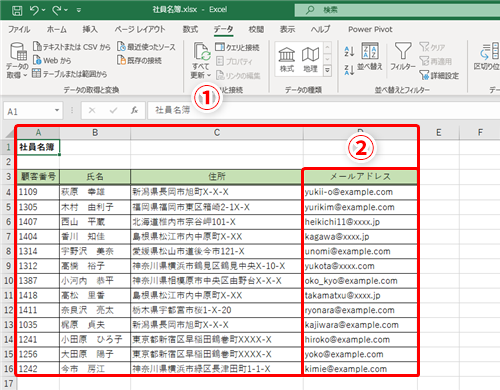
Excelでアドレスを表示するには、以下の方法があります。
アドレス列の作成
アドレスを表示するには、まずアドレス列を作成する必要があります。INSERTメニューの挿入をクリックし、列を選択します。次に、アドレスという名前の列を作成し、各行にアドレス情報を入力します。
アドレスの形式設定
アドレス列を作成したら、アドレスの形式を設定する必要があります。ホームタブの数値をクリックし、カテゴリにテキスト //を選択します。次に、形式に郵便番号-都道府県-市区町村-番地--buildingなどを設定します。
アドレスの自動入力
アドレスの形式を設定したら、アドレスの自動入力機能を使用できます。データタブのデータの検証をクリックし、設定を選択します。次に、郵便番号や都道府県などの条件を設定し、アドレスを自動入力することができます。
- 郵便番号を入力
- 都道府県を選択
- 市区町村・番地を自動入力
よくある質問
Excel関数でIPアドレスのオクテットを取得する方法は何ですか?
IPアドレスからオクテットを取得するには、TEXT TO COLUMN関数やMID関数、LEFT関数などを使用することができます。例えば、A1셀にIPアドレス「192.168.1.1」が入っている場合、TEXT TO COLUMN関数を使用してオクテットを取得することができます。具体的には、=TEXT TO COLUMN(A1,.)と入力することで、A1セルのIPアドレスをオクテットごとに分割することができます。
Prefix長を取得するExcel関数は何ですか?
Prefix長を取得するには、FIND関数やSEARCH関数、LEN関数などを使用することができます。例えば、A1セルに CIDR表記「192.168.1.1/24」が入っている場合、FIND関数を使用してPrefix長を取得することができます。具体的には、=FIND(/,A1)-1と入力することで、A1セルのCIDR表記からPrefix長を取得することができます。
IPアドレスのオクテットとPrefix長を同時に取得する方法は何ですか?
IPアドレスのオクテットとPrefix長を同時に取得するには、複数の関数を組み合わせて使用することができます。例えば、A1セルにIPアドレス「192.168.1.1」とPrefix長「24」が入っている場合、=TEXT TO COLUMN(A1,.)&/&RIGHT(A1,LEN(A1)-FIND(/,A1)+1)と入力することで、A1セルのIPアドレスとPrefix長を同時に取得することができます。
取得したオクテットとPrefix長を加工する方法は何ですか?
取得したオクテットとPrefix長を加工するには、様々な関数を使用することができます。例えば、取得したオクテットを数値に変換するには、VALUE関数を使用することができます。また、取得したPrefix長を二進数に変換するには、BIN2DEC関数を使用することができます。具体的には、=BIN2DEC(REPT(1,RIGHT(A1,LEN(A1)-FIND(/,A1)+1)))&REPT(0,32-RIGHT(A1,LEN(A1)-FIND(/,A1)+1))と入力することで、A1セルのPrefix長を二進数に変換することができます。
Si quieres conocer otros artículos parecidos a Excel関数でIPアドレスのオクテットとPrefixを取得する方法 puedes visitar la categoría Puroguramingu.





