


Blender入門: GLBモデルの読み込みとスケール変更
Blenderの3Dモデル編集ソフトウェアでは、GLB形式のモデルを読み込み、自由に編集することができます。特に、GLBモデルを読み込みスケールを変更することで、よりリアリスティックな3D表現を実現することができます。本稿では、Blenderを初めて使用する人のために、GLBモデルの読み込み方法とスケール変更の手順をわかりやすく解説します。Blenderでの3Dモデルの編集をより身近に感じたいため、本稿を通じて、Blenderの潜在能力を更に引き出せることを目指します。
Blender入門: GLBモデルの読み込みとスケール変更
Blenderは、3Dモデルやアニメーションを作成するための無料のオープンソースソフトウェアです。GLBモデルは、3Dモデルやアニメーションを含むデータを格納するためのフォーマットです。本稿では、Blenderを使用してGLBモデルの読み込みとスケール変更を行う方法を説明します。
GLBモデルとは何か?
GLBモデルは、3Dモデルやアニメーションを含むデータを格納するためのバイナリーフォーマットです。GLBモデルには、3Dモデル、材質、マテリアル、およびアニメーションデータが含まれています。GLBモデルは、Khronos Groupによって開発されたオープン標準フォーマットです。
| フォーマット | 説明 |
|---|---|
| GLB | 3Dモデルやアニメーションを含むデータを格納するためのバイナリーフォーマット |
BlenderでGLBモデルの読み込み
BlenderでGLBモデルの読み込みを行うには、まずBlenderを起動し、ファイルメニューからインポートを選択します。次に、GLBモデルを選択し、インポートボタンをクリックします。
| 手順 | 説明 |
|---|---|
| 1. Blenderを起動 | Blenderを起動し、作業スペースを設定 |
| 2. ファイルメニューからインポートを選択 | ファイルメニューからインポートを選択し、GLBモデルの読み込みを開始 |
| 3. GLBモデルを選択 | GLBモデルを選択し、インポートボタンをクリック |
GLBモデルのスケール変更
BlenderでGLBモデルのスケール変更を行うには、まずGLBモデルを読み込み、オブジェクトモードに切り替えます。次に、スケールツールを使用して、GLBモデルのサイズを変更します。
| 手順 | 説明 |
|---|---|
| 1. GLBモデルを読み込み | GLBモデルを読み込み、オブジェクトモードに切り替え |
| 2. スケールツールを使用 | スケールツールを使用して、GLBモデルのサイズを変更 |
Blenderの利点
Blenderは、無料のオープンソースソフトウェアであるため、誰でも自由に使用できます。また、Blenderには、多くの機能が揃っているため、3Dモデルやアニメーションの作成に適しています。
| 利点 | 説明 |
|---|---|
| 無料 | 無料のオープンソースソフトウェアであるため、費用のかからない |
| 多くの機能 | 3Dモデルやアニメーションの作成に必要な機能が揃っている |
GLBモデルの活用方法
GLBモデルは、 varioustheゲームやアニメーション、ARやVRなどの分野で活用できます。また、GLBモデルは、Web上での3Dコンテンツの表示にも使用できます。
| 活用方法 | 説明 |
|---|---|
| ゲーム | 3Dゲームの開発に使用 |
| アニメーション | アニメーションの作成に使用 |
| AR/VR | ARやVRなどの分野での開発に使用 |
Blenderでモデルを読み込むには?

Blenderのインポート機能
Blenderには、さまざまな形式の3Dモデルをインポートする機能があります。OBJ、FBX、STLなど、多くの形式をサポートしています。これらの形式のファイルをBlenderにインポートすることで、モデルを読み込むことができます。インポート機能について、Blenderの公式ドキュメントでは詳細な説明があります。
モデルを選択する
Blenderでモデルを読み込むには、まずモデルを選択する必要があります。Modeling WorkspaceにあるFileメニューから、Importを選択し、インポートするモデルを選択します。選択したモデルのパスを指定し、インポートのオプションを設定します。これで、モデルがBlenderに読み込まれます。
インポートのオプション
Blenderでのインポートには、さまざまなオプションがあります。例えば、Scaleオプションでは、モデルをスケーリングすることができます。Axis Forwardオプションでは、モデル座標系の軸方向を設定することができます。また、Angle Unitオプションでは、モデルでの角度の単位を設定することができます。これらのオプションを適切に設定することで、モデルを正しく読み込むことができます。
- インポートするモデルを選択する
- インポートのオプションを設定する
- モデルをBlenderに読み込む
- OBJ形式を使用する
- FBX形式を使用する
- STL形式を使用する
BlenderのGLBとは何ですか?
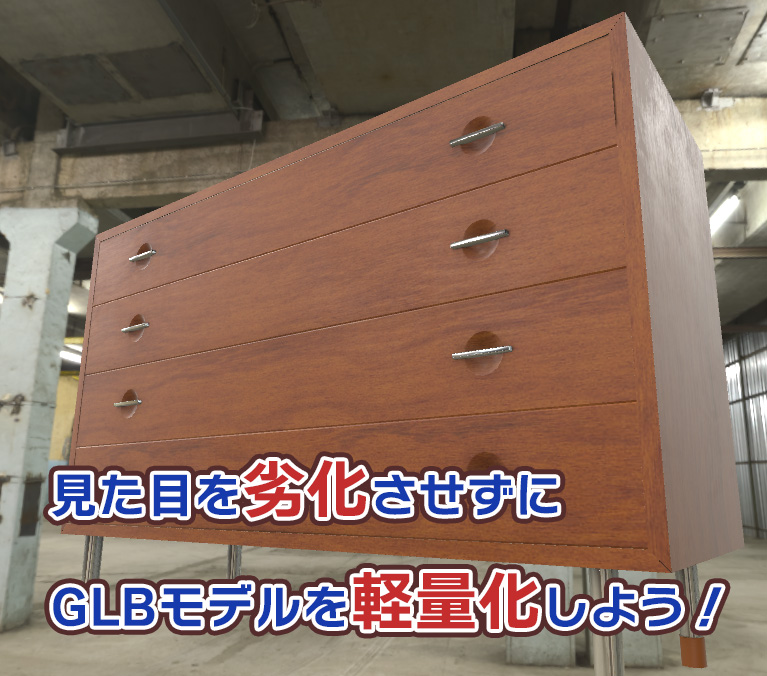
BlenderのGLBは、3Dモデルやアニメーションを配信するためのファイル形式です。GLB(GL Transmission Format)は、Khronos Groupによって開発されたオープンスタンダードのファイル形式で、3Dモデルやアニメーションを συμπрессされた形式で保存することができます。
BlenderでGLBを使用する利点
BlenderでGLBを使用する利点は、以下の通りです。
- 軽量化:GLB形式は、3Dモデルやアニメーションを συμπрессされた形式で保存するため、ファイルサイズを縮小することができます。
- 高速化:GLB形式は、描画速度を高速化するため、アニメーションの流暢さを向上させることができます。
- 互換性:GLB形式は、多くのプラットフォームやアプリケーションでサポートされているため、配信先の範囲を広げることができます。
BlenderのGLBの使用例
BlenderのGLBは、以下のような用途で使用することができます。
- ゲーム開発:GLB形式で保存された3Dモデルやアニメーションをゲームエンジンに読み込み、ゲーム内で使用することができます。
- AR/VRコンテンツ:GLB形式で保存された3DモデルやアニメーションをAR/VRプラットフォームに読み込み、AR/VRコンテンツを作成することができます。
- ウェブコンテンツ:GLB形式で保存された3Dモデルやアニメーションをウェブページに埋め込み、ユーザーに提供することができます。
BlenderのGLBの制限
BlenderのGLBには、以下のような制限があります。
- 互換性の問題:GLB形式は、どのプラットフォームやアプリケーションでもサポートされているわけではないため、互換性の問題が生じる可能性があります。
- パフォーマンスの問題:GLB形式は、パフォーマンスの問題が生じる可能性があります。
- 暗号化の問題:GLB形式には、暗号化機能が組み込まれていないため、セキュリティーの問題が生じる可能性があります。
GLBという拡張子は何ですか?
GLB adalah sebuah format file yang digunakan untuk menyimpan data 3D dalam bentuk biner. Format ini dikembangkan oleh Khronos Group, sebuah organisasi nirlaba yang berfokus pada pengembangan standar grafis 3D. GLB adalah format file yang kompatibel dengan berbagai platform dan dapat digunakan untuk berbagai keperluan, seperti game development, simulator, dan lain-lain.
GLBの特徴
GLBには、以下のような特徴があります。
- コンパクトなサイズ:GLBは、圧縮されたバイナリーフォーマットを使用するため、ファイルサイズが小さいため、ネットワーク越しの 전송やストレージに適しています。
- 多くのプラットフォームに対応:GLBは、Windows、macOS、Linux、Android、iOSなど、多くのプラットフォームで動作します。
- 高速な読み込み:GLBは、高速な読み込みを実現するため、アプリケーションのパフォーマンスを向上させます。
GLBの用途
GLBは、以下のような用途に適しています。
- ゲーム開発:GLBは、ゲーム開発において、3Dモデルやアニメーションデータを効率的に管理するために使用されます。
- シミュレーター:GLBは、シミュレーターにおいて、3Dモデルやアニメーションデータを使用して、仮想的なシミュレーション環境を構築するために使用されます。
- AR/VR:GLBは、AR/VRアプリケーションにおいて、3Dモデルやアニメーションデータを使用して、インマーシブな体験を提供するために使用されます。
GLBの関係する技術
GLBは、以下のような技術と関係しています。
- glTF:GLBは、glTF(GL Transmission Format)のバイナリーフォーマット版です。
- Three.js:GLBは、Three.jsというJavaScript Libraryと統合することで、Webベースの3Dアプリケーションを実現できます。
- A-Frame:GLBは、A-FrameというWebベースのVRフレームワークと統合することで、VRアプリケーションを実現できます。
よくある質問
Blenderを初めて使用する人はGLBモデルの読み込み方法を教えてください。
Blenderを初めて使用する人は、GLBモデルを読み込む方法を知らないことが多いと思います。そんな方々のために、GLBモデルの読み込み方法を説明します。まず、Blenderを開き、ファイル→インポート→GL Transmission Format (.glb)を選択します。次に、読み込みたいGLBモデルを選択し、インポートボタンをクリックします。これで、GLBモデルがBlenderのシーンに読み込まれます。
GLBモデルのスケール変更方法を教えてください。
GLBモデルを読み込んだ後、スケールを変更したい場合はどうしたらいいのか知りたい方々が多いと思います。そんな方々のために、GLBモデルのスケール変更方法を説明します。まず、GLBモデルを選択し、プロパティパネルでスケールを変更します。プロパティパネルでは、スケールを自由に変更することができます。また、スケールを一括して変更する場合は、UVを有効にする必要があります。
GLBモデルの読み込みエラーは何が原因ですか。
GLBモデルの読み込みエラーは、原因がさまざまです。そんな方々のために、GLBモデルの読み込みエラーの原因を説明します。まず、GLBモデルの形式が正しくない場合、読み込みエラーが発生します。また、GLBモデルのサイズが大きすぎる場合や、BLENDファイルのパスが正しくない場合も読み込みエラーが発生します。これらの原因をチェックし、 GLBモデルの読み込みエラーを解消しましょう。
BlenderでGLBモデルのアニメーションを作成する方法を教えてください。
Blenderを使用してGLBモデルのアニメーションを作成する方法を知りたい方々が多いと思います。そんな方々のために、BlenderでGLBモデルのアニメーションを作成する方法を説明します。まず、GLBモデルを読み込み、アーマチュアを設定します。次に、アニメーションウィンドウでキーフレームを設定し、アニメーションを作成します。これで、GLBモデルのアニメーションがBlenderで作成されます。
Si quieres conocer otros artículos parecidos a Blender入門: GLBモデルの読み込みとスケール変更 puedes visitar la categoría Puroguramingu.





