

PythonでYouTube Liveのコメントデータを取得する方法
YouTube Liveのコメントデータを取得することで、ライブ配信の品質向上や視聴者とのインタラクションを高めることができます。特に、機械学習やデータ分析を用いてコメントデータを分析することで、より効果的なマーケティング戦略の立て方を考えることができます。しかし、コメントデータの取得方法については、 multipart/form-data形式でのAPIリクエストや直播Tokenの取得など、複雑なステップを踏む必要があります。この記事では、Pythonを用いてYouTube Liveのコメントデータを取得する方法について、詳細に解説します。
PythonでYouTube Liveのコメントデータを取得する方法
YouTube Liveのコメントデータを取得するためには、Googleの提供するAPIを使用する必要があります。具体的には、YouTube Data API v3を使用して、Liveチャットのコメントデータを取得することができます。
必要な準備
まず、Google Cloud Consoleにアクセスし、新しいプロジェクトを作成します。次に、YouTube Data API v3を有効化し、OAuth 2.0 client IDを取得します。このclient IDを使用して、PythonからAPIにアクセスすることができます。
Pythonの設定
次に、Pythonに必要なライブラリをインストールします。`google-api-python-client`と`google-auth`をインストールする必要があります。これらのライブラリを使用して、APIにアクセスし、コメントデータを取得することができます。 pip install google-api-python-client google-auth
APIの認証
APIにアクセスするためには、認証する必要があります。`google-auth`を使用して、OAuth 2.0の認証を行うことができます。 import google.auth from googleapiclient.discovery import build creds, project = google.auth.default(scopes=['https://www.googleapis.com/auth/youtube.force-ssl']) youtube = build('youtube', 'v3', credentials=creds)
コメントデータの取得
認証が完了したら、コメントデータを取得することができます。`youtube.liveChatMessages().list()`メソッドを使用して、Liveチャットのコメントデータを取得することができます。 live chat id = 'YOUR LIVE CHAT ID' request = youtube.liveChatMessages().list( part='id,snippet', liveChatId=live chat id ) response = request.execute()
| パラメーター | 説明 |
|---|---|
| part | レスポンスに含めるリソースのパートを指定します。 |
| liveChatId | 対象のLiveチャットのIDを指定します。 |
コメントデータの解析
取得したコメントデータを解析するためには、`response`オブジェクトを使用します。このオブジェクトには、コメントの内容、投稿時間、投稿者情報などが含まれています。
YouTubeライブのチャットのリプレイはどうやって見るの?
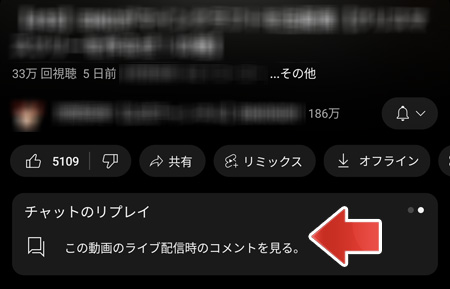
YouTubeライブのチャットのリプレイは、YouTubeの公式機能として提供されているわけではないため、直接的には見ることができない。しかし、数々の方法でチャットのリプレイを見ることができる。
方法1:Chromiumブラウザーの開発者ツール
Chromiumブラウザー(Google Chromeなど)を使用して、開発者ツールを活用することで、チャットのリプレイを見ることができる。Chrome DevToolsを使用して、チャットのログを取得し、後から閲覧することができる。
- ChromeブラウザーでYouTubeライブを閲覧
- F12キーで開発者ツールを開く
- Elementsタブでチャットのログを探し、Consoleタブでログを取得
方法2: tercerosのツールやサイト
数々の tercerosのツールやサイトがある。これらのツールやサイトでは、YouTubeライブのチャットのリプレイを見ることができる。 TubeBuddyやLiveChatなどのツールやサイトがある。
- TubeBuddyやLiveChatなどのツールやサイトにアクセス
- YouTubeライブのURLを入力
- チャットのリプレイを見る
方法3:VLCメディアプレーヤー
VLCメディアプレーヤーを使用して、YouTubeライブのチャットのリプレイを見ることができる。VLCを使用して、YouTubeライブのチャットのログを取得し、後から閲覧することができる。
- VLCメディアプレーヤーをダウンロード・インストール
- YouTubeライブのURLをVLCにドラッグ&ドロップ
- チャットのリプレイを見る
ライブ配信のチャット履歴はどうやって表示する?
チャット履歴の表示方法
ライブ配信におけるチャット履歴の表示方法はいくつかあります。チャットウィンドウに直接表示する方法や、チャットログを別途作成する方法、データベースに保存して後から表示する方法などがあります。各方法にはメリットとデメリットがあり、適切な方法を選択することが重要です。
チャット履歴の保存方法
チャット履歴を保存する方法はいくつかあります。テキストファイルに保存する方法や、データベースに保存する方法などがあります。保存方法によっては、セキュリティーやパフォーマンスに影響が及ぶ可能性があります。また、保存されたチャット履歴を
- 閲覧
- 検索
- 分析
することができます。
チャット履歴の管理方法
チャット履歴を管理する方法はいくつかあります。自動削除する方法や、手動削除する方法などがあります。また、チャット履歴をバックアップする方法や、復元する方法もあります。
- 定期的なバックアップ
- 異常検知
- 不審なアクセス
を検知することで、セキュリティーを高めることができます。
YouTubeのコメントの保存方法は?

YouTubeのコメントの保存方法は、以下の通りです。
方法1: ブラウザのキャッシュを使用
ブラウザのキャッシュ機能を使用して、YouTubeのコメントを保存することができます。Google Chromeや Mozilla Firefoxなどのブラウザで、コメント画面にアクセスしたら、コメントの一覧がブラウザのキャッシュに保存されます。この状態でブラウザを閉じて再度開くと、コメントの一覧が残っているのが確認できます。
方法2:スクリプトやアドオンを使用
ブラウザのアドオンやスクリプトを使用して、YouTubeのコメントを保存することもできます。ViolentmonkeyやTampermonkeyなどのアドオンでは、コメントを保存するためのスクリプトを作成することができます。また、Google Apps Scriptなどのスクリプトでコメントを保存することもできます。これらの方法では、コメントを保存するためのスクリプトを作成し、実行することでコメントを保存することができます。
- スクリプトの作成
- スクリプトの実行
- コメントの保存
方法3: Comment.Exporter 等のツールを使用
Comment.Exporter などのツールを使用して、YouTubeのコメントを保存することができます。これらのツールでは、コメントを保存するためのオプションがあり、コメントの一覧を保存することができます。Comment.Exporterでは、コメントをCSVやTXT形式で保存することができます。また、TubeBuddyなどのツールでは、コメントを保存するための機能があります。
- ツールの選択
- コメントの一覧を取得
- コメントの保存
自分のYouTubeチャット履歴を確認する方法は?
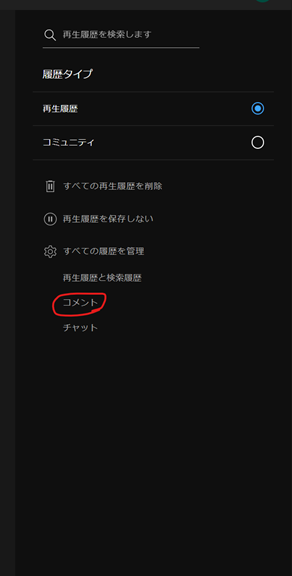
自分自身のYouTubeチャット履歴を確認する方法は、YouTubeの設定画面から行うことができます。下記の手順にしたがって、自分のチャット履歴を確認することができます。
方法1:YouTube設定画面から
自分のYouTubeチャット履歴を確認する方法の1つは、YouTubeの設定画面から行う方法です。設定ボタンをクリックし、プライバシーの項に移動し、アクティビティの項をクリックします。そこで、自分のチャット履歴を確認することができます。
- YouTubeの設定画面にアクセスする
- 設定ボタンをクリックする
- プライバシーに移動し、アクティビティをクリックする
方法2:Googleアカウントの活動履歴から
自分自身のYouTubeチャット履歴を確認する方法の2つは、Googleアカウントの活動履歴から行う方法です。Googleアカウントにログインし、活動履歴に移動し、YouTubeの項をクリックします。そこで、自分のチャット履歴を確認することができます。
- Googleアカウントにログインする
- 活動履歴に移動する
- YouTubeの項をクリックする
方法3:Third-partyツールを使用する
自分自身のYouTubeチャット履歴を確認する方法の3つは、Third-partyツールを使用する方法です。Third-partyツールを使用することで、自分のチャット履歴を確認することができます。ただし、自分自身の情報を第三者に提供することになるため、注意しておく必要があります。
- Third-partyツールを選択する
- ツールに自分のアカウント情報を提供する
- 自分のチャット履歴を確認する
よくある質問
YouTube Liveのコメントデータを取得するためには、Pythonのどのライブラリを使用する必要があるのですか。
PythonでYouTube Liveのコメントデータを取得するためには、 Google API Client Library for Python を使用する必要があります。このライブラリを使用することで、YouTube Data API v3を通じてコメントデータを取得することができます。また、 google-api-python-client と google-auth も必要となります。これらのライブラリをインストールすることで、PythonスクリプトからYouTube Liveのコメントデータにアクセスすることができます。
YouTube Liveのコメントデータを取得するためには、developer accountが必要ですか。
はい、YouTube Liveのコメントデータを取得するためには、 Google Developer Console のアカウントが必要です。このアカウントを持つことで、YouTube Data API v3の使用に必要な APIキー を取得することができます。また、 OAuth 2.0 を使用して認証を行うためには、 client ID と client secret も必要となります。これらの情報を取得することで、PythonスクリプトからYouTube Liveのコメントデータにアクセスすることができます。
PythonでYouTube Liveのコメントデータを取得するためには、どのようなleyici範囲が必要ですか。
YouTube Liveのコメントデータを取得するためには、 YouTube Data API v3 の read permissonが必要です。このpermissonを取得することで、PythonスクリプトからYouTube Liveのコメントデータにアクセスすることができます。また、 commentThread.list メソッドを使用することで、特定のチャンネルやビデオのコメントデータを取得することができます。
Pythonで取得したYouTube Liveのコメントデータをどうすることができますか。
Pythonで取得したYouTube Liveのコメントデータは、 データ分析 や 機械学習 などに使用することができます。例えば、コメントデータを基にして、 感情分析 や トピックモデル を行うことができます。また、 coment sentiment analysis を行うことで、コメントの内容や感情を分析することができます。これらの分析結果を基にして、 マーケティング や コミュニケーション などの分野で有効的に活用することができます。
Si quieres conocer otros artículos parecidos a PythonでYouTube Liveのコメントデータを取得する方法 puedes visitar la categoría Puroguramingu.





