

JMeterでCSVファイルを読み込んでAPIを繰り返し実行
APIの性能テストにおいては、繰り返し実行や大容量データの取り扱いが必要となる場合があります。那すると、CSVファイルからのデータ読み込みや繰り返し実行の自動化は、テストの効率化に大きく寄与します。本稿では、オープンソースの性能テストツールJMeterを使用して、CSVファイルを読み込みAPIを繰り返し実行する方法を紹介します。
JMeterでCSVファイルを読み込んでAPIを繰り返し実行
JMeterは、パフォーマンステストや負荷テストに利用されるツールです。しかし、同じリクエストを繰り返し実行する必要がある場合、手動でリクエストを送信するのは大変です。また、パフォーマンステストの結果を分析するためには、多くのリクエストを送信する必要があります。これらの場合、CSVファイルを使用してJMeterにリクエストのパラメーターを指定することができます。
CSVファイルの作成
CSVファイルを作成するためには、ExcelやGoogle Sheetsなどのツールを使用することができます。まず、ヘッダー行を追加し、各列にパラメーターの名称を指定します。次に、各行にリクエストのパラメーターを指定します。例えば、ユーザー名、パスワード、メールアドレスなどを指定します。
| ユーザー名 | パスワード | メールアドレス |
|---|---|---|
| user1 | password1 | user1@example.com |
| user2 | password2 | user2@example.com |
CSVファイルの読み込み
作成したCSVファイルをJMeterに読み込むためには、CSV Dataset Config要素を使用します。この要素を追加することで、CSVファイルを指定し、パラメーターを読み込みます。
APIの繰り返し実行
CSVファイルを読み込むと、JMeterは指定されたパラメーターでAPIを繰り返し実行します。このとき、スレッドグループやループコントロールなどの要素を使用して、リクエストの繰り返し回数や間隔を指定することができます。
パフォーマンステストの実行
APIを繰り返し実行することで、パフォーマンステストを実行することができます。このとき、JMeterはリクエストのレスポンス時間やエラーレートなどを測定します。これらの結果を分析することで、システムのパフォーマンスを評価することができます。
結果の分析
パフォーマンステストの結果を分析するためには、JMeterのビュー結果ツリーやグラフリゾルバーなどの要素を使用します。これらの要素を使用することで、リクエストのレスポンス時間やエラーレートなどの結果を視覚的に確認することができます。この結果を基にして、システムのパフォーマンスを改善する対策を立てることができます。
注意点
CSVファイルを使用してJMeterでAPIを繰り返し実行する場合、パラメーターのFORM やHTTPヘッダーなどを指定する必要がある場合があります。また、リクエストの繰り返し回数や間隔を指定するためには、スレッドグループやループコントロールなどの要素を使用する必要があります。
JMeterでCSVファイルをアップロードするには?
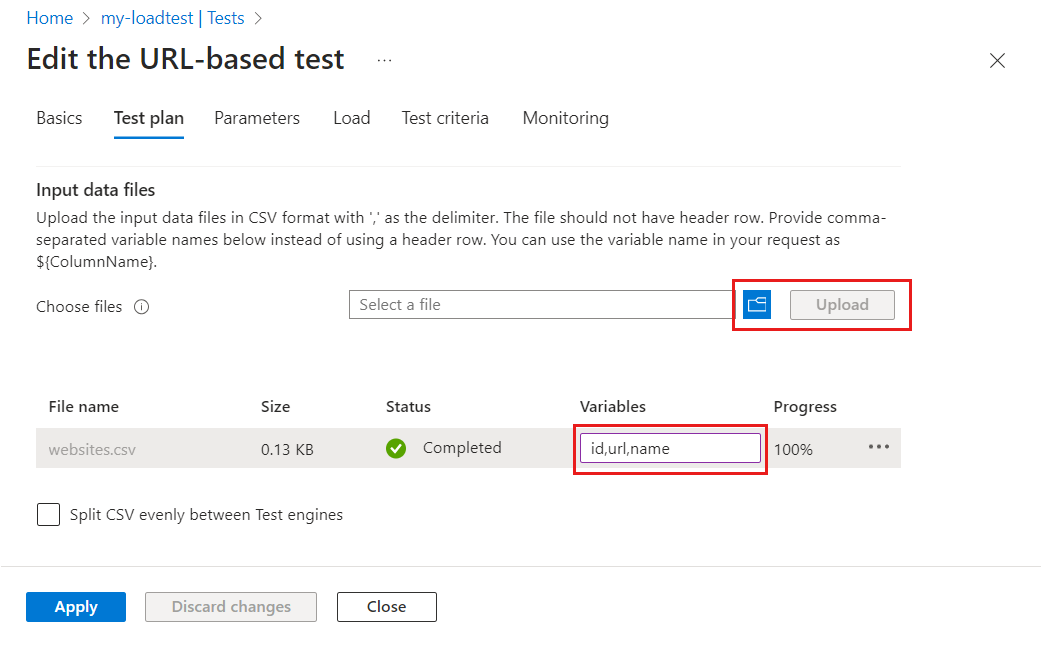
JMeterでCSVファイルをアップロードするには、HTTPリクエストにCSVファイルを添付して送信する必要があります。具体的には、HTTP Request samplerで、Files Uploadというオプションを使用して、CSVファイルを指定する必要があります。
アップロードするCSVファイルの準備
アップロードするCSVファイルを準備する必要があります。CSVファイルは、JMeterの実行ディレクトリーに配置する必要があります。また、ファイル名やパスの指定についても注意する必要があります。
HTTP Request samplerの設定
HTTP Request samplerで、Files Uploadというオプションを使用して、CSVファイルを指定する必要があります。
- HTTP Request samplerを追加する
- Files Uploadというオプションを有効にする
- アップロードするCSVファイルを指定する
また、パラメーター名やContent-Typeについても指定する必要があります。
アップロード結果の確認
アップロード結果を確認する必要があります。View Results Treeというリスナーを使用して、アップロード結果を確認することができます。
- View Results Treeというリスナーを追加する
- アップロード結果を確認する
- エラーメッセージを確認する
JMeterのRamp-up periodとは?
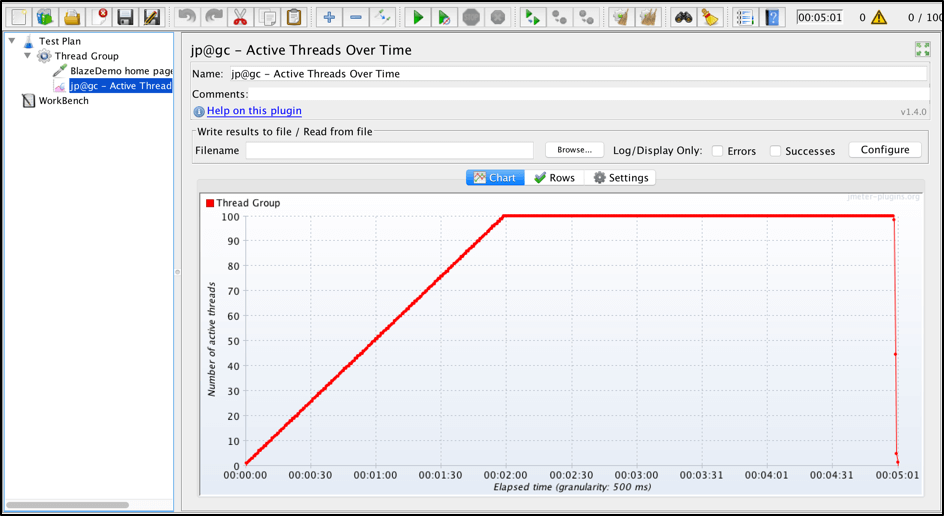
JMeterのRamp-up periodとは、性能テストツールJMeterにおいて、テストの負荷を段階的に増加させるための機能です。 Ramp-up periodは、テストの開始時から一定の時間をかけて、ユーザーの数やリクエストの数を増加させることで、システムの性能を評価します。
Ramp-up periodの設定方法
Ramp-up periodの設定方法は、JMeterのThread Groupの設定画面で行います。
- Thread Groupの設定画面を開きます。
- Ramp-up periodの設定フィールドに、増加させる時間を入力します。
- ユーザーの数やリクエストの数を増加させる速度を調整します。
Ramp-up periodの効果
Ramp-up periodを使用することで、システムの性能をより正確に評価できます。
- システムの負荷を段階的に増加させることで、性能のボトルネックを特定できます。
- ピーク時の性能を評価することができます。
- システムのスケーラビリティを評価することができます。
Ramp-up periodの注意点
Ramp-up periodを使用する際には、次のような注意点があります。
- テストの設定に誤りがあると、システムの性能が誤評価されるおそれがあります。
- テストの実行時間が長くなりすぎると、システムの性能が低下するおそれがあります。
- テストの結果を適切に解釈する必要があります。
よくある質問
Q1. JMeterでCSVファイルを読み込む方法は?
JMeterでは、CSVファイルを読み込むためにCSV Data Set Configというエレメントを使用します。このエレメントをスクリプトに追加することで、CSVファイル内のデータを読み込んで、パラメーターとして使用することができます。具体的には、CSVファイルのパスを指定し、DelimiterやVariable Namesを設定する必要があります。そうすることで、JMeterはCSVファイル内のデータを読み込み、APIのリクエストに使用することができます。
Q2. APIを繰り返し実行するために何を設定する必要がありますか?
JMeterでAPIを繰り返し実行するためには、Loop Controllerというエレメントを使用します。このエレメントをスクリプトに追加することで、指定された回数分だけAPIのリクエストを繰り返し実行することができます。Loop Controllerの設定では、繰り返しの回数や繰り返しの間隔を設定することができます。また、While Controllerというエレメントもあり、これを使用することで、条件に基づいて繰り返しの回数を制御することができます。
Q3. JMeterでCSVファイル内のデータをランダムに選択する方法は?
JMeterでは、CSVファイル内のデータをランダムに選択するためにRandom CSV Dataというエレメントを使用します。このエレメントをスクリプトに追加することで、CSVファイル内のデータをランダムに選択し、パラメーターとして使用することができます。Random CSV Dataの設定では、選択するデータの範囲や選択の方法を設定することができます。
Q4. JMeterのテスト結果をCSVファイルに保存する方法は?
JMeterのテスト結果をCSVファイルに保存するためには、View Results Treeというリスナーを使用します。このリスナーをスクリプトに追加することで、テスト結果をCSVファイルに保存することができます。View Results Treeの設定では、保存するファイルのパスや保存するデータの形式を設定することができます。また、Summary Reportというリスナーもあり、これを使用することで、テスト結果の要約をCSVファイルに保存することができます。
Si quieres conocer otros artículos parecidos a JMeterでCSVファイルを読み込んでAPIを繰り返し実行 puedes visitar la categoría Puroguramingu.





