

MAMPを使ってMacにPHP環境を構築する方法
PHP環境を構築するためには、色々な選択肢がありますが、Macユーザーにとって最も簡単に実現できる方法の一つがMAMPを使用する方法です。MAMPは、Mac上でPHP、Apache、MySQLの環境を簡単に構築するためのソフトウェアです。このソフトウェアを使用することで、ローカル環境に簡単にPHP環境を構築することができます。また、MAMPの設定や使い方もとても簡単です。この記事では、について、ステップバイステップで説明します。
MAMPを使ってMacにPHP環境を構築する逐次的な手順
MAMPというソフトウェアを使用することで、Mac上にPHP環境を簡単に構築することができます。この手順では、MAMPの導入からPHP環境の構築までの逐次的な手順を紹介します。
MAMPのダウンロードとインストール
まず、MAMPのOfficial Websiteから最新バージョンのインストーラーをダウンロードします。ダウンロードが完了したら、インストーラーを実行してMAMPをインストールします。インストールの際には、設置するディレクトリーを指定する必要があります。
| ステップ | 説明 |
|---|---|
| 1 | MAMPの公式サイトからインストーラーをダウンロード |
| 2 | インストーラーを実行してMAMPをインストール |
| 3 | 設置するディレクトリーを指定 |
MAMPの起動と設定
MAMPをインストールしたら、起動しましょう。MAMPを起動すると、 Apache と MySQL のサーバーが自動的に起動します。次に、MAMPの設定を行います。設定画面では、ドキュメントルートの指定や、PHPのバージョンの選択を行うことができます。
| ステップ | 説明 |
|---|---|
| 1 | MAMPを起動 |
| 2 | ApacheとMySQLのサーバーを自動的に起動 |
| 3 | ドキュメントルートの指定やPHPのバージョンの選択 |
PHPの動作確認
MAMPの設定が完了したら、PHPの動作確認を行います。`phpinfo()`関数を使用して、PHPの情報を出力することで、PHPが正しく動作していることを確認できます。
| ステップ | 説明 |
|---|---|
| 1 | phpinfo()関数を使用してPHPの情報を出力 |
| 2 | PHPが正しく動作していることを確認 |
Databaseの設定
データベースの設定を行います。phpMyAdminというツールを使用して、データベースの作成や管理を行うことができます。
| ステップ | 説明 |
|---|---|
| 1 | phpMyAdminを使用してデータベースを作成 |
| 2 | データベースの管理を行う |
PHPアプリケーションの作成
最後に、PHPアプリケーションの作成を行います。MAMPに設定されたドキュメントルートにファイルを作成し、PHPのスクリプトを記述します。
| ステップ | 説明 |
|---|---|
| 1 | ドキュメントルートにファイルを作成 |
| 2 | PHPのスクリプトを記述 |
MacでPHP開発をするのにおすすめの環境は?
MacでPHP開発をするのにおすすめの環境は、主に三つの要素に分けられます。統合開発環境(IDE)、ローカルサーバー、バージョン管理システムから構成されます。
統合開発環境(IDE)
PHP開発には、PhpStorm、Visual Studio Code、Sublime Text などの統合開発環境(IDE)が人気です。このようなIDEを使用することで、コードの自動補完、デバッグ、プロジェクト管理などを実現できます。また、プラグインを追加することで、IDEの機能を拡張することもできます。
PhpStorm:PHP専門のIDEで、コードの自動補完やデバッグ機能が優秀です。
Visual Studio Code:マルチ言語対応のIDEで、プラグインを追加することでPHP開発環境を構築できます。
Sublime Text:軽量で高速なIDEで、プラグインを追加することでPHP開発環境を構築できます。
ローカルサーバー
ローカルサーバーは、PHPアプリケーションのテストや開発を行うために必要です。XAMPP、MAMP、Homebrew などのローカルサーバーを使用することで、簡単にPHP開発環境を構築できます。
XAMPP: Apache、MySQL、PHP、Perl などをパッケージングしたローカルサーバーです。
MAMP:Apache、MySQL、PHP などをパッケージングしたローカルサーバーです。
Homebrew:Mac用のパッケージマネージャーです。PHPや Apache を簡単にインストールできます。
バージョン管理システム
バージョン管理システムは、プロジェクトのソースコードを管理するために使用します。Git が最も人気のあるバージョン管理システムです。Git を使用することで、複数人での協力作業やバージョン 관리を実現できます。
Git:分散型バージョン管理システムです。複数人での協力作業やバージョン管理を実現できます。
GitHub:Git を使用したソースコード管理サービスです。コードの共有や議論を実現できます。
GitFlow:Git のワークフローのひとつです。開発中のプロジェクトのバージョン管理を実現できます。
MAMPをMacで起動するには?
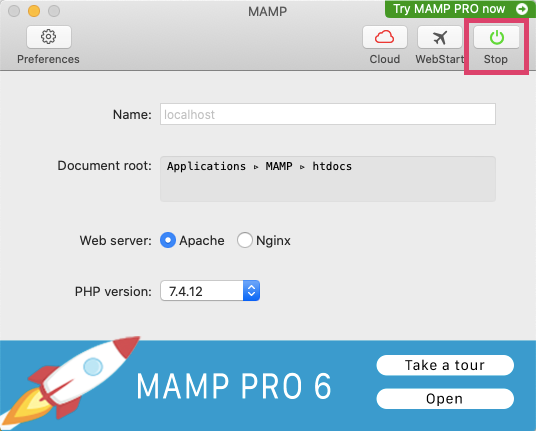
MAMPをMacで起動するには、まずMAMPのインストールが必要です。インストール後、以下の手順で起動することができます。
MAMPのインストール
MAMPを公式サイトからダウンロードし、インストーラーを実行します。パスワードを入力し、インストールを完了します。インストール後、MAMPのフォルダーに移動し、MAMP.exeを実行します。
MAMPの設定
MAMPを起動後、ホスト名とポート番号を設定する必要があります。
- MAMPのフォルダーにあるconfig.inc.phpをテキストエディターで開きます。
- ファイル中の$dbnameという値を変更します。
- 変更後、ファイルを保存します。
MAMPの起動確認
MAMPを起動後、localhost:8888にアクセスします。
- Web浏览器でlocalhost:8888にアクセスします。
- MAMPの管理画面が表示されることを確認します。
- ログイン画面にアクセスし、ユーザー名とパスワードを入力します。
まんぷはMacに特化していますか?
まんぷは、スプラットフォームに対応しており、Windows、macOS、Linuxの各プラットフォームで動作します。ただし、マニュアルやサポートなどの一部のリソースではMacに特化した内容を提供している場合があります。
まんぷのプラットフォーム対応
まんぷは、Windows、macOS、Linuxの各プラットフォームで動作するため、ユーザーの環境に応じて選択することができます。以下は、まんぷが対応しているプラットフォームの一覧です。
- Windows 10
- macOS High Sierra以降
- Linux Ubuntu 18.04以降
マニュアルやサポートのMac偏重
まんぷのマニュアルやサポートの一部では、Macに特化した内容を提供しています。これは、Macユーザーが多いという事情もあります。以下は、マニュアルやサポートでMacに特化している内容の一例です。
- Mac向けのインストールガイド
- Macの設定方法に関するFAQ
- Macユーザー向けのチュートリアル
スプラットフォームの利点
まんぷがスプラットフォームに対応しているため、ユーザーは自分の環境に応じてまんぷを選択することができます。このようなスプラットフォームの利点は、以下の通りです。
- 環境の自由度の高さ
- ユーザーのニーズに対応したプラットフォーム選択
- まんぷの汎用性の高さ
MAMPでPHPが表示されないのはなぜですか?

この問題は、MAMPの設定や環境の問題によって生じる場合があります。PHPのインストールや設定、Apacheの設定、MySQLの設定などの問題が考えられます。
PHPのインストールの問題
PHPがインストールされていない、もしくはインストールできていない場合、PHPが表示されません。以下は、PHPのインストールの問題の可能性です。
- PHPのインストーラーが正常に動作していない
- PHPの設定ファイルが正しく設定されていない
- PHPのversionが古い、もしくは互換性のないバージョンにある
Apacheの設定の問題
Apacheの設定が正しくない場合、PHPが表示されません。以下は、Apacheの設定の問題の可能性です。
- Apacheの設定ファイルが正しく設定されていない
- Apacheのversionが古い、もしくは互換性のないバージョンにある
- Apacheのパーミッション設定がおかしい
環境の問題
環境の問題によって、PHPが表示されません。以下は、環境の問題の可能性です。
- OSのversionが古い、もしくは互換性のないバージョンにある
- 環境変数が正しく設定されていない
- 他のソフトウェアが干渉している
よくある質問
MAMPをインストールしたら、PHP環境は自動的に構築されるの?
MAMPをインストールした後、PHP環境が自動的に構築されるというわけではありません。MAMPは、MacにApache、MySQL、PHPの環境を構築するためのソフトウェアです。しかし、インストールしてすぐには、PHPの設定やデータベースの設定が必要です。htdocsディレクトリーにPHPファイルを配置する必要があり、php.iniファイルの編集や、MySQLの設定も行う必要があります。
MAMPのポート番号を変更する方法は?
MAMPのポート番号を変更する方法はいくつかあります。MAMPの設定ファイルを直接編集する方法や、MAMPのGUIインターフェースから変更する方法などがあります。httpd.confファイルを編集することで、Apacheのポート番号を変更することができます。また、MAMPの設定画面でポート番号を変更することもできます。
MAMPでPHPのバージョンを変更する方法は?
MAMPでPHPのバージョンを変更する方法はいくつかあります。MAMPの設定ファイルを直接編集する方法や、MAMPのGUIインターフェースから変更する方法などがあります。php.iniファイルを編集することで、PHPのバージョンを変更することができます。また、MAMPの設定画面でPHPのバージョンを変更することもできます。
MAMPとXAMPPの違いは?
MAMPとXAMPPは、どちらもApache、MySQL、PHPの環境を構築するためのソフトウェアですが、異なる点がいくつかあります。MAMPは、Mac専用のソフトウェアであり、Macの環境に最適化されています。一方、XAMPPは、スプラットフォームに対応しており、Windows、Mac、Linuxなど、多くのプラットフォームで動作します。また、MAMPは、よりシンプルなインターフェースを持っており、設定も簡単です。一方、XAMPPは、より高度な設定を行うことができます。
Si quieres conocer otros artículos parecidos a MAMPを使ってMacにPHP環境を構築する方法 puedes visitar la categoría Webukaihatsu.




