

【Arduino】シリアルポート接続時のトラブルシューティング
Arduinoマイコンボードを使用したプロジェクトでは、シリアルポートを通じてPCとの通信を行うことが多い。しかしながら、このシリアルポート接続においてトラブルが発生する場合がある。プログラムのエラーやハードウェアの問題によって、予期せぬ結果やエラーメッセージが表示されることがある。そんな時には、適切なトラブルシューティングが必要となる。この記事では、Arduinoのシリアルポート接続時のトラブルシューティングの Tips を紹介し、問題の解決を支援する。

【Arduino】シリアルポート接続時のトラブルシューティング
シリアルポート接続は、Arduinoを使用したプロジェクトで不可欠な要素の1つです。ただし、接続エラーのトラブルシューティングに時間を費やすことは避けられません。この記事では、シリアルポート接続時のトラブルシューティングについて詳しく説明します。
【エラーメッセージ】「Serial port already in use」
このエラーメッセージは、Arduino IDEがシリアルポートにアクセスできなかった場合に発生します。このエラーの原因は、他のアプリケーションがシリアルポートを占有している場合や、シリアルポートの設定が適切でない場合です。解消するには、他のアプリケーションを閉じたり、シリアルポートの設定を確認してください。
【ポート番号】の指定ミス
シリアルポート接続時のトラブルシューティングでは、ポート番号の指定ミスが最も多い原因の1つです。Arduino IDEでは、規定のポート番号がCOM3やCOM4などの番号を使用しています。ただし、自分のコンピューターのポート番号を確認して、Arduino IDEのポート番号を一致させる必要があります。
| ポート番号 | 説明 |
|---|---|
| COM1 | 初期設定のポート番号 |
| COM3 | Arduinoの規定のポート番号 |
【ボーレート】の設定ミス
シリアルポート接続では、ボーレートの設定が非常に重要です。ボーレートの設定ミスは、通信エラーの原因となります。Arduino IDEでは、9600bpsや19200bpsなどのボーレートを設定することができます。ただし、自分のプロジェクトの要件に応じて、ボーレートを設定する必要があります。 ボーレートの設定ミスは、通信エラーの原因となります。
【シリアルモニタ】の使用
シリアルモニタは、シリアルポートの通信内容を確認するためのツールです。Arduino IDEには、シリアルモニタの機能が搭載されています。シリアルモニタを使用することで、通信エラーの原因を突き止めることができます。
【コネクタ】の不良
シリアルポート接続のトラブルシューティングでは、コネクタの不良も考慮する必要があります。コネクタの不良は、通信エラーの原因となります。コネクタを交換することで、問題を解消することができます。
Arduinoでシリアルポートが認識されないのはなぜですか?
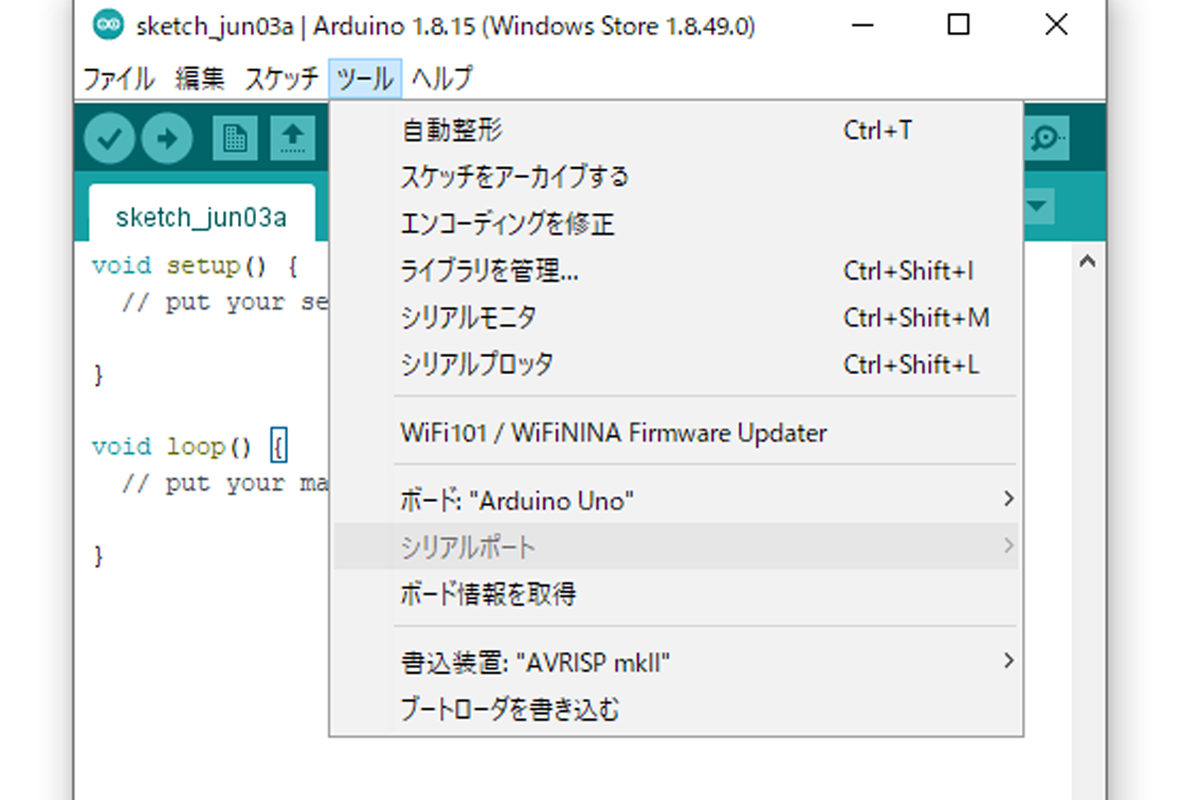
ドライバーのインストールが不完全である場合
Arduinoボードに付属のシリアルポートは、ドライバーのインストールによって認識されるため、インストールが不完全である場合、シリアルポートが認識されません。CH340やFDTIなどのドライバーをインストールする必要があります。
- ArduinoボードをPCに接続する
- ドライバーのインストールを行う
- シリアルポートが認識されることを確認する
シリアルポートの設定が不正である場合
シリアルポートの設定が不正である場合、シリアルポートが認識されません。ボーレートやデータビット、パリティビットなどの設定を正しく行う必要があります。
- シリアルポートの設定を確認する
- ボーレートやデータビット、パリティビットを正しく設定する
- シリアルポートが認識されることを確認する
ハードウェアの問題である場合
ハードウェアの問題である場合、シリアルポートが認識されません。ArduinoボードやUSBケーブルなどのハードウェアが損傷している場合、シリアルポートが認識されません。
- ハードウェアの状態を確認する
- 問題があるハードウェアを交換する
- シリアルポートが認識されることを確認する
Arduinoで接続を解除するにはどうすればいいですか?
Arduinoボードの電源を切断する
Arduinoボードの電源を切断するのは、単純にUSBケーブルを抜くか、電池を外すことで実現できます。USBケーブルを抜くことで、Arduinoボードは電源が切断され、接続が解除されます。また、電池を外すことでも同じ効果が得られます。
- USBケーブルを抜く
- 電池を外す
Arduinoソフトウェアを使用して接続を解除する
Arduinoソフトウェアを使用して接続を解除する方法もあります。Serial Monitor画面で、disconnectというコマンドを入力することで、ArduinoボードとPCとの接続が解除されます。また、Arduino IDEのToolsメニューから、Portを選択し、Disconnectをクリックすることでも同じ効果が得られます。
- Serial Monitorでdisconnectコマンドを入力
- Arduino IDEのToolsメニューからPortを選択
- Disconnectをクリック
外部デバイスとの接続を解除する
外部デバイスとの接続を解除するためには、各デバイスの接続方法に応じて解除する必要があります。モーターの場合は、モータードライバーの電源を切断することで接続が解除されます。Servoモーターの場合は、サーボ信号線を切断することで接続が解除されます。
- モーター電源を切断
- サーボ信号線を切断
Arduinoでexit status 1とは何ですか?
Arduinoでexit status 1とは、Arduinoのスケッチをコンパイルあるいはアップロードする際に出力されるエラーメッセージの一つです。exit status 1は、コンパイルエラーまたはリンクエラーなど、スケッチの実行に必要な条件を満たしていない場合に出力されます。
エラーメッセージの例
Arduinoでexit status 1というエラーメッセージは、スケッチのコンパイルエラー時に表示されます。例えば、スケッチにyntaxエラーがある場合や、ライブラリが不足している場合、exit status 1というエラーメッセージが出力されます。
スケッチ内にyntaxエラーがある場合
ライブラリが不足している場合
スケッチのサイズが大きすぎる場合
原因と対処方法
exit status 1というエラーメッセージは、スケッチのコンパイルエラー時に表示されます。対処方法としては、スケッチのエラーを修正する必要があります。エラーメッセージを確認し、エラーの原因を突き止める必要があります。
エラーメッセージを確認し、エラーの原因を突き止める
スケッチ内のエラーを修正する
ライブラリを追加する
_exit statusの意味
_exit statusとは、プログラムの終了ステータスを示す値です。.EXIT_STATUS 0は、プログラムが正常に終了したことを示します。一方、EXIT_STATUS 1は、プログラムがエラーにより終了したことを示します。EXIT_STATUSは、プログラムの実行結果を示す重要な値です。
EXIT_STATUS 0: プログラムが正常に終了
EXIT_STATUS 1: プログラムがエラーにより終了
EXIT_STATUS 2: プログラムが例外により終了
Arduinoのシリアル通信の最高速度は?
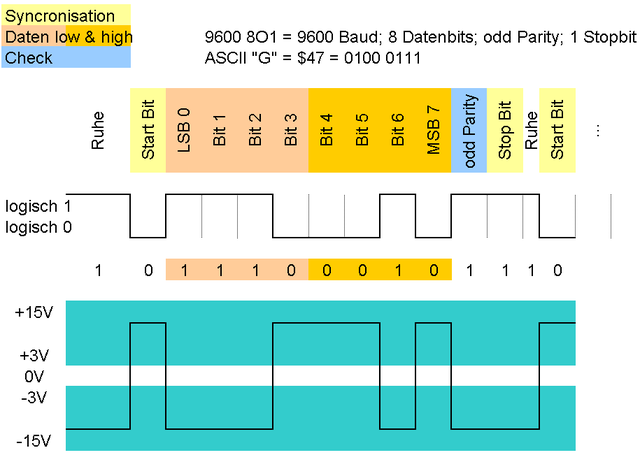
Arduinoのシリアル通信の最高速度は、115200bpsです。この速度は、Arduinoのmicrocontrollerがサポートする最大のシリアル通信速度です。
シリアル通信の速度設定
Arduinoのシリアル通信速度は、Serial.begin()関数で設定することができます。この関数には、通信速度を指定するパラメーターが必要です。例えば、`Serial.begin(9600)`とすることで、9600bpsでのシリアル通信を開始することができます。
- 300bps: 古い機器との互換性のため残された低速モード
- 2400bps: 標準的なシリアル通信速度
- 115200bps: Arduinoがサポートする最大のシリアル通信速度
シリアル通信の速度の選び方
シリアル通信速度の選び方は、プロジェクトの要件や機器の仕様によって異なります。高速な通信速度を選択することで、データの転送速度を上げることができますが、ノイズやエラーの影響を受ける可能性もあります。一方、低速な通信速度を選択することで、安定した通信を実現することができますが、データの転送速度が低下します。
- 高速通信: 高速なデータ転送を必要とするアプリケーション
- 低速通信: 安定した通信を必要とするアプリケーション
- 標準通信: 標準的なシリアル通信速度を使うアプリケーション
シリアル通信の注意点
シリアル通信を行う際には、電気的なノイズや信号の遅延に注意する必要があります。これらの要因によって、シリアル通信が不安定になる可能性があります。また、シリアル通信速度を上げると、ノイズやエラーの影響を受ける可能性も高まります。
- ノイズ対策: シールドケーブルやフィルタを使用してノイズを低減する
- 信号の遅延: シリアル通信速度を下げて信号の遅延を低減する
- エラーチェック: エラーチェックの実装によって、シリアル通信の信頼性を高める
よくある質問
Arduinoのシリアルポートに接続できないのは何故ですか?
Arduinoのシリアルポートに接続できなかった場合、まずはUSBドライバーが正しくインストールされているかを確認してください。インストールされていない場合は、Arduinoの公式サイトからドライバーをダウンロードしてインストールしてください。また、Arduinoボードとシリアルケーブルの接続も確認してください。 ケーブルの両端が正しく接続されているかを確認し、ケーブルのfaultを確かめてください。
Arduinoのシリアルポートに何かが表示されないのは何故ですか?
Arduinoのシリアルポートに何も表示されない場合、ボードの設定が正しくない可能性があります。 Arduino IDEで、ツールメニューのボードとポートを確認してください。正しいボードとポートが選択されているかを確認してください。また、シリアルモニターが開いていることを確認してください。シリアルモニターが開いていない場合は、Arduino IDEのツールメニューのシリアルモニターを選択してください。
Arduinoのシリアルポートからエラーが出力されるのは何故ですか?
Arduinoのシリアルポートからエラーが出力される場合、プログラムのエラーがある可能性があります。プログラムのエラーメッセージを確認してください。エラーメッセージに基づいて、プログラムのデバッグを行ってください。また、ハードウェアの接続も確認してください。ハードウェアの接続に問題がある場合、エラーが出力される可能性があります。
Arduinoのシリアルポートの速度を変更する方法はありますか?
Arduinoのシリアルポートの速度を変更する方法はいくつかあります。Serial.begin()関数を使用して、ボードのシリアルポートの速度を変更することができます。例えば、Serial.begin(9600)と設定することで、シリアルポートの速度を9600bps に変更することができます。また、Arduino IDEのツールメニューのシリアルポートの速度を選択して、速度を変更することもできます。
Si quieres conocer otros artículos parecidos a 【Arduino】シリアルポート接続時のトラブルシューティング puedes visitar la categoría Puroguramingu.





