

Amazonプライムビデオの料金と支払い方法 変更・確認のやり方まとめ
Amazonプライムビデオの会員数は増加の一途を辿っており、約4000万人のユーザーが利用している人気のストリーミングサービスです。そんなAmazonプライムビデオですが、料金や支払い方法についてのよくわからない部分も多く、支払い方法の変更や料金の確認方法に困っているユーザーも多いでしょう。この記事では、Amazonプライムビデオの料金や支払い方法の変更、確認のやり方を詳しくまとめ、利用者の方々をサポートします。

Amazonプライムビデオの料金と支払い方法 変更・確認のやり方まとめ
Amazonプライムビデオは、月額料金や支払い方法の変更・確認方法について、ユーザーが自らの都合に合わせて設定することができます。この記事では、Amazonプライムビデオの料金と支払い方法を変更・確認する方法をまとめていきます。
月額料金の変更方法
Amazonプライムビデオの月額料金は、設定画面より変更することができます。変更するには、Amazonプライムビデオの公式サイトにアクセスし、「ACCOUNT & SETTINGS」をクリックして、「 Prime Video Settings」を選択します。次に、「Plan & Pricing」タブに移動し、「Change Plan」をクリックして、新しい料金プランを選択します。
支払い方法の変更方法
支払い方法の変更も、設定画面より行うことができます。変更するには、Amazonプライムビデオの公式サイトにアクセスし、「ACCOUNT & SETTINGS」をクリックして、「Payment Options」を選択します。次に、「Add a new payment method」をクリックして、新しい支払い方法を追加します。
料金の確認方法
Amazonプライムビデオの料金の確認方法は、設定画面より行うことができます。確認するには、Amazonプライムビデオの公式サイトにアクセスし、「ACCOUNT & SETTINGS」をクリックして、「Prime Video Settings」を選択します。次に、「Plan & Pricing」タブに移動し、現在の料金プランの詳細を確認します。
料金プランの種類
Amazonプライムビデオの料金プランは、複数の種類があります。以下は、主な料金プランの種類です。
| プラン名 | 月額料金 | 内容 |
|---|---|---|
| プライムビデオ月額プラン | 500円/月 | Amazonプライムビデオのコンテンツを視聴可能 |
| プライム月額プラン | 980円/月 | Amazonプライムビデオのコンテンツを視聴可能+Amazon Primeの特典 |
| 学生プライム月額プラン | 490円/月 | Amazonプライムビデオのコンテンツを視聴可能+Amazon Primeの特典(学生限定) |
注意事項
Amazonプライムビデオの料金と支払い方法を変更・確認する際には、以下の注意事項を確認しておく必要があります。 料金の変更は、 即座に反映されます。 支払い方法の変更は、翌月より反映されます。 料金プランの変更は、現在の契約期間中に行うことができます。
プライムビデオの支払い方法を変更するにはどうすればいいですか?
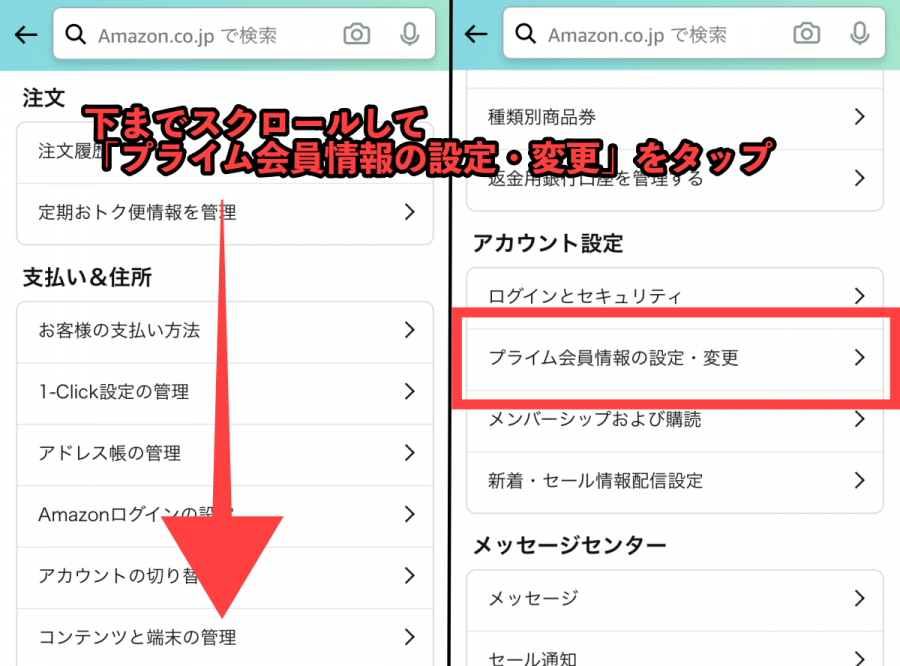
プライムビデオの支払い方法を変更するには、以下の手順を踏みます。
プライムビデオアカウントの設定変更
プライムビデオの支払い方法を変更するためには、まずプライムビデオアカウントの設定変更が必要です。Amazonアカウントにログインし、プライムビデオの設定ページに移動します。そこで、支払い方法の変更ボタンをクリックし、変更する支払い方法を選択します。変更後の支払い方法は、プライムビデオの課金日に反映されます。
支払い方法の選択
プライムビデオの支払い方法には、クレジットカードやデビットカード、PayPalなど複数の選択肢があります。変更する支払い方法を選択し、新しい支払い情報を入力します。変更後の支払い方法は、プライムビデオの課金日に反映されます。
注意事項
プライムビデオの支払い方法を変更する際には、以下の点に注意してください。
- 新しい支払い方法の情報を正しく入力すること。
- 変更後の支払い方法がプライムビデオの課金日に反映されるため、課金日に注意すること。
- 支払い方法を変更した場合、登録情報にも変更が反映されるため、確認すること。
プライムビデオの支払い方法を確認するには?
プライムビデオの支払い方法を確認するには、以下の手順を踏みます。
Amazonアカウントの設定確認
Amazonアカウントにログインし、設定画面に移動して、支払い方法を確認しましょう。クレジットカード情報や銀行口座情報が設定されていることを確認します。
プライムビデオアプリでの確認
プライムビデオアプリを開き、設定アイコンをタップし、支払い方法を選択します。現在の支払い方法が表示されるため、こちらで確認することができます。
プライムビデオ公式サイトでの確認
プライムビデオ公式サイトにアクセスし、マイアカウントにログインします。支払い方法のページで、現在の支払い方法を確認することができます。また、
- 新しい支払い方法を追加することもできます。
- 既存の支払い方法を編集することもできます。
- 支払い方法を削除することもできます。
アマゾンプライムの料金プランを変更するにはどうすればいいですか?
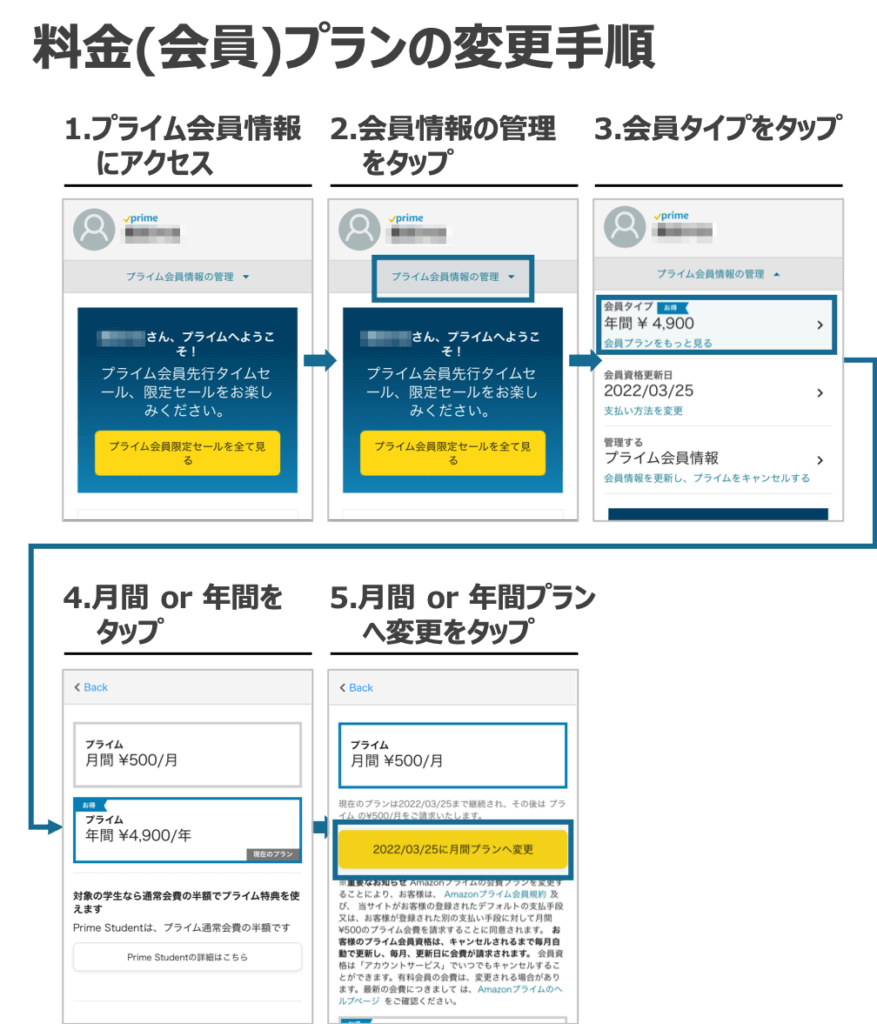
料金プランの確認
まず、アマゾンプライムの料金プランを確認する必要があります。アマゾン公式サイトにアクセスし、ログイン後、マイアカウント画面で料金プランを確認することができます。また、Amazon Prime メールやお知らせ画面でも料金プランの情報を確認することができます。
料金プランの変更手順
料金プランの変更手順は以下の通りです。
- Amazon公式サイトにアクセスし、ログインします。
- マイアカウント画面で、料金プランの変更ボタンをクリックします。
- 料金プランの変更画面で、新しい料金プランを選択し、変更するボタンをクリックします。
料金プランの変更 frequencies
料金プランの変更頻度は不定期です。月額制のプランでは、毎月の自動更新日に料金プランが変更されます。一方、年額制のプランでは、年齢日更新日に料金プランが変更されます。
料金プランの変更注意点
料金プランの変更際には、以下の点に注意する必要があります。
- 料金プランの変更により、サービス内容が変更になる可能性があります。
- 料金プランの変更には、停止中のサービスも含まれる場合があります。
- 料金プランの変更後に、払戻金が発生する場合があります。
プライムビデオの有料会員の支払い方法は?
プライムビデオの有料会員の支払い方法は、クレジットカード、デビットカード、PayPalなどの多くの選択肢があります。ursesの支払い方法を選ぶことで、安全に支払うことができます。
クレジットカードでの支払い
プライムビデオの有料会員の支払いには、Visa、Mastercard、American Express、JCBなど、主要なクレジットカードが使えます。
- Visa:世界中で広く使われているクレジットカードです。
- Mastercard:世界120ヶ国以上で使われているクレジットカードです。
- American Express:アメリカ発祥のクレジットカードで、日本でも広く使われています。
デビットカードでの支払い
プライムビデオの有料会員の支払いには、デビットカードも使えます。デビットカードは、口座残高から直接引き落とされるため、オーバーチャージの心配がありません。
- 三菱UFJニコス:日本の大手デビットカード会社です。
- ビザデビット:ビザカードのデビットカード版です。
- マスターデビット:マスターカードのデビットカード版です。
PayPalでの支払い
プライムビデオの有料会員の支払いには、PayPalも使えます。PayPalは、世界的に普及しているオンライン決済サービスです。
- PayPalアカウント:PayPalのアカウントを持っていれば、簡単に支払いができます。
- クレジットカード情報の保存:PayPalでは、クレジットカード情報を保存することができます。
- 買い物 protections:PayPalでは、買い物 protectionsが提供されています。
よくある質問
Amazonプライムビデオの料金はいくらですか?
Amazonプライムビデオの料金は、月額500円です。ただし、Prime会員の方は、月額400円での加入が可能です。また、学生の方は、月額240円での加入が可能です。
Amazonプライムビデオの支払い方法は何ですか?
Amazonプライムビデオの支払い方法は、クレジットカードやPayPal、Amazonギフトカードなど、多くの支払い方法をサポートしています。また、口座振替やコンビニ払いも可能です。
Amazonプライムビデオの料金や支払い方法を変更する方法は何ですか?
Amazonプライムビデオの料金や支払い方法を変更する場合は、マイアカウントページにアクセスし、プライムビデオの設定より、料金プランや支払い方法を変更することができます。また、Amazonカスタマーサービスに問い合わせることもできます。
Amazonプライムビデオの料金や支払い方法を確認する方法は何ですか?
Amazonプライムビデオの料金や支払い方法を確認する場合は、マイアカウントページにアクセスし、プライムビデオの設定より、現在の料金プランや支払い方法を確認することができます。また、Amazonプライムビデオのホームページにアクセスし、ヘルプ&フィードバックより、料金や支払い方法に関する情報を確認することもできます。
Si quieres conocer otros artículos parecidos a Amazonプライムビデオの料金と支払い方法 変更・確認のやり方まとめ puedes visitar la categoría Webukaihatsu.




