

Excel VBA カレントフォルダ内のファイル名一覧を取得
Excel VBAにおいて、カレントフォルダ内のファイル名一覧を取得することは、様々なビジネスシナリオにおいて重要なタスクです。例えば、特定のフォルダ内のファイルを一括して処理したり、フォルダ内のファイル名を基にして自動的に処理を実行するなどの場合に、カレントフォルダ内のファイル名一覧を取得する必要があります。このようなタスクを実現するには、VBAの FileSystemObject を使用することができますが、本稿では、より簡単かつ柔軟に対応できる方法として、VBAのディレクトリオブジェクトを使用した方法を紹介します。
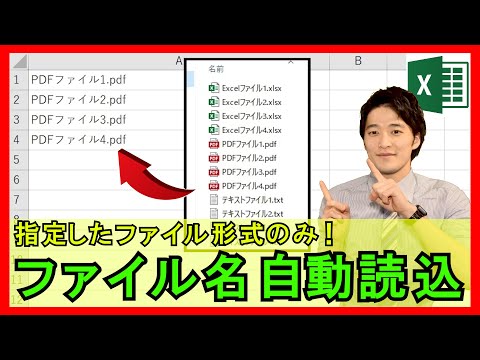
Excel VBA カレントフォルダ内のファイル名一覧を取得する方法
Excel VBA を使用して、カレントフォルダ内のファイル名一覧を取得する方法はいくつかあります。これらの方法を紹介します。
1. File System Object (FSO) を使用した方法
File System Object (FSO) を使用して、カレントフォルダ内のファイル名一覧を取得することができます。FSO は、Windows のファイルシステムに関する情報を提供するオブジェクトです。以下は、FSO を使用してファイル名一覧を取得するサンプルコードです。 Dim fso As Object Set fso = CreateObject(Scripting.FileSystemObject) Dim folder As Object Set folder = fso.GetFolder(.) Dim file As Object For Each file In folder.Files Debug.Print file.Name Next file
| FSO メソッド | 説明 |
|---|---|
| CreateObject | 新しい FSO オブジェクトを生成する |
| GetFolder | 指定されたフォルダを取得する |
| Files | フォルダ内のファイルを取得する |
2. DIR 関数を使用した方法
DIR 関数を使用して、カレントフォルダ内のファイル名一覧を取得することができます。DIR 関数は、指定されたパスに存在するファイルやフォルタを返します。以下は、DIR 関数を使用してファイル名一覧を取得するサンプルコードです。 Dim filePath As String filePath = . Dim fileName As String fileName = Dir(filePath & .) Do While fileName Debug.Print fileName fileName = Dir Loop
| DIR 関数の引数 | 説明 |
|---|---|
| パス | 検索対象のフォルダパス |
| ファイル名 | 検索対象のファイル名 |
3. Application.FileDialog を使用した方法
Application.FileDialog を使用して、カレントフォルダ内のファイル名一覧を取得することができます。Application.FileDialog は、ファイル選択ダイアログを表示するために使用します。以下は、Application.FileDialog を使用してファイル名一覧を取得するサンプルコードです。 Dim fd As FileDialog Set fd = Application.FileDialog(msoFileDialogFilePicker) fd.InitialFileName = . fd.Show If fd.SelectedItems.Count > 0 Then For i = 1 To fd.SelectedItems.Count Debug.Print fd.SelectedItems(i) Next i End If
| FileDialog プロパティ | 説明 |
|---|---|
| InitialFileName | 初期選択ファイル名 |
| SelectedItems | 選択されたファイル名を取得 |
4. Excel のワークシート関数を使用した方法
Excel のワークシート関数を使用して、カレントフォルダ内のファイル名一覧を取得することができます。以下は、ワークシート関数を使用してファイル名一覧を取得するサンプルコードです。 Dim filePath As String filePath = . Dim fileName As String fileName = WorksheetFunction DIR(filePath & .) Do While fileName Debug.Print fileName fileName = WorksheetFunction DIR Loop
| ワークシート関数 | 説明 |
|---|---|
| DIR | 指定されたパスに存在するファイルやフォルタを返す |
5. Windows API を使用した方法
Windows API を使用して、カレントフォルダ内のファイル名一覧を取得することができます。以下は、Windows API を使用してファイル名一覧を取得するサンプルコードです。 Private Declare Function FindFirstFile Lib kernel32 Alias FindFirstFileA (ByVal lpFileName As String, lpFindFileData As WIN32 FIND DATA) As Long Private Declare Function FindNextFile Lib kernel32 Alias FindNextFileA (ByVal hFindFile As Long, lpFindFileData As WIN32 FIND DATA) As Long Private Declare Function FindClose Lib kernel32 (ByVal hFindFile As Long) As Long Dim filePath As String filePath = . Dim fileName As String Dim hFile As Long Dimffd As WIN32 FIND DATA hFile = FindFirstFile(filePath & ., ffd) Do While hFile 0 Debug.Print ffd.cFileName hFile = FindNextFile(hFile, ffd) Loop FindClose hFile
| Windows API 関数 | 説明 |
|---|---|
| FindFirstFile | 指定されたパスに存在するファイルやフォルタを検索 |
| FindNextFile | 次のファイルを検索 |
| FindClose | 検索を終了 |
Excelでフォルダ内のファイル一覧を取得するには?

Excelでフォルダ内のファイル一覧を取得するには、次のような方法があります。
ファイルパスを指定する方法
この方法では、指定されたフォルダパス内のファイル一覧を取得します。DIR関数を使用して、フォルダ内のファイルの一覧を取得できます。具体的には、次の式を使用します。
=DIR(C:フォルダー)
この式では、C:フォルダー内の全ファイルの一覧を取得します。
- DIR関数を使用して、フォルダ内のファイルの一覧を取得します。
- ファイルパスを指定することで、特定のフォルダ内のファイルの一覧を取得できます。
- ワイルドカード文字()を使用することで、指定されたフォルダ内の全ファイルの一覧を取得できます。
VBAを使用する方法
この方法では、VBAを使用してフォルダ内のファイル一覧を取得します。FileSystemObjectを使用して、フォルダ内のファイルの一覧を取得できます。具体的には、次のコードを使用します。
Dim fso As Object
Set fso = CreateObject(Scripting.FileSystemObject)
Dim folder As Object
Set folder = fso.GetFolder(C:フォルダー)
For Each file In folder.Files
Debug.Print file.Name
Next file
このコードでは、C:フォルダー内の全ファイルの一覧を取得し、デバッグウィンドウに表示します。
- VBAを使用して、フォルダ内のファイルの一覧を取得します。
- FileSystemObjectを使用して、フォルダ内のファイルの一覧を取得できます。
- For Eachループを使用して、フォルダ内の全ファイルの一覧を取得できます。
Power Queryを使用する方法
この方法では、Power Queryを使用してフォルダ内のファイル一覧を取得します。Folder.Files関数を使用して、フォルダ内のファイルの一覧を取得できます。具体的には、次の式を使用します。
= Folder.Files(C:フォルダー)
この式では、C:フォルダー内の全ファイルの一覧を取得します。
- Power Queryを使用して、フォルダ内のファイルの一覧を取得します。
- Folder.Files関数を使用して、フォルダ内のファイルの一覧を取得できます。
- 指定されたフォルダ内の全ファイルの一覧を取得できます。
フォルダ内のファイル名をテキスト化するには?
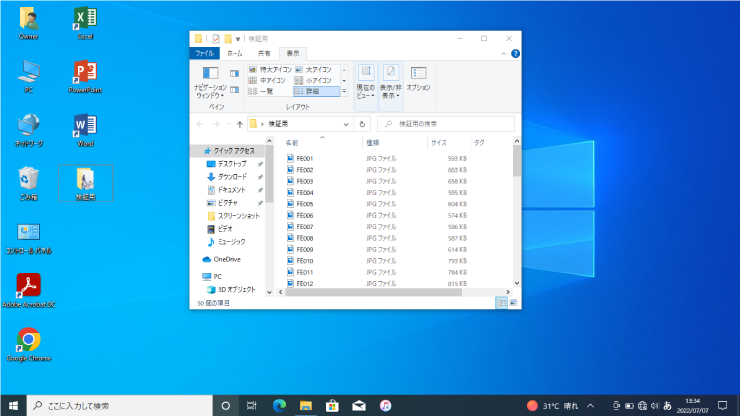
フォルダ内のファイル名をテキスト化するには、以下の方法があります。
コマンドラインでファイル名をテキスト化する
コマンドラインでファイル名をテキスト化するには、`dir` コマンドや `ls` コマンドを使用します。例えば、現在のフォルダ内のファイル名をテキスト化するには、`dir /b > filelist.txt` コマンドを使用します。このコマンドでは、`/b` オプションでファイル名のみを取得し、`>` 文字で出力結果を filelist.txt というテキストファイルにリダイレクトしています。
プログラミング言語でファイル名をテキスト化する
プログラミング言語でファイル名をテキスト化するには、各言語のファイル操作関数やメソッドを使用します。例えば、Python では `os` モジュールの `listdir()` 関数を使用して、フォルダ内のファイル名を取得し、`with` 文でテキストファイルを開いて出力結果を書き込みます。
- `import os`
- `filelist = os.listdir('.')`
- `with open('filelist.txt', 'w') as f: f.write('n'.join(filelist))`
グラフィカルなソフトウェアでファイル名をテキスト化する
グラフィカルなソフトウェアでファイル名をテキスト化するには、エクスプローラー や Finder などのファイルマネージャーソフトウェアを使用します。例えば、エクスプローラーでフォルダ内のファイル名をテキスト化するには、フォルダを選択し、「ファイル名をコピー」コマンドを使用して、クリップボード にファイル名をコピーします。次に、テキストエディターを開いて、クリップボード の内容を貼り付けて保存します。
- フォルダを選択
- 「ファイル名をコピー」コマンドを使用
- テキストエディターを開いて貼り付けて保存
Excelでファイル名を自動取得するには?

Excelの機能を使用する
Excel自体にファイル名を自動取得する機能があります。CELL関数を使用することで、ファイル名を取得することができます。具体的には、=CELL(filename)と入力することで、ファイル名を取得することができます。
VBAを使用する
VBA(Visual Basic for Applications)を使用することで、ファイル名を自動取得することができます。WorkbookオブジェクトのFullNameプロパティを使用することで、ファイル名を取得することができます。具体的には、以下の gibiコードを使用することで、ファイル名を取得することができます。
- Dim filePath As String
- filePath = ThisWorkbook.FullName
- MsgBox filePath
関数を定義する
関数を定義することで、ファイル名を自動取得することができます。GET_FILENAME関数を定義することで、ファイル名を取得することができます。GET_FILENAME関数は、ファイル名を取得するための関数です。
- Function GET_FILENAME() As String
- GET_FILENAME = ThisWorkbook.Name
- End Function
この関数を使用することで、ファイル名を自動取得することができます。
エクセルでフォルダ内のファイルを検索するにはどうすればいいですか?

エクセルを使用したフォルダ検索の方法
エクセルでは、フォルダ内のファイルを検索するための機能はありません。ただし、ExcelのVBA機能を使用して、フォルダ内のファイルを検索することができます。具体的には、VBAのFileSearchメソッドを使用して、指定されたフォルダ内のファイルを検索することができます。
FileSearchメソッドの使用方法
FileSearchメソッドは、指定されたフォルダ内のファイルを検索するために使用されます。このメソッドを使用するためには、以下の手順を踏みます。
- エクセルのVBAエディターを開きます。
- 新しいモジュールを作成し、FileSearchメソッドを定義します。
- 検索するフォルダのパスと、検索するファイル名を指定します。
- FileSearchメソッドを実行し、検索結果を取得します。
フォルダ内のファイルを検索するためのTips
エクセルを使用して、フォルダ内のファイルを検索する際には、以下のTipsを注意しておく必要があります。
- 検索するフォルダのパスは絶対パスを使用する必要があります。
- 検索するファイル名はワイルドカードを使用することができます。
- 検索結果は、エクセルのRangeオブジェクトで取得することができます。
よくある質問
Excel VBA でカレントフォルダ内のファイル名一覧を取得する方法は?
Excel VBA では、 'FileSystemObject' を使用することで、カレントフォルダ内のファイル名一覧を取得することができます。まず、 'FileSystemObject' を作成し、 'GetFolder' メソッドを使ってカレントフォルダを指定します。次に、 'Files' コレクションを使用してファイルの一覧を取得し、最後に 'For Each' ループを使ってファイル名の一覧を出力します。
カレントフォルダ内のファイル名一覧を取得するにはどのようなコードを書けばいいの?
カレントフォルダ内のファイル名一覧を取得するには、以下のようなコードを書くことができます。`Dim fso As Object` `Set fso = CreateObject(Scripting.FileSystemObject)` `Dim folder As Object` `Set folder = fso.GetFolder(Application.CurrentPath)` `Dim file As Object` `For Each file In folder.Files` ` Debug.Print file.Name` `Next file` このコードでは、まず 'FileSystemObject' を作成し、カレントフォルダを指定します。次に、 'Files' コレクションを使用してファイルの一覧を取得し、 'For Each' ループを使ってファイル名の一覧を出力します。
Excel VBA でカレントフォルダ内のファイル名一覧を取得する際の注意点は?
Excel VBA でカレントフォルダ内のファイル名一覧を取得する際の注意点として、 ' FileSystemObject' を使用する際には、メモリーのリークに注意しなければいけません。 'FileSystemObject' を作成した後、必ず 'Set' ステートメントでオブジェクトを解放する必要があります。また、ファイルの一覧を取得する際には、ファイル名の文字コードにも注意しなければいけません。日本語名のファイルがある場合、文字コードの問題でファイル名が誤って取得される場合があります。
カレントフォルダ内のファイル名一覧を取得するために必要な設定は?
カレントフォルダ内のファイル名一覧を取得するために必要な設定として、参照設定があります。Excel VBA で 'FileSystemObject' を使用する際には、Microsoft Scripting Runtime を参照設定する必要があります。これにより、 'FileSystemObject' を使用することができます。設定方法としては、VBE で 'ツール' メニューの '参照' を選択し、Microsoft Scripting Runtime をチェックします。
Si quieres conocer otros artículos parecidos a Excel VBA カレントフォルダ内のファイル名一覧を取得 puedes visitar la categoría Puroguramingu.





