

Amazonが英語表示になった? 日本語に戻す方法まとめ
Amazonのサービスを利用している方々には突然の変更に戸惑った経験があります。あの日突然、Amazonの画面が英語に変わってしまったのです。そのままでは日本語での購入や閲覧ができなくなり、非常に不便です。このような状況ではどうしたらいいのかわからないと感じている方々のために、本記事ではAmazonが英語表示になった場合の対処法をまとめます。日本語に戻すための具体的な方法を紹介し、Amazonを快適に使い続けるためのヒントを提供します。
Amazonが英語表示になった? 日本語に戻す方法まとめ
Amazonのページが突然英語表示になった場合、設定を変更する必要があります。この問題は、Amazonの Cookie やブラウザの言語設定による影響を受けることがあります。
Cookieの削除
Cookieを削除することで、Amazonの言語設定を元に戻すことができます。ブラウザの設定でCookieを削除する方法は、ブラウザごとに異なります。例えば、Google Chromeの場合、設定アイコンから「設定」を選択し、「プライバシーとセキュリティ」を選択、「Cookieとサイトのデータ」を選択、「すべてのCookieとサイトのデータを削除」をクリックします。
ブラウザの言語設定
ブラウザの言語設定を変更することで、Amazonの言語設定を元に戻すことができます。例えば、Google Chromeの場合、 설정アイコンから「設定」を選択し、「言語」を選択、「日本語」を選択します。
Amazonの言語設定
Amazonの設定画面で言語設定を変更することができます。Amazonのトップページで、アカウント名をクリックし、「アカウント & リスト」を選択、「アカウント設定」を選択、「言語」を選択、「日本語」を選択します。
ブラウザーの再起動
ブラウザーを再起動することで、Amazonの言語設定を元に戻すことができます。ブラウザーを閉じて再度開くことで、言語設定が反映される可能性があります。
Amazonのサイト設定
Amazonのサイト設定で言語設定を変更することができます。Amazonのトップページで、「サイト設定」をクリックし、「言語」を選択、「日本語」を選択します。
| 方法 | 操作 |
|---|---|
| Cookieの削除 | ブラウザの設定でCookieを削除 |
| ブラウザの言語設定 | ブラウザの言語設定を日本語に変更 |
| Amazonの言語設定 | Amazonの設定画面で言語設定を日本語に変更 |
| ブラウザーの再起動 | ブラウザーを閉じて再度開く |
| Amazonのサイト設定 | Amazonのサイト設定で言語設定を日本語に変更 |
Amazonの表示が突然英語になったのですが、どうすれば日本語に戻せますか?
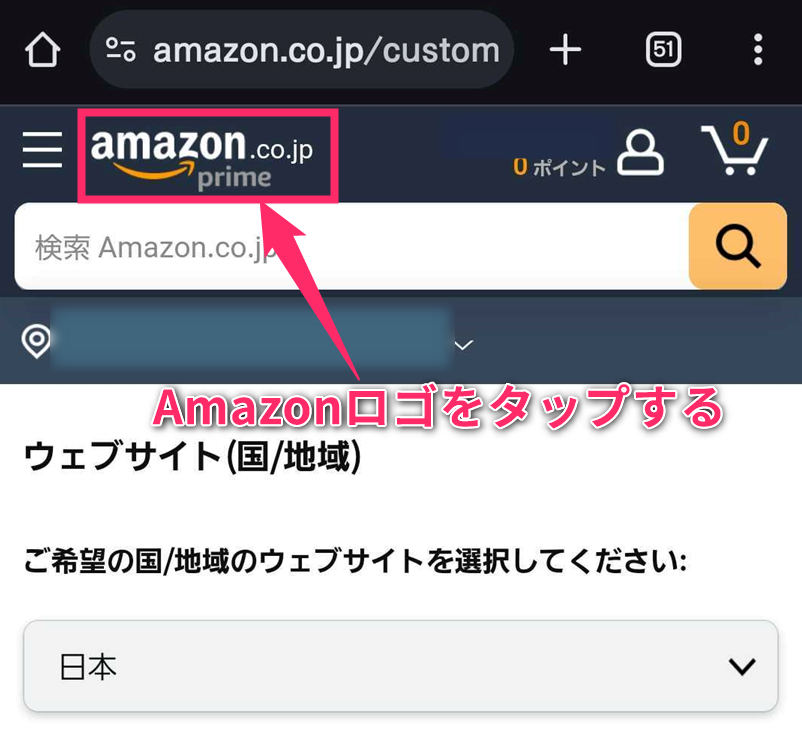
まず、Amazonの言語設定を確認しましょう。Amazon公式サイトにアクセスして、右上のメニューバーにある「言語/通貨」をクリックします。次に、「日本語」を選択し、「保存」をクリックします。これで、Amazonの言語設定が日本語に変更されるはずです。
ブラウザの言語設定を確認
ブラウザの言語設定が英語に設定されている可能性があります。Google Chromeの場合は、右上の三点リーダーをクリックして、「設定」を選択し、「検索エンジン」をクリックします。「言語」タブで、「日本語」を選択し、「変更」をクリックします。同様に、Firefoxの場合は、右上の三点リーダーをクリックして、「オプション」を選択し、「言語」タブで、「日本語」を選択し、「OK」をクリックします。
Amazonアカウントの言語設定を確認
Amazonアカウントの言語設定が英語に設定されている可能性があります。Amazon公式サイトにアクセスして、右上のメニューバーにある「アカウント & リスト」をクリックします。「アカウント設定」をクリックし、「言語」タブで、「日本語」を選択し、「保存」をクリックします。
ブラウザのCookieを削除
ブラウザのCookieが原因で言語設定が英語になっている可能性があります。Google Chromeの場合は、右上の三点リーダーをクリックして、「設定」を選択し、「プライバシーとセキュリティ」をクリックします。「サイトのデータ」をクリックし、「Cookieとサイトのデータ」をクリックします。「すべてのCookieを削除」をクリックします。同様に、Firefoxの場合は、右上の三点リーダーをクリックして、「オプション」を選択し、「プライバシーとセキュリティ」をクリックします。「Cookie」をクリックし、「すべてのCookieを削除」をクリックします。
- ブラウザを再起動
- Amazon公式サイトにアクセス
- 日本語に変更されたことを確認
Amazonの言語を日本版に戻すにはどうすればいいですか?
Amazonアカウントの言語設定
Amazonアカウントの言語設定を変更することで、Amazonの言語を日本版に戻すことができます。アカウント設定画面で言語を変更するには、以下の手順で行うことができます。
- Amazonのトップページでアカウント名をクリックし、「アカウント&リスト」をクリックします。
- 「アカウント設定」をクリックし、「言語」をクリックします。
- 「日本語」を選択し、「保存」ボタンをクリックします。
ブラウザの言語設定
ブラウザの言語設定を変更することで、Amazonの言語も変更されます。ブラウザの設定画面で言語を変更するには、以下の手順で行うことができます。
- ブラウザの設定画面を開き、「言語」をクリックします。
- 「日本語」を選択し、「保存」ボタンをクリックします。
- ブラウザを再起動し、Amazonにアクセスします。
Amazonの言語切り替え
Amazonのトップページにある言語切り替えボタンで言語を変更することもできます。言語切り替えボタンをクリックし、「日本語」を選択します。
- Amazonのトップページで言語切り替えボタンをクリックします。
- 「日本語」を選択し、ページを更新します。
- 言語が切り替わったことを確認します。
Amazonの表示を日本語にするにはどうすればいいですか?
ブラウザの言語設定変更
ブラウザの言語設定を変更することで、Amazonの表示を日本語にすることができます。Google ChromeやFirefoxなどのブラウザでは、設定メニューから言語を選択することができます。
Amazonサイトの言語設定変更
Amazonのサイト自体で言語設定を変更することもできます。Amazon.co.jpにアクセスし、ページの右上にある言語設定アイコンをクリックして、日本語を選択します。
システムの言語設定変更
システムの言語設定を変更することで、 アプリケーションやウェブサイトでの言語を統一することができます。WindowsやMacなどのオペレーティングシステムでは、設定メニューから言語を選択することができます。
- Windowsの場合、設定メニューから「タイム&言語」を選択し、日本語を追加します。
- Macの場合、システム環境設定から「言語と地域」を選択し、日本語を追加します。
- システムの言語設定を変更すると、すべてのアプリケーションやウェブサイトでの言語が日本語に切り替わります。
Amazonアプリが英語になっているのを日本語に直す方法は?
Amazonアプリが英語になっているのを日本語に直す方法は、お使いのスマートフォンの言語設定やAmazonアプリの設定を変更することで実現できます。
スマートフォンの言語設定を変更する
スマートフォンの言語設定を日本語に変更することで、Amazonアプリも日本語に切り替わります。
- スマートフォンの設定アプリを開き、「言語と入力」や「言語」などのメニューを探します。
- メニュー内で、日本語を選択し、「保存」や「適用」ボタンを押します。
- スマートフォンの言語設定が変更された後、Amazonアプリを開き直すことで、日本語に切り替わったことを確認できます。
Amazonアプリの設定を変更する
Amazonアプリの設定内で、言語設定を日本語に変更することもできます。
- Amazonアプリを開き、画面右上の三点リーダーメニューを開きます。
- メニュー内で、「設定」を選択し、「アカウントとリスト」を開きます。
- 「言語」を選択し、日本語を選択し、「保存」ボタンを押します。
国や地域の設定を変更する
Amazonアプリの国や地域の設定を変更することで、言語設定も自動的に切り替わります。
- Amazonアプリを開き、画面右上の三点リーダーメニューを開きます。
- メニュー内で、「設定」を選択し、「アカウントとリスト」を開きます。
- 「国や地域」を選択し、日本を選択し、「保存」ボタンを押します。
よくある質問
Amazonが英語表示になった理由は何ですか?
Amazonが英語表示になった理由は、ブラウザーやデバイスの言語設定が英語に変更されたためです。Cookieやキャッシュの削除、ブラウザーの言語設定の変更などの操作を行った場合、Amazonの言語設定が英語に切り替わる可能性があります。また、Amazonのサーバー側でのトラブルーや、ロケーションの変更による影響も考えられます。
Amazonを日本語に戻すにはどうしたらいいですか?
Amazonを日本語に戻すためには、ブラウザーの言語設定を日本語に変更する必要があります。Chromeの場合は、右上隅にある三点リーダーから設定を開き、検索エンジンと言語を変更するボタンをクリックして、言語を日本語に変更します。また、デバイスの言語設定も日本語に変更する必要があります。
Amazonアカウントの言語設定を変更する方法は?
Amazonアカウントの言語設定を変更するためには、アカウント設定ページに移動し、言語を変更するボタンをクリックします。「Your Account」 > 「Language」の順にクリックし、日本語に変更します。これで、Amazonアカウント全体の言語設定が日本語に変更されます。
Cookieやキャッシュの削除でAmazonの日本語表示が戻る可能性はありますか?
はい、Cookieやキャッシュの削除でAmazonの日本語表示が戻る可能性があります。Cookieやキャッシュは、ブラウザーの設定やAmazonの言語設定を保持するために使用されています。削除することで、ブラウザーの設定やAmazonの言語設定がリセットされ、日本語表示に戻る可能性がありますが、必ずしも成功するとは限りません。
Si quieres conocer otros artículos parecidos a Amazonが英語表示になった? 日本語に戻す方法まとめ puedes visitar la categoría Webukaihatsu.




