

インスタDMで炎・プレゼントボックス・ハートなどのエフェクトメッセージを送る方法
Instagramのダイレクトメッセージ(以下、インスタDM)は、友人やフォローしているユーザーとのコミュニケーションに欠かせない機能です。ただ、テキストメッセージだけで伝えたいことを伝えるのには限界があります。そこで、今回は、について紹介します。エフェクトメッセージは、テキストメッセージに追加できるアニメーションやイラストなどです。送る人はもちろん、受け取った相手も楽しい気持ちになれる仕様になっています。 محدودられている何かを伝えるポイントに力を入れている場合は、エフェクトメッセージを利用することで、より印象に残るメッセージを送ることができます。
インスタグラムのDMで炎・プレゼントボックス・ハートなどのエフェクトメッセージを送る方法とは
インスタグラムのDM(ダイレクトメッセージ)を送る時に、炎やプレゼントボックス、ハートなどのエフェクトメッセージを送る方法を紹介します。エフェクトメッセージは、通常の文字メッセージとは異なる、映像効果付きのメッセージを相手に送ることができます。
エフェクトメッセージの種類と送り方
インスタグラムのエフェクトメッセージには、炎やプレゼントボックス、ハートなどの種類があります。エフェクトメッセージを送るには、まず相手にDMを送る時のテキストエリアにカーソルを置き、キーボードのエモティコンボタンをクリックします。次に、エフェクトメッセージを選択し、送信ボタンをクリックして送信します。
| エフェクトメッセージの種類 | 送り方 |
|---|---|
| 炎 | キーボードのエモティコンボタンをクリックし、「炎」アイコンを選択 |
| プレゼントボックス | キーボードのエモティコンボタンをクリックし、「プレゼントボックス」アイコンを選択 |
| ハート | キーボードのエモティコンボタンをクリックし、「ハート」アイコンを選択 |
エフェクトメッセージの注意点
エフェクトメッセージは、通常の文字メッセージと異なり、相手によっては受信 accelerometerに問題がある場合もあります。そのため、重要な情報を伝える場合は、エフェクトメッセージではなく、通常の文字メッセージを利用することをお勧めします。また、エフェクトメッセージは、同じアカウントへの送信に限り、複数回送信することも可能です。
エフェクトメッセージの利用場面
エフェクトメッセージは、友人や家族とのコミュニケーションを盛り上げるのに役立ちます。例えば、誕生日などの記念日には、ハートやプレゼントボックスなどのエフェクトメッセージを送ることで、相手に喜ばれるでしょう。また、炎などのエフェクトメッセージは、相手に激励や応援の気持ちを伝えるのに役立ちます。
エフェクトメッセージの便利な使い方
エフェクトメッセージは、通常の文字メッセージよりも目立つため、重要な情報を伝えるのに役立ちます。例えば、会議などの予定を伝える際は、炎などのエフェクトメッセージを送ることで、相手に重要な情報であることを伝えられます。また、プレゼントボックスなどのエフェクトメッセージは、相手に喜ばれるプレゼントを送る際にも役立ちます。
エフェクトメッセージの将来的な展開
インスタグラムのエフェクトメッセージは、将来的にはさらに多くの種類が追加される可能性があります。新しいエフェクトメッセージの種類や機能が追加されるに伴い、ユーザーはさらに多様な表現ができるようになることでしょう。
インスタのDMにエフェクトを送る方法は?
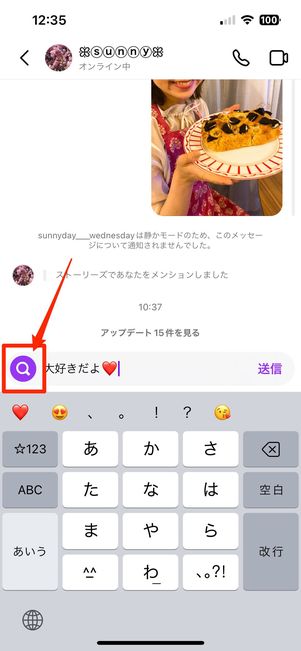
インスタグラムのダイレクトメッセージ(DM)では、メッセージをよりカジュアルにしたり、ユーモアを加えたりするために、エフェクトを使用できます。以下は、インスタのDMにエフェクトを送る方法の概要です。
エフェクトの種類と使い方
インスタグラムのDMでは、以下の3種類のエフェクトを使用できます。
- 絵文字:😂、🤣、👍などの絵文字を使用して、メッセージにユーモアを加えることができます。
- スタンプ:❤️、🔥、🎉などのスタンプを使用して、メッセージを強調したり、特定の感情を表現したりすることができます。
- ジフ(GIF):アニメーション画像であるジフを使用して、メッセージをより動的かつ面白くすることができます。
エフェクトを送る方法
エフェクトを送るには、以下の手順を実行します。
- ダイレクトメッセージの会話を表示します。
- テキスト入力欄の右側にある「📸」アイコンをタップします。
- 絵文字、スタンプ、ジフのいずれかを選択します。
- 選択したエフェクトをテキスト入力欄に挿入します。
- 送信ボタンをタップして、エフェクト付きのメッセージを送信します。
エフェクトを使用するコツ
エフェクトを使用する際に注意するポイントは以下の通りです。
- 気軽に使う:エフェクトは、メッセージをよりカジュアルにするために使用します。相手の気分を軽くしたり、ユーモアを加えたりするために使用しましょう。
- 状況に合わせて:エフェクトを使用する際は、相手の状況やメッセージの内容に合わせて選択しましょう。例えば、悲しいニュースを伝える際は、😢などの悲しい表情の絵文字を使用するなどです。
- 過度に使用しない:エフェクトを過度に使用すると、相手に不快感を与えたり、メッセージが読みにくくなったりする可能性があります。適度に使用することを心がけましょう。
インスタのDMでハートのメッセージを送るには?
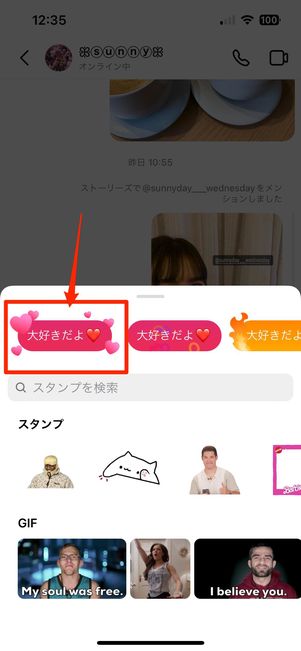
インスタグラムの直接メッセージ(DM)でハートのメッセージを送るには、以下の方法があります。
WEIGHT>インスタグラムアプリを開き、会話を開始したい相手のプロフィール画面を開きます。チャットボタンをタップすると、インスタグラムのDM画面が開きます。 次に、キーボードを表示し、ハートの絵文字を入力します。絵文字は、キーボードの絵文字ボタンから選択することができます。 bild>ハートの絵文字を入力したら、送信ボタンをタップして相手にメッセージを送ります。
ハートの絵文字の種類
ハートの絵文字には、いくつかの種類があります。
- 赤いハート(❤️)
- ピンクのハート(💗)
- 黄色いハート(💛)
これらのハートの絵文字を組み合わせて、メッセージを送ることができます。
ハートのメッセージの意味
ハートのメッセージには、いくつかの意味があります。
- 愛情を表す
- 感謝の気持ちを表す
- 友情を表す
ハートの絵文字は、メッセージに感情を追加する効果的な方法です。
ハートのメッセージを送る時期
ハートのメッセージを送る時期には、以下のような場面があります。
- 誕生日
- バレンタインデー
- 友達との特別な日
ハートのメッセージを送ることで、相手に特別な気持ちを伝えることができます。
インスタのDMでギフトメッセージを送るには?
ギフトメッセージを送る方法
インスタグラムのダイレクトメッセージ(DM)でギフトメッセージを送る場合、以下の手順に従います。
- 送信したいユーザーのプロフィールページにアクセスし、相互フォローになっていることを確認します。
- 右上の三点リーダーをタップし、「メッセージ」を選択します。
- メッセージ入力欄でギフトメッセージを入力し、「送信」をタップします。
ギフトメッセージの種類と使い方
インスタグラムでは、(animated GIF)を含む様々なタイプのギフトメッセージが送信できます。以下は、よく使われるギフトメッセージの種類と使い方です。
- 画像や動画を使ったギフトメッセージ:特別なメッセージを送りたい場合に適しています。
- ステッカーを使ったギフトメッセージ:輕い気持ちで送ることができます。
- 動画(GIF)を使ったギフトメッセージ:面白い動画で相手への気持ちを表現できます。
ギフトメッセージの注意点
インスタグラムのギフトメッセージ送信には、以下の点に注意しましょう。
- ギフトメッセージは、相互フォローになっているユーザーにしか送信できません。
- 送信したギフトメッセージは、いつでも削除できますが、相手に既読された場合は、削除しても相手に通知されます。
- 酷い言葉や、不快な内容のギフトメッセージは相手に不快感を与える可能性がありますので、送信する前に十分に検討して下さい。
インスタのダイレクトメッセージの送り方は?

ダイレクトメッセージの基本的な使い方
インスタグラムのダイレクトメッセージは、ユーザー同士が非公開でメッセージを送り合う機能です。ダイレクトメッセージは、インスタグラムアプリの右上の角にあるアイコンからアクセスできます。ダイレクトメッセージを送りたい相手のユーザー名を検索して選択し、メッセージを入力して送信ボタンを押すと、相手にメッセージが届きます。
- インスタグラムアプリの右上の角にあるアイコンをタップします。
- ダイレクトメッセージを送りたい相手のユーザー名を検索して選択します。
- メッセージを入力して送信ボタンを押します。
ダイレクトメッセージに画像やビデオを追加する方法
ダイレクトメッセージには、テキストメッセージだけでなく、画像やビデオも追加できます。以下の手順で、画像やビデオを追加することができます。
- ダイレクトメッセージの送信画面で、右下の角にあるカメラアイコンをタップします。
- 撮影したい写真やビデオを撮影し、または갤러리から選択します。
- 追加した画像やビデオにキャプションをつけることもできます。
ダイレクトメッセージの管理方法
ダイレクトメッセージのトーク画面から、トークの管理やスクリーニングなどの操作が行えます。以下の手順で、ダイレクトメッセージのトークを管理できます。
- ダイレクトメッセージのトーク画面で、右上の角にある三点アイコンをタップします。
- トークの管理やスクリーニングなどの操作を選択します。
- トークの管理やスクリーニングなどの操作を実行します。
よくある質問
インスタDMで効果メッセージを送信する方法を教えてください。
インスタグラムのDM(ダイレクトメッセージ)で効果メッセージを送信するには、「+」アイコンをタップしてメッセージ入力画面を開きます。その後、「ギフト」アイコンをタップし、「エフェクト」を選択し、効果メッセージの種類を選択します。送信先のユーザーを選択し、メッセージを入力し、「送信」ボタンをタップすると、効果メッセージが送信されます。
炎のエフェクトメッセージを送信する方法を教えてください。
炎のエフェクトメッセージを送信するには、メッセージ入力画面で「ギフト」アイコンをタップし、「エフェクト」を選択し、「炎」を選択します。次に、送信先のユーザーを選択し、メッセージを入力し、「送信」ボタンをタップすると、炎のエフェクトメッセージが送信されます。炎のエフェクトメッセージは、Receivedメッセージの後に♥️🔥などの記号で表示されます。
プレゼントボックスのエフェクトメッセージを送信する方法を教えてください。
プレゼントボックスのエフェクトメッセージを送信するには、メッセージ入力画面で「ギフト」アイコンをタップし、「エフェクト」を選択し、「プレゼントボックス」を選択します。次に、送信先のユーザーを選択し、メッセージを入力し、「送信」ボタンをタップすると、プレゼントボックスのエフェクトメッセージが送信されます。プレゼントボックスのエフェクトメッセージは、Receivedメッセージの後に🎁などの記号で表示されます。
ハートのエフェクトメッセージを送信する方法を教えてください。
ハートのエフェクトメッセージを送信するには、メッセージ入力画面で「ギフト」アイコンをタップし、「エフェクト」を選択し、「ハート」を選択します。次に、送信先のユーザーを選択し、メッセージを入力し、「送信」ボタンをタップすると、ハートのエフェクトメッセージが送信されます。ハートのエフェクトメッセージは、Receivedメッセージの後に♥️などの記号で表示されます。
Si quieres conocer otros artículos parecidos a インスタDMで炎・プレゼントボックス・ハートなどのエフェクトメッセージを送る方法 puedes visitar la categoría Webukaihatsu.




