

GIMPで背景透過PNG画像を作成する方法
グラフィックデザインや写真加工において、背景透過PNG画像は必須の存在です。透過PNG画像を作成することで、画像に自由に背景を追加したり、レイヤーーエディットによる複雑な編集も可能となります。しかし、Adobe Photoshopのような高機能な画像編集ソフトウェアを所有していない場合は、透過PNG画像を作成する方法がわかりません。そんな方々のために、本稿では無料の画像編集ソフトウェアGIMPを使用して、背景透過PNG画像を作成する方法を紹介します。

GIMPで背景透過PNG画像を作成する方法
GIMPは、自由にダウンロードできる画像編集ソフトウェアです。背景透過PNG画像を作成するためにも適しています。このソフトウェアを使用することで、簡単に透過背景のPNG画像を作成することができます。
STEP1: GIMPのダウンロードとインストール
まず、GIMPをダウンロードしてインストールする必要があります。GIMPの公式ウェブサイトから、最新バージョンをダウンロードし、インストールを完了します。Windows版やMac版があり、どちらを選択しても問題ありません。
STEP2: 画像を開く
次に、編集したい画像を開きます。GIMPのメニューから「ファイル」→「開く」を選択し、編集したい画像を選択します。jpgやpng形式の画像を選択することができます。
STEP3: レイヤーの作成
背景透過PNG画像を作成するには、レイヤーを作成する必要があります。GIMPのメニューから「レイヤー」→「新しいレイヤー」を選択し、新しいレイヤーを作成します。透過レイヤーを作成するためには、レイヤーのプロパティで「透過」を選択する必要があります。
STEP4: 背景の削除
次に、背景を削除します。GIMPのツールボックスから「魔術の杖」を選択し、背景を選択します。選択範囲を適切に設定し、背景を削除します。
STEP5: 保存
最後に、背景透過PNG画像を保存します。GIMPのメニューから「ファイル」→「保存」を選択し、保存先を選択します。PNG形式で保存することを忘れないでください。
| ソフトウェア | GIMP |
|---|---|
| 画像形式 | PNG |
| 透過レイヤー | 必要 |
| 背景削除ツール | 魔術の杖 |
| 保存形式 | PNG |
PNG画像を透明化するにはどうすればいいですか?
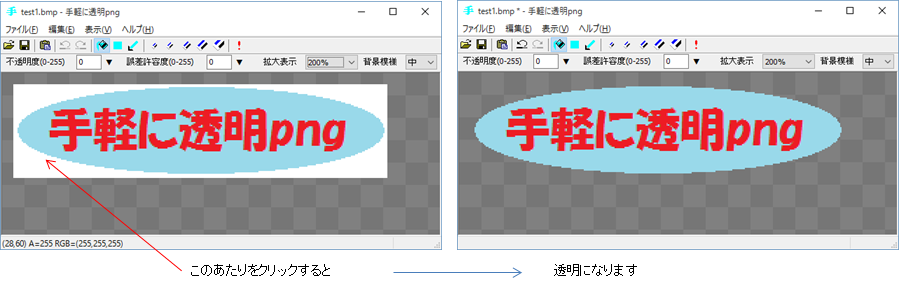
透明化の方法
PNG画像を透明化するためには、主に2つの方法があります。Adobe PhotoshopやGIMPなどのグラフィックソフトウェアを使用する方法と、オンラインツールを使用する方法です。 formerは、画像編集ソフトウェアに精通しているユーザー向けの方法であり、後者は、誰でも簡単に透明化することができる方法です。
グラフィックソフトウェアを使用した透明化
グラフィックソフトウェアを使用することで、PNG画像を高精度に透明化することができます。
- 画像を開き、レイヤーパネルで背景レイヤーを選択
- Magic Wand ツールや選択ツールを使用して、背景を選択
- 削除キーを押すことで、背景を削除
この方法で、画像の背景を削除することができます。
オンラインツールを使用した透明化
オンラインツールを使うことで、簡単にPNG画像を透明化することができます。
- オンラインツールのサイトにアクセス
- 画像をアップロード
- 設定を選択し、透明化を実行
この方法で、誰でも簡単に画像を透明化することができます。オンラインツールは、多くのサイトで提供されており、使用するツールを選択することで、画像を透明化することができます。
GIMPで背景をなくすには?
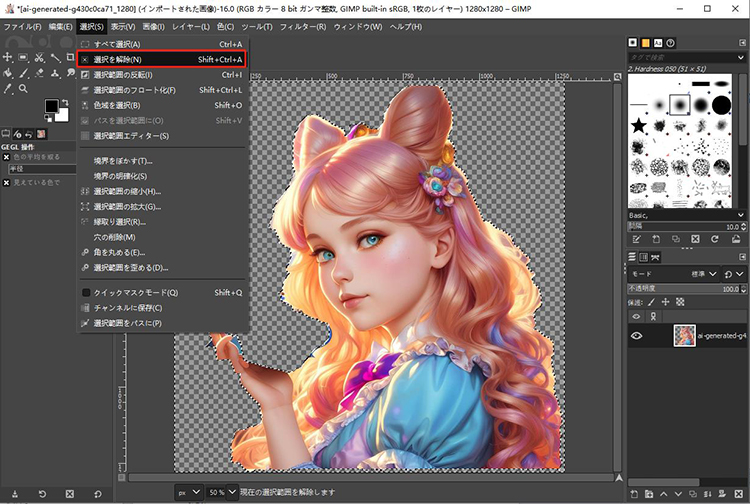
GIMPで背景をなくすには、色々な方法があります。まず、選択ツールを使用して、背景を選択し、削除することができます。ただし、この方法では、背景とオブジェクトの境界が明確でない場合、うまくいきません。
マスク作成による背景削除
GIMPでは、マスクを作成することで、背景を削除することができます。マスクとは、透明度を指定するためのレイヤーです。以下の手順で、マスクを作成することができます。
- ターゲットレイヤーに移動し、新しいレイヤーを作成します。
- ブラシツールを使用して、マスクを作成します。
- マスクを反転させ、背景に適用します。
色$keyを使用した背景削除
GIMPでは、色$keyを使用して、背景を削除することができます。色$keyとは、特定の色を指定するための機能です。以下の手順で、色$keyを使用して背景を削除することができます。
- ターゲットレイヤーに移動し、色$keyツールを選択します。
- 背景の色を指定します。
- 色$keyを適用し、背景を削除します。
選抜範囲を使用した背景削除
GIMPでは、選抜範囲を使用して、背景を削除することができます。選抜範囲とは、オブジェクトの境界を指定するための機能です。以下の手順で、選抜範囲を使用して背景を削除することができます。
- ターゲットレイヤーに移動し、選抜範囲ツールを選択します。
- オブジェクトの境界を指定します。
- 選抜範囲を適用し、背景を削除します。
GIMPで切り抜きした背景を透過するには?
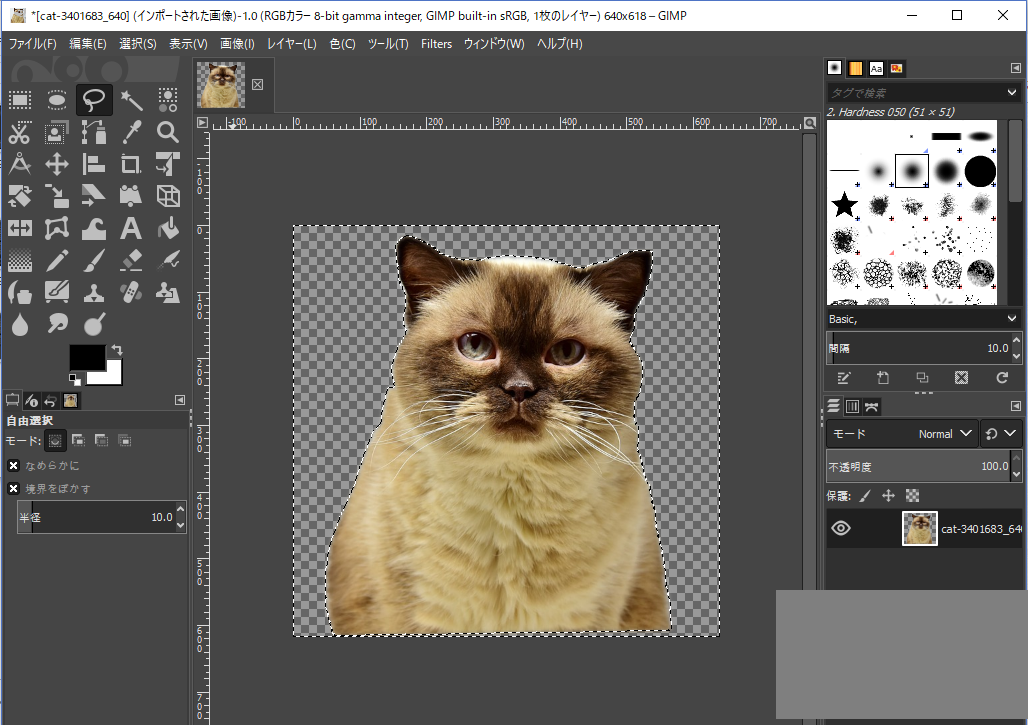
GIMPで切り抜きした背景を透過するには、 Layer > Transparency > Add Alpha Channel メニューでアルファチャネルを追加する必要があります。
その後、 Magic Wand ツールや Select > From Path メニューで切り抜きした部分を選択し、 Layer > Transparency > Color to Alpha メニューで背景色をアルファチャネルに変換します。
また、切り抜きした背景をPNGやGIF形式で保存することで、網上やその他のアプリケーションで透過-backgroundとして使用することができます。
アルファチャネルとは
アルファチャネルは、画像に透過情報を追加するチャネルです。透過には、完全に透過する透過度0と、完全に不透過する透過度255があります。
アルファチャネルを追加することで、画像を切り抜いて背景を透過させることができます。
以下は、アルファチャネルの例です。
- Layer > Transparency > Add Alpha Channel メニューでアルファチャネルを追加
- Magic Wand ツールや Select > From Path メニューで切り抜きした部分を選択
- Layer > Transparency > Color to Alpha メニューで背景色をアルファチャネルに変換
Magic Wand ツールでの切り抜き
Magic Wand ツールは、GIMPの切り抜きツールの1つです。閾値を設定することで、似た色の_AREAを切り抜くことができます。
Magic Wand ツールを使用することで、背景を簡単に切り抜くことができます。
以下は、Magic Wand ツールでの切り抜きの例です。
- Magic Wand ツールを選択
- 閾値を設定
- 切り抜きした部分を選択
透過背景の保存
透過背景を保存するには、PNGやGIF形式を使用する必要があります。
これらの形式では、アルファチャネルを保存することができます。PNG形式は、透過背景を高品質で保存することができます。
以下は、透過背景の保存の例です。
- File > Export としてエクスポート
- PNGやGIF形式を選択
- 保存する
背景透過PNGとは何ですか?
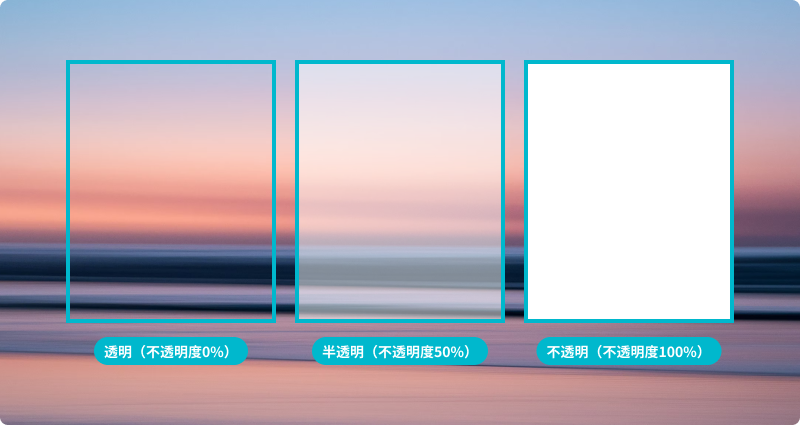
背景透過PNGとは、画像の背景を透過させることができるPNG形式の画像ファイルのことです。背景透過という言葉は、画像の背景 부분を透明にする技術を指し、PNG形式がこの技術をサポートしているため、背景透過PNGという名前がついています。
背景透過PNGの特徴
背景透過PNGの特徴として、以下のような点が挙げられます。
- 背景透過:画像の背景部分を透明にすることができます。
- 高品質:PNG形式は、高品質の画像を生成することができます。
- 互換性:PNG形式は、多くのデバイスやアプリケーションでサポートされています。
背景透過PNGの使用シーン
背景透過PNGは、以下のようなシーンで使用されます。
- ウェブデザイン:ウェブサイトのロゴやアイコン、背景画像として使用されます。
- グラフィックデザイン:パンフレットやカタログのデザインなど、グラフィックデザイン全般で使用されます。
- ゲーム開発:ゲーム内のUI要素や、ゲームの背景画像として使用されます。
背景透過PNGの作成方法
背景透過PNGを作成する方法として、以下のような手順を踏みます。
- 画像編集ソフトウェア:PhotoshopやGIMPなどの画像編集ソフトウェアを使用します。
- レイヤーの作成:背景透過する部分をレイヤーとして分離します。
- PNG形式での保存:画像をPNG形式で保存し、背景透過PNGとして使用します。
よくある質問
GIMPで背景透過PNG画像を作成するためには何を準備する必要があるのか。
GIMPで背景透過PNG画像を作成するためには、まずGIMPの最新バージョンをインストールする必要があります。また、画像編集の基本的なスキルも必要です。さらに、透過背景を作成するためのプラグインもインストールする必要があります。プラグインのインストール方法については、GIMPの公式サイトや各種チュートリアルサイトで確認できます。
GIMPで背景透過PNG画像を作成する手順は何か。
GIMPで背景透過PNG画像を作成する手順は、まず画像を開くか新しい画像を作成する必要があります。次に、レイヤーを作成し、背景画像を選択してマスクツールを使用して背景を削除します。その後、透過背景を選択し、PNG形式で保存します。
GIMPで背景透過PNG画像を作成する際には、注意しなければならないことは何ですか。
GIMPで背景透過PNG画像を作成する際には、画像の解像度やカラーモードを適切に設定する必要があります。また、透過背景を作成するためには、画像のアルファチャンネルを使用する必要があります。アルファチャンネルを使用しないと、背景が透過しない画像になる可能性があります。
GIMPで背景透過PNG画像を作成できなかった場合の対処法は何か。
GIMPで背景透過PNG画像を作成できなかった場合には、まずプラグインのインストールを確認してください。プラグインがインストールされていない場合は、GIMPの公式サイトや各種チュートリアルサイトでインストール方法を確認ください。次に、画像の設定を確認してください。画像の解像度やカラーモードが適切に設定されていない場合は、画像を作成することができない場合があります。
Si quieres conocer otros artículos parecidos a GIMPで背景透過PNG画像を作成する方法 puedes visitar la categoría Webukaihatsu.




