

LINE「スライドショー」機能の使い方、写真とテーマを選ぶだけで簡単にオシャレ動画を作って送れる
LINEの「スライドショー」機能は、スマートフォンで簡単に動画を作成できる便利なツールです。写真やテーマを選ぶだけで、高品質の動画をすぐに作成することができます。さらに、作成した動画をLINEで友達に簡単に共有できるため、コミュニケーションをもっと楽しくすることができます。この記事では、「スライドショー」機能の使い方を紹介し、写真やテーマを選ぶポイントを伝授します。
LINE「スライドショー」機能で簡単にオシャレ動画を作成する方法
LINE「スライドショー」機能は、写真やテーマを選ぶだけで簡単にオシャレ動画を作成して送れる機能です。この機能を使用することで、友達や家族とのコミュニケーションをより楽しくすることができます。
スライドショーの作成方法
スライドショーの作成方法は非常に簡単です。まず、LINEのチャット画面で「+」ボタンをタップし、「スライドショー」を選択します。次に、作成したいスライドショーの内容になる사진を選択し、「次へ」をタップします。最後に、スライドショーのテーマを選び、「作成」をタップします。
写真の選択方法
スライドショーを作成するために、写真を選択する必要があります。写真は、カメラロールやアルバムから選択することができます。複数の写真を選択することもできます。
テーマの選択方法
スライドショーのテーマを選ぶことで、動画の様々な要素を決定できます。テーマには、季節やイベントに応じたものや、ユーモア溢れるものなど多種多様です。
| テーマ | 説明 |
|---|---|
| 春のテーマ | 春に関連した画像やデザインを使用したテーマ |
| 夏のテーマ | 夏に関連した画像やデザインを使用したテーマ |
| ユーモアテーマ | ユーモア溢れる画像やデザインを使用したテーマ |
スライドショーの編集方法
スライドショーを作成した後は、編集することができます。編集画面では、写真の並び順を変更したり、テキストを追加したりすることができます。また、BGMも追加することができます。
スライドショーの送信方法
スライドショーを作成し編集した後は、送信することができます。送信画面では、送信先を選択し、「送信」をタップします。受信者は、スライドショーを受信したら、自分自身のLINEアカウントで動画を見ることができます。
LINEで写真のスライドショーを送るには?
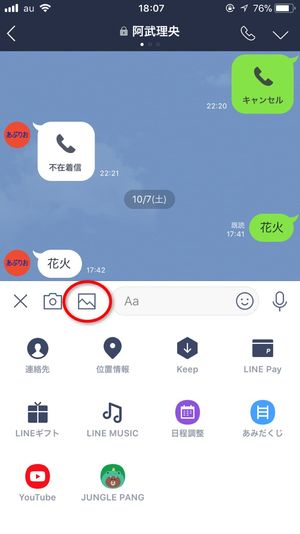
LINEで写真のスライドショーを送るには、以下の手順を踏みます。
写真を選択する
スライドショーを作成するには、まず写真を選択する必要があります。LINEのチャット画面で、写真を送信するボタンをタップし、アルバムから選んだ写真を選択します。複数枚の写真を選択することもできます。
スライドショーの作成
写真を選択したら、スライドショーの作成画面に移ります。この画面で、スライドショーのタイトルや、表示順序を設定することができます。設定が完了したら、「スライドショーを作成」をタップします。
スライドショーの送信
スライドショーが作成されたら、送信ボタンをタップします。すると、スライドショーが相手に送信されます。送信状態は、送信ボタン横に表示されます。送信中は、「送信中」、送信完了後は、「送信済み」と表示されます。
- スライドショーのタイトルを設定する
- 写真の表示順序を設定する
- スライドショーの送信ボタンをタップする
LINEでスライドショーの作り方は?
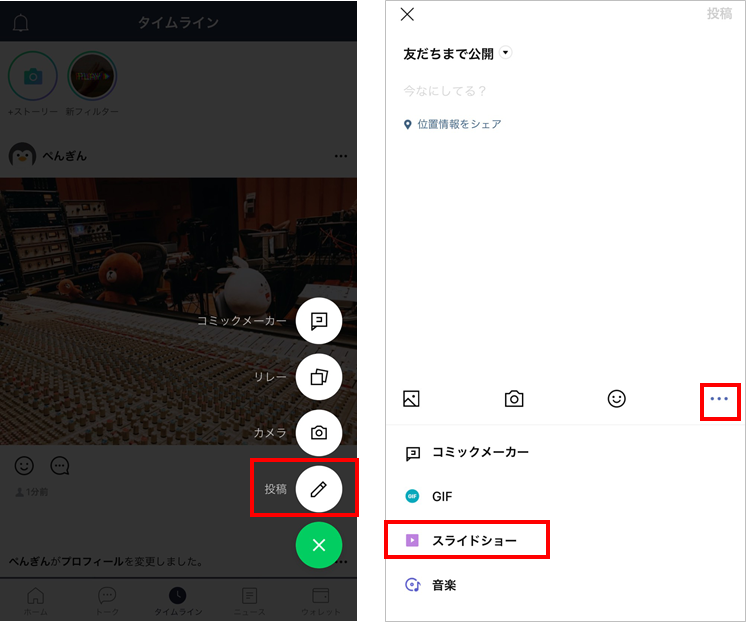
LINEでスライドショーの作り方は、以下の手順を踏むことで実現できます。
まず、画像を用意し、LINE公式アカウントにログインします。
次に、LINE公式アカウントのホーム画面で右下の「+」ボタンをタップして、新しいアルバムを作成します。
その後、新しいアルバムにスライドショーを作成する画像をアップロードします。
最後に、アルバムの設定画面でスライドショーの設定を行い、スライドショーを公開します。
スライドショーの設定方法
スライドショーの設定方法は、アルバムの設定画面で行います。
まず、「アルバムの設定」をタップし、スライドショーのタイトルや説明文を入力します。
次に、「スライドショーの設定」をタップし、スライドショーの自動再生のON/OFFやスライドショーの速度を設定します。
- スライドショーのタイトルを入力して、スライドショーの名前を設定します。
- 説明文を入力して、スライドショーの内容や説明を追加します。
- スライドショーの速度を設定して、スライドショーの遷移速度を選択します。
スライドショーの作成Tips
スライドショーの作成Tipsは、以下の通りです。
まず、画像のサイズを统一することでスライドショーの見栄えを向上させます。
次に、スライドショーのタイトルや説明文を追加することで、スライドショーの内容をわかりやすくします。
最後に、スライドショーを頻繁に更新することで、ユーザーの興味を維持します。
- 画像のサイズを統一することで、スライドショーの見栄えを向上させます。
- スライドショーのタイトルや説明文を追加することで、スライドショーの内容をわかりやすくします。
- スライドショーの更新を頻繁にすることで、ユーザーの興味を維持します。
スライドショーの活用方法
スライドショーの活用方法は、以下の通りです。
まず、スライドショーを商品の紹介やイベントの告知に使用します。
次に、スライドショーをブログやSNSに埋め込み、広告効果を高めます。
最後に、スライドショーを公式アカウントのホーム画面に固定することで、ユーザーの注目度を高めます。
- 商品の紹介やイベントの告知にスライドショーを使用します。
- ブログやSNSにスライドショーを埋め込み、広告効果を高めます。
- 公式アカウントのホーム画面にスライドショーを固定することで、ユーザーの注目度を高めます。
LINEの写真を動画にするにはどうすればいいですか?
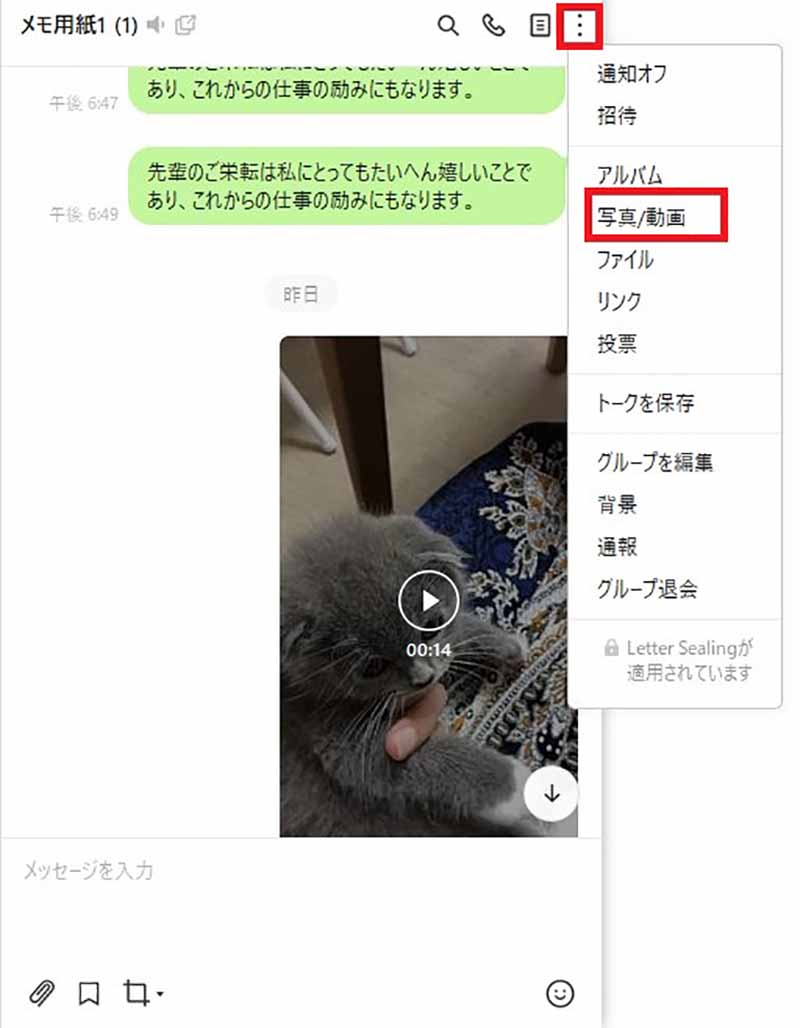
LINEの写真を動画にする方法はいくつかあります。まず、LINEアプリ自体に動画作成機能があり、写真を選択し、ミュージックやエフェクトを追加することができます。また、外部アプリを使用することもできます。
LINEの写真を動画にする基本的な方法
LINEアプリで写真を動画にする基本的な方法は、以下の手順を踏みます。
- LINEアプリを開き、チャット画面に移動します。
- 写真を選択し、共有ボタンを押下します。
- 「動画を作成」ボタンを押下し、動画を作成します。
- ミュージックやエフェクトを追加することができます。
- 完成した動画を共有することができます。
外部アプリを使用してLINEの写真を動画にする
外部アプリを使用してLINEの写真を動画にする方法もあります。その場合は、動画作成アプリを使用し、写真を選択して動画を作成します。人気のある動画作成アプリとして、InShotやVivaVideoなどがあります。
LINEの写真を動画にする切り抜き技巧
LINEの写真を動画にする際の切り抜き技巧として、写真の選抜やミュージックの選択が重要です。写真の選抜では、顔の認識機能を使用して、顔を強調することができます。また、ミュージックの選択では、リズムやテンポを考慮して、動画の雰囲気を整えることができます。
スライドショーを送る方法は?

スライドショーの準備
スライドショーを送るためには、まずスライドショーの準備が必要です。スライドショーソフトウェアを使用してスライドショーを作成し、画像ファイルや音声ファイルを準備しておく必要があります。また、スライドショーの内容や形式も決める必要があります。
- スライドショーソフトウェアを選択する
- 画像ファイルや音声ファイルを準備する
- スライドショーの内容や形式を決める
スライドショーの送信方法
スライドショーを送る方法はいくつかあります。メールで送付する方法や、クラウドにアップロードして共有する方法、ファイル転送ソフトウェアを使用して送付する方法などがあります。
- メールで送付する
- クラウドにアップロードして共有する
- ファイル転送ソフトウェアを使用して送付する
スライドショーの受信方法
スライドショーを受信するためには、送信されたスライドショーを開く必要があります。スライドショーソフトウェアを使用してスライドショーを開き、内容を確認することができます。また、ダウンロードすることもできます。
- スライドショーソフトウェアを使用してスライドショーを開く
- 内容を確認する
- ダウンロードする
よくある質問
スライドショー機能とは何ですか?
LINEのスライドショー機能は、写真とテーマを選ぶだけで簡単にオシャレ動画を作成できる機能です。動画作成のために複雑な編集技術は不要で、スライドショーの作成までわずか数分で終えることができます。LINEのスライドショー機能を使用することで、友達との共有やSNSでの投稿など、様々なシーンで使用することができます。
スライドショーの写真を選ぶ方法はありますか?
スライドショーの写真を選ぶ方法はいくつかあります。アルバムから選択することができますし、カメラロールから直接選択することもできます。また、LINEのスタンプや背景画像も使用することができます。写真の選択方法は多岐にわたり、ユーザーのニーズに対応しています。
スライドショーのテーマを選ぶ方法はありますか?
スライドショーのテーマを選ぶ方法はいくつかあります。LINEが提供する公式テーマを使用することができますし、ユーザーが自分で作成することもできます。また、季節やイベントに合わせたテーマも提供されています。テーマの選択方法は多岐にわたり、スライドショーの作成に対応しています。
スライドショーを作成したらどうしますか?
スライドショーを作成したら、LINE内の友達に送ることができます。SNSでの投稿 نیز可能です。また、保存して後で投稿することもできます。作成したスライドショーは、様々なシーンで使用することができます。
Si quieres conocer otros artículos parecidos a LINE「スライドショー」機能の使い方、写真とテーマを選ぶだけで簡単にオシャレ動画を作って送れる puedes visitar la categoría Webukaihatsu.




