

WordPressテーマの画像&CSSファイルパス修正方法
WordPressサイトの構築に際して、テーマの画像やCSSファイルのパス修正は必ず必要となるステップです。ただし、この作業は初心者にとってはやや難しく、うまくいかないことが多いようです。実際、WordPressのドキュメントやネット上の情報を探しても、わかりやすい方法が見つからない場合があります。この記事では、WordPressテーマの画像&CSSファイルパスの修正方法をわかりやすく解説します。適切なパス設定によって、サイトのパフォーマンスやデザインを向上させることを目指します。
WordPressテーマの画像&CSSファイルパス修正方法
WordPressでは、テーマの画像やCSSファイルのパスが正しく設定されていないと、サイトのレイアウトやデザインが崩れてしまう場合があります、本記事ではそんな問題を解決するための方法を紹介します。
問題の原因
WordPressのテーマでは、画像やCSSファイルのパスを指定するために、`wp-content/themes/`ディレクトリーinsideに配置されたファイルを使用しています。しかし、このディレクトリーのパスが正しく設定されていないと、画像やCSSファイルの読み込みに失敗してしまう場合があります。
パス修正の基本
パス修正の基本は、WordPressのテーマの`functions.php`ファイルに、`wp enqueue style`や`wp enqueue script`関数を使用して、CSSやJavaScriptファイルのパスを指定することです。これらの関数を使用することで、WordPressが自動的にパスを解析し、ファイルを読み込むことができます。
画像ファイルパス修正
画像ファイルのパス修正には、`get template directory uri()`関数を使用して、テーマのディレクトリー内の画像ファイルのパスを指定することができます。例えば、`header.php`ファイル内で以下のコードを使用することができます。
| get template directory uri()関数 | テーマのディレクトリー内の画像ファイルのパスを指定 |
| 例えば、 | <img src="<?php echo get template directory uri(); ?>/images/logo.png" alt="ロゴ"> |
CSSファイルパス修正
CSSファイルのパス修正には、`wp enqueue style`関数を使用して、CSSファイルのパスを指定することができます。例えば、`functions.php`ファイル内で以下のコードを使用することができます。
| wp enqueue style関数 | CSSファイルのパスを指定 |
| 例えば、 | wp enqueue style( 'style', get template directory uri() . '/css/style.css' ); |
パス修正の注意点
パス修正には、注意する点がいくつかあります。例えば、テーマのディレクトリー名や、CSSやJavaScriptファイルの名前が変わると、パスも変更されるため、注意しておく必要があります。また、パス修正を行う場合は、サイトのキャッシュをクリアする必要があります。
WordPressで追加CSSを編集するにはどうすればいいですか?
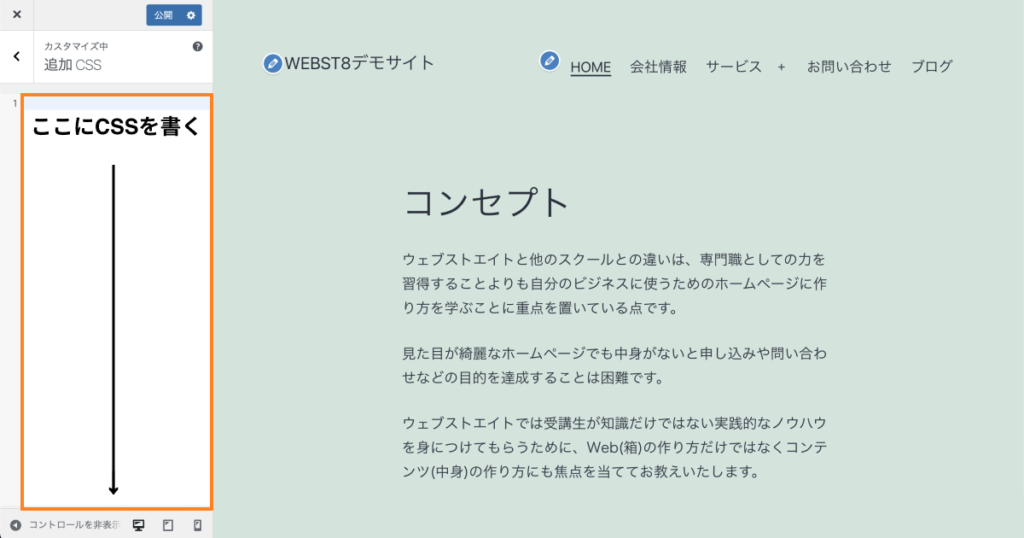
ワードプレスのCSSはどこで編集しますか?
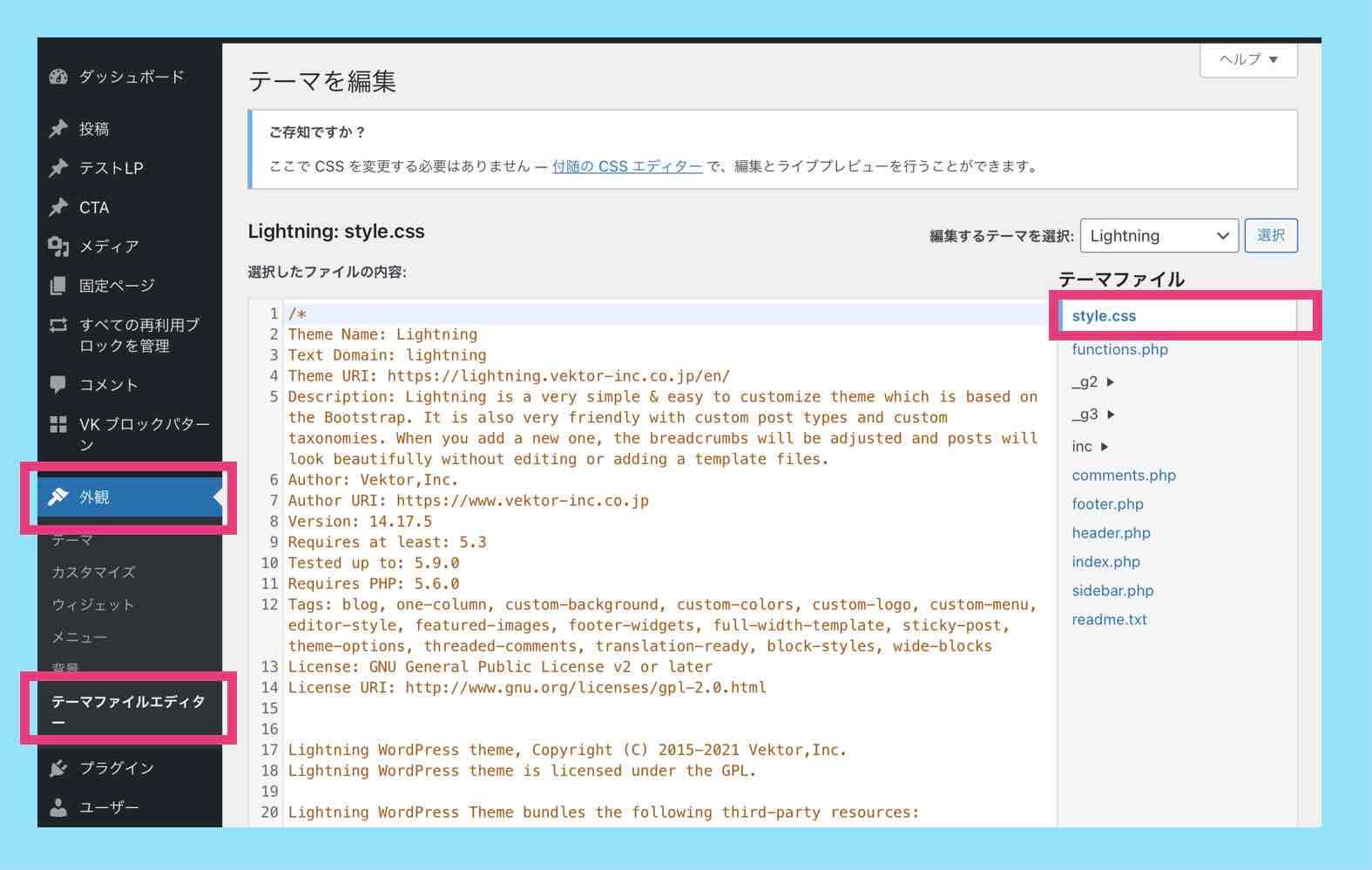
ワードプレスでは、CSSを編集する方法はいくつかあります。まず、管理画面の「外観」メニューから「カスタマイズ」を選択し、「Additional CSS」セクションで直接CSSを編集することができます。また、テーマのfunctions.phpファイルやstyle.cssファイルを直接編集する方法もあります。さらに、プラグインによっては、CSSを編集するための専門的なインターフェースを提供しているものもあります。
管理画面からのCSS編集
ワードプレスの管理画面からCSSを編集する方法は、最も簡単です。「外観」メニューから「カスタマイズ」を選択し、「Additional CSS」セクションで、直接CSSを入力することができます。
- 管理画面にログインし、「外観」メニューを選択
- 「カスタマイズ」を選択し、「Additional CSS」セクションに移動
- 必要なCSSを入力し、「公開」ボタンをクリック
functions.phpファイルでのCSS編集
functions.phpファイルでは、PHPコードを使用してCSSを生成することができます。wp_enqueue_style関数を使用して、カスタムのCSSファイルを読み込み、サイトに適用することができます。
- functions.phpファイルを開き、編集モードに切り替え
- wp_enqueue_style関数を使用して、カスタムのCSSファイルを読み込み
- コードを保存し、サイトを更新
プラグインを使用したCSS編集
ワードプレスのプラグインによっては、CSSを編集するための専門的なインターフェースを提供しています。WPBakeryPageBuilderやElementorなどのプラグインでは、ビジュアルエディターを使用してCSSを編集することができます。
- プラグインをインストールし、有効化
- ビジュアルエディターを使用して、CSSを編集
- コードを保存し、サイトを更新
WordPressで画像パスの書き方は?

WordPressで画像パスの書き方は、以下のようになります。
相対パスと絶対パス
WordPressで画像パスを指定するとき、相対パスと絶対パスという2つの方法があります。相対パスは、画像ファイルが存在するディレクトリーからの相対的なパスを指定します。一方、絶対パスは、ドメイン名を含む完全なパスを指定します。例えば、`/wp-content/uploads/2022/01/image.jpg`というパスは相対パスであり、`http://example.com/wp-content/uploads/2022/01/image.jpg`というパスは絶対パスとなります。
画像パスを指定する場所
WordPressでは、画像パスを指定する場所によって書き方が異なります。以下は、画像パスを指定する主な場所です。
- メディアアップローダー:画像をアップロードするときには、メディアアップローダーの「ファイルのURL」欄に画像パスが自動的に挿入されます。
- カスタムフィールド:カスタムフィールドに画像パスを指定する場合は、自由形式でパスを指定することができます。
- ショートコード:ショートコードで画像パスを指定する場合は、`src`属性にパスを指定します。
best practice
WordPressで画像パスを指定する際のbest practiceとして、以下の点を守ることが推奨されます。
- 相対パスを使用する:相対パスを使用することで、ドメイン名の変更やサイトの移転に対応することができます。
- 画像ファイルの名前を変えない:画像ファイルの名前を変えないことで、古いパスのリンクを保持することができます。
- パスの最後にスラッシュを追加しない:パスの最後にスラッシュを追加しないことで、パスの末尾に余計な文字列が追加されないようにします。
ワードプレスの子テーマのCSSが反映されないのはなぜですか?
子テーマのCSSファイルの読み込み順序
子テーマのCSSファイルは、親テーマのCSSファイルよりも後に読み込まれる必要があります。これは、子テーマのCSSが親テーマのCSSを上書きするために必要です。子テーマのCSSファイルが正しく読み込まれていない場合、スタイルが反映されません。
- 子テーマのfunctions.phpファイルに、wp_enqueue_style関数を使用してCSSファイルを読み込む
- 親テーマのstyle.cssファイルよりも後に、子テーマのstyle.cssファイルを読み込む
- wp_head関数を使用して、CSSファイルの読み込み順序を確認する
父テーマのスタイルを上書きするためのmethod
子テーマのCSSが反映されない場合、親テーマのスタイルを上書きするためのmethodを確認する必要があります。!importantを使用して、スタイルを上書きすることができます。また、_daynamically 使用して、スタイルを生成することもできます。
- !importantを使用して、スタイルを上書きする
- dymanicallyを使用して、スタイルを生成する
- スタイルを上書きするための、別のmethodを探す
CSSファイルのパスや MIME タイプの問題
子テーマのCSSファイルのパスやMIMEタイプが正しく設定されていない場合、スタイルが反映されません。 StyleSheetのパスやMIMEタイプを確認し、問題を解消する必要があります。
- StyleSheetのパスを確認する
- MIMEタイプを確認する
- 問題を解消するための、対処方法を探す
よくある質問
WordPressテーマの画像&CSSファイルパスはどこに設定するのか?
WordPressテーマの画像&CSSファイルパスは、wp-content/themes/[テーマ名] ディレクトリー内に設定する必要があります。functions.php ファイル内では、get template directory uri() 関数を使用してパスを取得し、enqueue style() および enqueue script() 関数を使用してファイルを読み込みます。また、css ファイルには wp enqueue style() 関数を使用し、js ファイルには wp enqueue script() 関数を使用して読み込みます。
画像&CSSファイルパスを相対パスにする方法は?
画像&CSSファイルパスを相対パスにする方法は、get template directory uri() 関数を使用してパスを取得し、dirname() 関数を使用してディレクトリー名を取得します。例えば、get template directory uri() . '/css/style.css' のように指定します。また、plugin dir url() 関数を使用してプラグインディレクトリー内のパスを取得することもできます。
WordPressテーマの画像&CSSファイルパス修正方法は?
WordPressテーマの画像&CSSファイルパス修正方法はいくつかあります。url() 関数を使用してパスを取得する方法や、get template directory uri() 関数を使用してパスを取得する方法があります。また、 wp upload dir() 関数を使用してアップロードディレクトリー内のパスを取得することもできます。ただし、パスを修正する際には、themeのバージョンアップ の際に影響する可能性があるため、注意する必要があります。
WordPressテーマの画像&CSSファイルパス設定ミスはどこに影響するのか?
WordPressテーマの画像&CSSファイルパス設定ミスは、サイトの表示 に影響します。パスが誤っていると、画像が表示されない や スタイルが崩れる などの問題が発生します。また、検索エンジン も影響を受けるため、サイトの SEO も低下します。したがって、パス設定ミスには注意し、適切に設定する必要があります。
Si quieres conocer otros artículos parecidos a WordPressテーマの画像&CSSファイルパス修正方法 puedes visitar la categoría Webukaihatsu.




