

PowerShellを使ってFTPでデータを取得する方法
FTPサーバーに置かれているデータを取得する必要がある場合、通常はFTPクライアントソフトウェアを使用して行います。しかし、自動化されたバッチ処理やスクリプト化された処理に於いては、コマンドラインベースのツールを使用する方が適切です。そんな中、Windowsの標準コマンドレットであるPowerShellを使用してFTPでデータを取得する方法があることを知っていますか。本稿ではPowerShellを使ってFTPでデータを取得するための基本的な方法を紹介します。
PowerShellを使ってFTPでデータを取得する方法
PowerShellを使用してFTPからデータを取得する方法はいくつかあります。この方法には、PowerShellのcmdletを使用してFTPサーバーに接続し、ファイルをダウンロードすることができます。以下は、その方法の詳細です。
PowerShellのインストールと基本的な使用
PowerShellを使用するためには、まずインストールする必要があります。PowerShellは、Windowsの標準のシェルエンジンであり、インストールする必要はありません。ただし、最新のバージョンを使用することをお勧めします。基本的な使用として、PowerShellを起動し、コマンドを入力して実行することができます。例えば、ディレクトリーを移動するには、`cd`コマンドを使用します。
FTPモジュールのインストール
FTPを使用するためには、FTPモジュールをインストールする必要があります。PowerShell Galleryから、FTPモジュールをインストールすることができます。インストールするためには、`Install-Module`コマンドを使用します。例えば、以下のコマンドで、FTPモジュールをインストールすることができます。 Install-Module -Name FtpClient
FTPサーバーに接続
FTPモジュールをインストールしたら、FTPサーバーに接続することができます。`Connect-FtpServer`コマンドを使用して、FTPサーバーに接続することができます。例えば、以下のコマンドで、FTPサーバーに接続することができます。 Connect-FtpServer -Server ftp.example.com -Username username -Password password
| パラメーター | 説明 |
|---|---|
| Server | FTPサーバーのアドレス |
| Username | FTPサーバーのユーザー名 |
| Password | FTPサーバーのパスワード |
ファイルのダウンロード
FTPサーバーに接続したら、ファイルをダウンロードすることができます。`Get-FtpFile`コマンドを使用して、ファイルをダウンロードすることができます。例えば、以下のコマンドで、ファイルをダウンロードすることができます。 Get-FtpFile -RemotePath /path/to/file.txt -LocalPath C:pathtofile.txt
| パラメーター | 説明 |
|---|---|
| RemotePath | FTPサーバーのファイルパス |
| LocalPath | ローカルのファイルパス |
エラー処理
FTPを使用する際には、エラーが発生する場合があります。エラー処理として、`Try`と`Catch`を使用してエラーを 捕捉することができます。例えば、以下の例では、FTPサーバーに接続できなかった場合のエラー処理を示しています。 Try { Connect-FtpServer -Server ftp.example.com -Username username -Password password } Catch { Write-Host FTPサーバーに接続できませんでした。 }
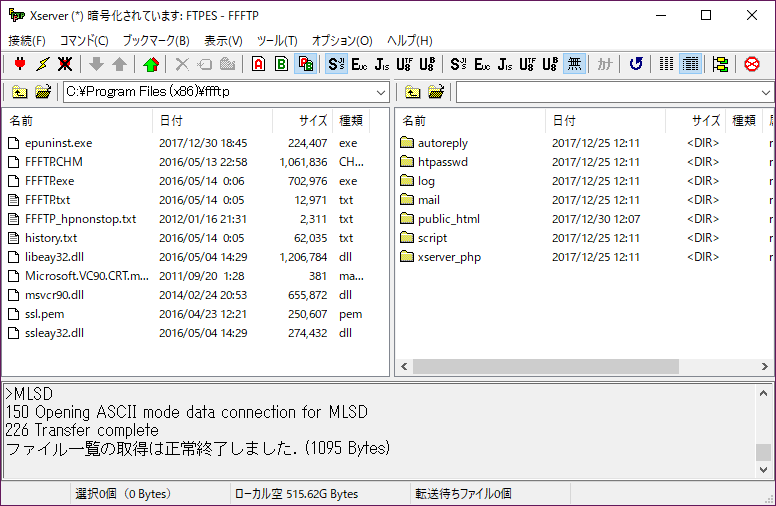
FTPファイルをどうやって開きますか?
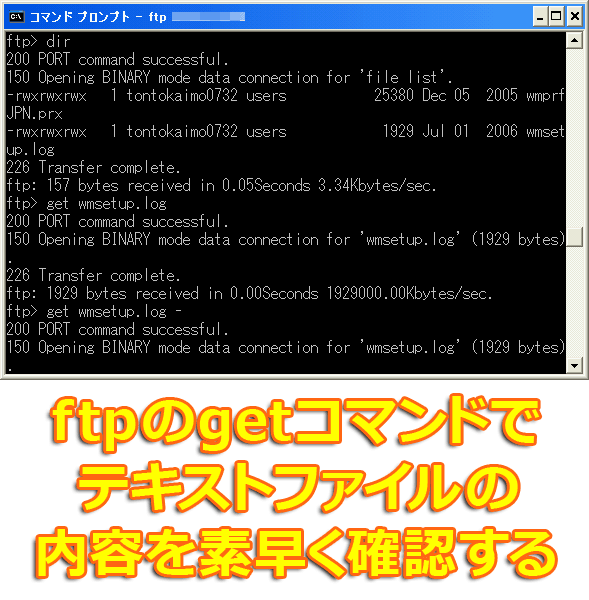
FTPのgetコマンドの使い方は?
=====================================
FTPクライアントソフトウェアでのgetコマンドの使用
FTPクライアントソフトウェアを使用して、リモートサーバーにあるファイルをローカルマシンに取得するには、getコマンドを使用します。getコマンドの基本的な構文は「get 」です。ファイル名には、取得したいファイルの名前を指定します。例えば、「get example.txt」と入力すると、リモートサーバーにある「example.txt」ファイルがローカルマシンに取得されます。
- FTPクライアントソフトウェアを起動し、リモートサーバーに接続します。
- getコマンドを使用して、取得したいファイルを指定します。
- FILEを取得すると、ローカルマシンに保存されます。
getコマンドのオプション
getコマンドには、ファイルの取得方法などを指定するためのオプションがあります。-bオプションを使用すると、ファイルをバイナリモードで取得できます。-aオプションを使用すると、ファイルをASCIIモードで取得できます。
- -b オプション:バイナリモードでファイルを取得します。
- -a オプション:ASCIIモードでファイルを取得します。
- -p オプション:パーミッションを保持してファイルを取得します。
getコマンドのエラー処理
getコマンドの実行中にエラーが発生した場合は、エラーメッセージが表示されます。エラーメッセージを確認し、原因を特定することで、エラーの対処を行うことができます。
- ファイルが見つからない場合、エラーメッセージ「file not found」が表示されます。
- ファイルのパーミッションが不足している場合、エラーメッセージ「permission denied」が表示されます。
- ネットワークエラーが発生した場合、エラーメッセージ「network error」が表示されます。
Power AutomateでFTP接続するにはどうすればいいですか?
FTP接続の基本的な設定
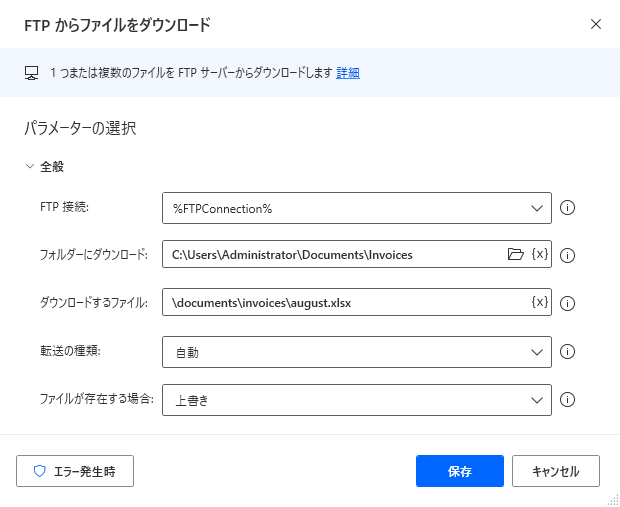
Power AutomateでFTP接続するためには、まずFTP接続の基本的な設定を行う必要があります。FTPサーバーのアドレス、ユーザー名、パスワード 等の情報を取得し、Power Automateの設定画面で入力する必要があります。また、暗号化の設定やポート番号の指定も必要になる場合があります。
FTPアクションの追加
Power AutomateのフローにFTPアクションを追加することで、FTPサーバーとの接続やファイルのアップロード・ダウンロードを行うことができます。
- Power Automateのフローエディターで、新しいステップを追加します。
- 「アクション」を選択し、「FTP」を検索して追加します。
- FTPアクションの設定画面で、基本的な設定情報を入力します。
その後、フローの保存とテストを行うことで、FTPアクションが正常に動作することを確認することができます。
FTPエラーの対処
Power AutomateでFTP接続する際には、エラーが発生する場合があります。接続エラーや認証エラー等のエラーに対応するためには、Power Automateのエラーハンドリング機能を使用することができます。
- エラーハンドリングの設定を行うことで、エラーが発生した場合の処理を指定できます。
- エラーログを確認することで、エラーの原因を特定することができます。
- エラーハンドリングの設定を適切に行うことで、エラーによる业务の中断を防ぐことができます。
Windows10でFTPを有効にするにはどうすればいいですか?
Windows10の標準FTPクライアントの有効化
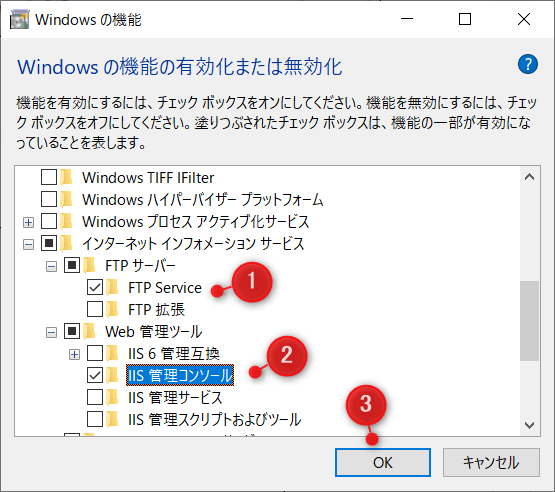
Windows10には、標準でFTPクライアントが搭載されています。そのため、FTPを有効にするためには、簡単に設定するだけでよいのです。Windowsの検索ボックスに「ftp」と入力し、「FTP クライアント」を選択します。次に、「_turn Windows features on or off_」に移動し、「FTP クライアント」のチェックボックスをオンにします。
第三者提供のFTPクライアントをインストールする
標準のFTPクライアントに満足しない場合は、第三者提供のFTPクライアントをインストールすることができます。FileZillaやCyberduckなどの有名なFTPクライアントがあります。インストール後は、設定する必要がありますが、機能が豊富で高いパフォーマンスを発揮します。
- FileZillaのダウンロードページにアクセスし、インストーラーをダウンロードします。
- インストーラーを実行し、インストールウィザードに従ってインストールします。
- インストール後、FileZillaを起動し、設定をします。
Windows10のPowerShellを使用する
PowerShellを使用することで、FTPを有効にすることができます。Powershellを開き、次のコマンドを実行します。FTPSession = New-Object System.Net.FtpWebRequest(ftp://example.com,username,password)。FTPのサーバーアドレス、ユーザー名、パスワードを置き換えて実行します。
- PowerShellを開き、新しい FTP セッションを作成します。
- FTP サーバーに接続し、ファイルを転送します。
- セッションを閉じます。
よくある質問
PowerShellでFTP接続するために必要な設定は何ですか?
PowerShellでFTP接続するために必要な設定として、FTPサーバーのアドレス、ユーザー名、パスワードの3点が必要です。まず、FTPサーバーのアドレスを指定する必要があります。これは、FTPサーバーのドメイン名やIPアドレスを指定することができます。次に、ユーザー名とパスワードを指定する必要があります。これらは、FTPサーバーにアクセスするために必要な認証情報です。設定する方法としては、PowerShellのSet-FTPConnectionコマンドレットを使用することができます。
PowerShellでFTPからファイルをダウンロードするにはどのようにしますか?
PowerShellでFTPからファイルをダウンロードするには、Get-FTPItemコマンドレットを使用することができます。このコマンドレットを使用することで、FTPサーバーから指定されたファイルをダウンロードすることができます。例えば、以下のようになります。Get-FTPItem -Path /ftp/server/path/ -LocalPath C:localpathこのコマンドレットでは、FTPサーバーの/ftp/server/path/にあるファイルを、ローカルのC:localpathにダウンロードすることができます。
PowerShellでFTPにファイルをアップロードするにはどのようにしますか?
PowerShellでFTPにファイルをアップロードするには、Set-FTPItemコマンドレットを使用することができます。このコマンドレットを使用することで、ローカルのファイルをFTPサーバーにアップロードすることができます。例えば、以下のようになります。Set-FTPItem -Path C:localpathfile.txt -RemotePath /ftp/server/path/このコマンドレットでは、ローカルのC:localpathfile.txtにあるファイルを、FTPサーバーの/ftp/server/path/にアップロードすることができます。
PowerShellでFTP接続を閉じるにはどのようにしますか?
PowerShellでFTP接続を閉じるには、Remove-FTPConnectionコマンドレットを使用することができます。このコマンドレットを使用することで、現在のFTP接続を閉じることができます。例えば、以下のようになります。Remove-FTPConnection -Session $sessionこのコマンドレットでは、指定されたセッションのFTP接続を閉じることができます。
Si quieres conocer otros artículos parecidos a PowerShellを使ってFTPでデータを取得する方法 puedes visitar la categoría Puroguramingu.





