

Eclipseはもう古い?JARファイルを手軽に作成する方法
Eclipseは、Java開発において不可欠のツールでありながら、最近では扱いにくさを感じる開発者も増えてきています。特に、JARファイルの作成においては、Eclipseを使用する方法にしたがっておりませんでした。そんな中、「Eclipseはもう古い?」という声もあがってきています。一方、JARファイルを作成するには多くの選択肢があり、Eclipseに頼らなくても簡単に作成することができます。本稿ではそんな選択肢の一つを紹介します。
Eclipseはもう古い?最新のJARファイル作成方法を紹介
Eclipseは、長い間、Java開発者たちの間で愛用されてきたIDE(Integrated Development Environment)の一つです。しかし、近年ではEclipseの使用率が低下しているという声も聞かれます。その理由はいくつかありますが、ひとつには、Eclipseが古い技術に基づいており、現代の開発ニーズに対応できていないということが挙げられます。そんな中、JARファイル作成においてEclipseに頼らない方法を探し出すことが重要です。今回は、Eclipseを必要としないJARファイル作成方法を紹介します。
1. Mavenを使用したJARファイル作成
Mavenは、Javaプロジェクトのビルドやパッケージングを自動化するためのツールです。Mavenを使用することで、Eclipseを必要とせずにJARファイルを作成することができます。Mavenのプロジェクトディレクトリーに移動し、`mvn package`コマンドを実行することで、自動的にJARファイルが作成されます。
2. Gradleを使用したJARファイル作成
Gradleは、Mavenと同様、Javaプロジェクトのビルドやパッケージングを自動化するためのツールです。Gradleを使用することで、Eclipseを必要とせずにJARファイルを作成することができます。Gradleのプロジェクトディレクトリーに移動し、`gradle build`コマンドを実行することで、自動的にJARファイルが作成されます。
3. IntelliJ IDEAを使用したJARファイル作成
IntelliJ IDEAは、Java開発者たちの間で人気のあるIDEの一つです。IntelliJ IDEAを使用することで、Eclipseを必要とせずにJARファイルを作成することができます。IntelliJ IDEAのプロジェクトウィンドウで、`Build`メニューから`Generate JAR file`を選択することで、JARファイルが作成されます。
4. Eclipse代替としてのVisual Studio Code
Visual Studio Code(VS Code)は、マイソフトが開発している軽量IDEです。VS Codeを使用することで、Eclipseを必要とせずにJARファイルを作成することができます。VS CodeのマーケットプレイスからJava Extensionをインストールし、`Java: Create JAR file`コマンドを実行することで、JARファイルが作成されます。
5. コマンドラインツールを使用したJARファイル作成
最後には、コマンドラインツールを使用してJARファイルを作成する方法について紹介します。jarコマンドを使用することで、JARファイルを作成することができます。`jar cvf .jar `コマンドを実行することで、JARファイルが作成されます。
| 方法 | ツール | メリット |
|---|---|---|
| Mavenを使用 | Maven | 自動的なビルドやパッケージング |
| Gradleを使用 | Gradle | 自動的なビルドやパッケージング |
| IntelliJ IDEAを使用 | IntelliJ IDEA | 簡単なJARファイル作成 |
| Visual Studio Codeを使用 | Visual Studio Code | 軽量IDEによるJARファイル作成 |
| コマンドラインツールを使用 | jar | 簡単なJARファイル作成 |
Eclipse jarファイル どこ?
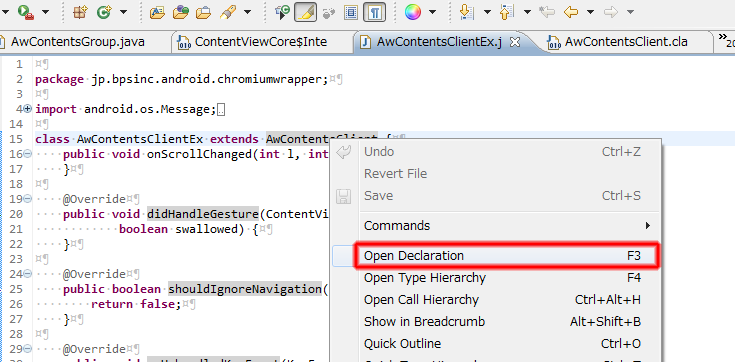
Eclipse jarファイルは、Eclipseのインストールディレクトリーにある「plugins」ディレクトリーにあります。具体的には、「eclipse/plugins」や「eclipse/configuration/org.eclipse.osgi/bundles」などのディレクトリー内にあります。
Eclipseのjarファイルの種類
Eclipse jarファイルは、多岐にわたります。プラグイン、フレームワーク、ランタイムなどのジャルファイルがあり、それぞれ異なる役割を果たしています。
- プラグインのjarファイル:Eclipseの機能を拡張するためのプラグインを提供します。
- フレームワークのjarファイル:Eclipseのコア機能を提供します。
- ランタイムのjarファイル:Eclipseの実行環境を提供します。
Eclipseのjarファイルの 検索方法
Eclipse jarファイルを検索するには、以下の方法があります。
- インストールディレクトリーを検索:Eclipseのインストールディレクトリー内を検索します。
- eclipse.iniファイルを確認:eclipse.iniファイルには、jarファイルの場所が指定されています。
- EclipseのAboutダイアログを確認:Aboutダイアログには、jarファイルのバージョン情報が表示されます。
Eclipseのjarファイルの 作成方法
Eclipse jarファイルを作成するには、以下の方法があります。
- EclipseのExport機能を使用:EclipseのExport機能を使用して、jarファイルを作成します。
- MavenやGradleなどのビルドツールを使用:ビルドツールを使用して、jarファイルを作成します。
- jarコマンドを使用:jarコマンドを使用して、jarファイルを作成します。
Eclipseでjarファイルを展開するにはどうすればいいですか?
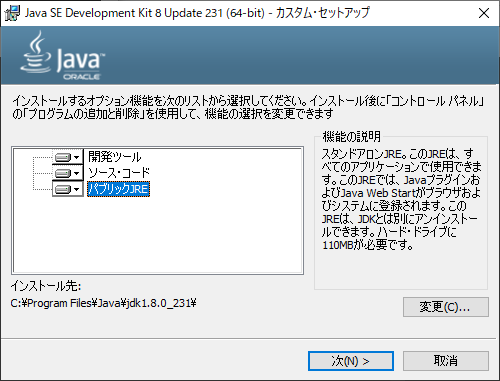
Eclipseのプロジェクトにjarファイルを追加する
Eclipseのプロジェクトにjarファイルを追加するには、まずプロジェクトを右クリックし、「Build Path」→「Configure Build Path」を選択します。次に、「Libraries」タブで「Add JARs...」をクリックし、展開したいjarファイルを選択します。jarファイルをプロジェクトのクラスパスに追加することで、Eclipseはそのjarファイルを認識し、コードの補完やエラーチェックを行うことができます。
jarファイルを展開するためのツールを使用する
jarファイルを展開するためのツールとして、Eclipseの「File」→「Export...」メニューに「Runnable JAR file」があるほか、外部ツールとして「jar xf」コマンドや「7-Zip」などのアーカイブソフトウェアを使用することができます。 jar xf コマンドを使用することで、jarファイルを展開することができます。
- コマンドプロンプトでjarファイルがあるディレクトリーに移動します。
- 「jar xf [jarファイル名]」と入力します。
- jarファイルが展開され、同じディレクトリーに展開されたファイル群が生成されます。
Eclipseのビルドパスにjarファイルを追加する
Eclipseのビルドパスにjarファイルを追加することで、Eclipseはそのjarファイルを認識し、ビルドやデバッグを行うことができます。ビルドパスにjarファイルを追加するには、プロジェクトを右クリックし、「Build Path」→「Configure Build Path」を選択します。次に、「Libraries」タブで「Add Library...」をクリックし、jarファイルを選択します。
- 「Libraries」タブで「Add Library...」をクリックします。
- 「User Library」から「New...」をクリックし、jarファイルを選択します。
- 「OK」をクリックして、jarファイルをビルドパスに追加します。
EclipseでJavaバッチを作成するには?
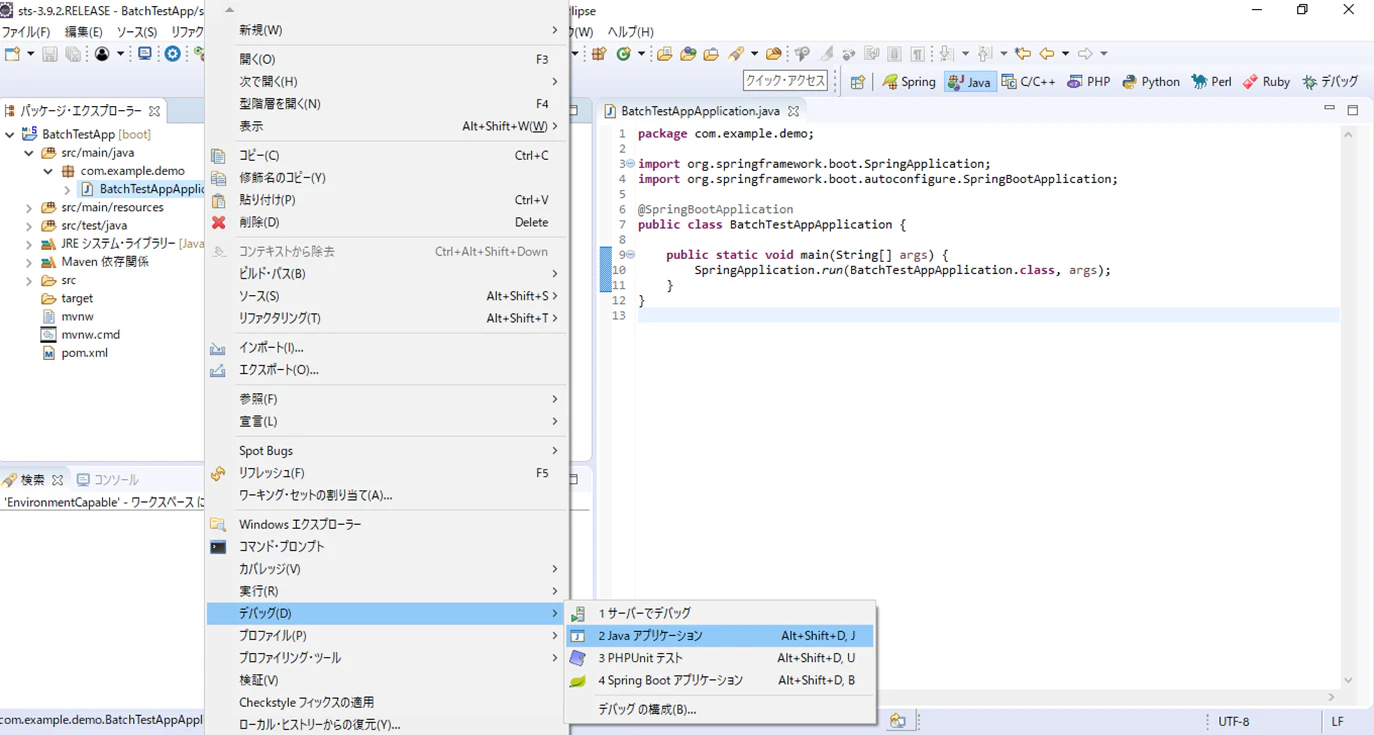
EclipseでJavaバッチを作成するには、以下の手順を踏みます。
プロジェクトの作成
まず、Eclipseで新しいプロジェクトを作成します。FileメニューからNewを選択し、Java Projectを選択します。プロジェクト名やプロジェクトの場所を指定し、完了します。
Javaバッチの作成
次に、Javaバッチ用のクラスを作成します。srcフォルダーにMainクラスを作成し、メインメソッドにバッチ処理のロジックを実装します。例えば、以下のようなコードを記述します。
- バッチ処理の開始を宣言します。
- バッチ処理のロジックを実装します。
- バッチ処理の終了を宣言します。
Eclipseからバッチの実行
最後に、Eclipseからバッチを実行します。RunメニューからRun Configurationsを選択し、Java Applicationを選択します。メインクラスを指定し、アーギュメントを設定します。完了したら、Runボタンをクリックします。
Eclipseでプロジェクトにファイルを追加するにはどうすればいいですか?
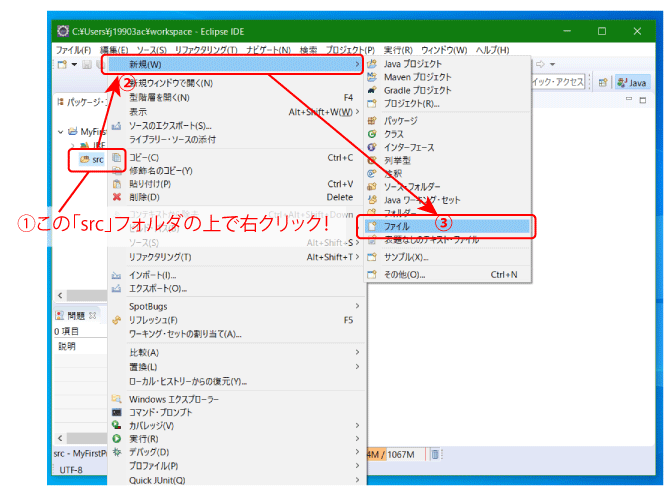
Eclipseのプロジェクトにファイルを追加する方法はいくつかあります。まず、プロジェクトエクスプローラーでプロジェクトを選択し、右クリックして新規>ファイルを選択します。次に、ファイル名とパスを指定し、ファイルを作成ボタンをクリックします。
Eclipseのプロジェクトに新しいファイルを作成する
Eclipseのプロジェクトに新しいファイルを作成するには、新規ファイルウィザードを使用します。このウィザードでは、ファイルの種類やパスを指定することができます。
- プロジェクトエクスプローラーでプロジェクトを選択
- 右クリックして新規>ファイルを選択
- 新規ファイルウィザードでファイルの種類やパスを指定
Eclipseのプロジェクトに既存のファイルを追加する
Eclipseのプロジェクトに既存のファイルを追加するには、ファイルをインポートする必要があります。
- プロジェクトエクスプローラーでプロジェクトを選択
- 右クリックしてインポートを選択
- インポートウィザードでファイルを選択
Eclipseのプロジェクトにフォルダーを追加する
Eclipseのプロジェクトにフォルダーを追加するには、新規フォルダーを作成します。
- プロジェクトエクスプローラーでプロジェクトを選択
- 右クリックして新規>フォルダーを選択
- 新規フォルダー名を指定
よくある質問
Eclipseはもう古い?それでJARファイルを作成する方法は?
Eclipseは、lderなIDEです。しかし、JARファイルを作成するには適切な選択肢ではありません。MavenやGradleを使用することで、プロジェクトのビルドやパッケージングを行うことができます。また、コマンドラインツールを使用することで、簡単にJARファイルを作成することができます。
JARファイルを作成するためには何が必要か?
JARファイルを作成するためには、JavaのSDKやJDKが必要です。また、プロジェクトのソースコードや依存関係などの情報も必要です。MavenやGradleを使用することで、これらの情報をまとめることができます。
手軽にJARファイルを作成する方法は?
コマンドラインツールを使用することで、簡単にJARファイルを作成することができます。jarコマンドを使用することで、プロジェクトのクラスファイルをJARファイルにパッケージングすることができます。また、MavenやGradleを使用することで、自動的にJARファイルを作成することができます。
JARファイルを作成する理由は?
JARファイルを作成する理由は、プロジェクトの配布や実行を容易にするためです。JARファイルには、プロジェクトのクラスファイルや依存関係などの情報が含まれています。これにより、プロジェクトを簡単に実行することができます。また、JARファイルを使用することで、プロジェクトのセキュリティも向上します。
Si quieres conocer otros artículos parecidos a Eclipseはもう古い?JARファイルを手軽に作成する方法 puedes visitar la categoría Puroguramingu.





