

【iPhone】自分が使っているアプリを相手に共有する(教える)方法
iPhoneの画面にあるアプリの中には、私たちが日常生活で頻繁に使うものや、仕事効率アップのお助けとなるものなど、自分だけの秘密 тан Essexがありますね。そんな自分だけのアプリを相手に共有することで、新しい発見や効率アップのヒントを得ることができます。ですが、相手にアプリを共有する方法については、ちょっとわかりにくい人もいるのではないでしょうか。本記事では、自分が使っているアプリを相手に共有する方法について、具体的に紹介していきます。

【iPhone】自分が使っているアプリを相手に共有する(教える)方法
自分の使っているアプリを相手に共有する(教える)方法は、友達や家族、同僚など vůči する人々とのコミュニケーションをスムーズにするために非常に有効です。この方法を用いることで、自分の使っているアプリの便利さや、新しい機能を相手に紹介することができます。
① Screen Recording機能を使用
iPhoneには、Screen Recording機能が搭載されています。この機能を使用することで、自分の使っているアプリの動画を録画し、相手に共有することができます。Screen Recording機能を使用する方法は、以下の通りです。 1. コントロールセンターを開き、「スクリーンレコーディング」をタップ 2. 録画開始ボタンをタップ 3. 録画を停止するためには、コントロールセンターを開き、「スクリーンレコーディング」をタップ 4. 録画した動画を、メールやメセンジャー、SNSで相手に共有
② AirDropを使用
AirDropは、iPhone同士でのファイル共有機能です。この機能を使用することで、自分の使っているアプリの情報や、スクリーンショットを相手に共有することができます。AirDropを使用する方法は、以下の通りです。 1. 設定アプリを開き、「AirDrop」をタップ 2. 「すべてのユーザー」を選択 3. 共有したいファイルやスクリーンショットを選択 4. 相手のデバイスを選択し、ファイルを送信
| 機能 | 方法 |
|---|---|
| Screen Recording | コントロールセンターを開き、「スクリーンレコーディング」をタップ |
| AirDrop | 設定アプリを開き、「AirDrop」をタップ |
③ Messagesアプリを使用
Messagesアプリは、iPhone同士でのメッセージング機能です。この機能を使用することで、自分の使っているアプリの情報や、スクリーンショットを相手に共有することができます。Messagesアプリを使用する方法は、以下の通りです。 1. Messagesアプリを開き、新しいメッセージを作成 2. 共有したいファイルやスクリーンショットを選択 3. 相手のデバイスを選択し、メッセージを送信
④ メールを使用
メールは、相手に情報を送信するための基本的な方法です。この方法を使用することで、自分の使っているアプリの情報や、スクリーンショットを相手に共有することができます。メールを使用する方法は、以下の通りです。 1. メールアプリを開き、新しいメールを作成 2. 共有したいファイルやスクリーンショットを選択 3. 相手のメールアドレスを入力し、メールを送信
⑤ thuyết明 Screenshotsを使用
自己的使っているアプリのスクリーンショットを作成し、相手に共有することで、自分の使っているアプリの情報を相手に伝えることができます。theorie Screenshotsを使用する方法は、以下の通りです。 1. アプリを起動し、スクリーンショットを撮影 2. スクリーンショットを編集するためには、 写真アプリを開き、スクリーンショットを選択 3. 編集したスクリーンショットを、メールやメセンジャー、SNSで相手に共有
iPhoneのアプリを人にあげるにはどうすればいいですか?
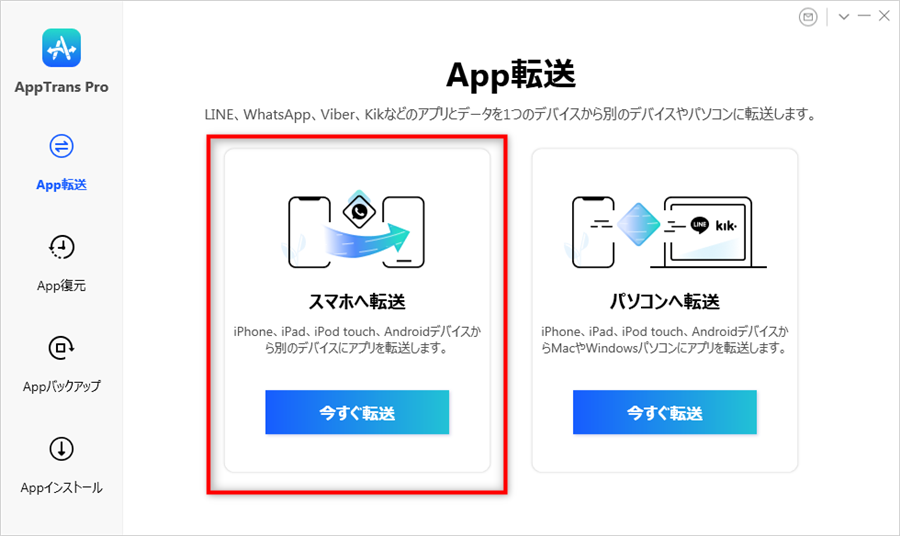
iOSデバイス上でのアプリ共有
iOSデバイス上で、App Storeからダウンロードしたアプリを他人にあげる方法はいくつかあります。ファミリー共有機能を使用すると、最大6人のファミリー 멤버とアプリを共有できます。また、AirDrop機能を使用すると、近くのiOSデバイス間にアプリを転送できます。
アプリのアンインストールと再インストール
アプリを他人にあげる前に、アンインストールしておく必要があります。
- iOSデバイス에서アプリをタップし、アンインストールを選択します。
- 確認メッセージが表示されるので、「削除」をタップします。
- アプリが削除されます。
削除後、受け取り側のiOSデバイスでアプリを再インストールする必要があります。
App Storeの Gift Card でのアプリの贈与
App StoreのGift Cardを使用すると、アプリを他人に贈ることができます。
- App StoreでGift Cardを購入します。
- 購入したGift Cardのコードをメールやメッセンジャーで送信します。
- 受け取り側は、App StoreでGift Cardのコードを入力し、アプリをダウンロードします。
この方法では、アプリを直接贈るのではなく、相手にアプリを購入するためのコード를贈る形になります。
iPhone同士でアプリを共有するにはどうすればいいですか?

ファミリー共有の設定
iPhone同士でアプリを共有するためには、ファミリー共有の設定を行う必要があります。iPhoneの設定アプリを開き、「[iCloud]」>「[ファミリー]」>「[共有]」の順に選択し、共有設定を行います。また、共有するアプリケーションごとに個別に許可する必要があります。
App Storeでの購入共有
App Storeでの購入アプリケーションを共有するためには、ファミリー共有のメンバー全員が同じApple IDを使用して購入する必要があります。その後、各々のiPhoneでApp Storeを開き、「[Today]」>「[アカウント]」>「[購入済み]」の順に選択し、共有アプリケーションをダウンロードすることができます。
となる方法
アプリケーションを共有するには、以下の方法があります。
- ファミリー共有の設定を変更する。
- 共有するアプリケーションを個別に許可する。
- App Storeでの購入アプリケーションを共有する。
共有するアプリケーションの種類や共有するメンバーによって、異なる方法を選択する必要があります。
アプリを共有したいのですが、どうすればいいですか?
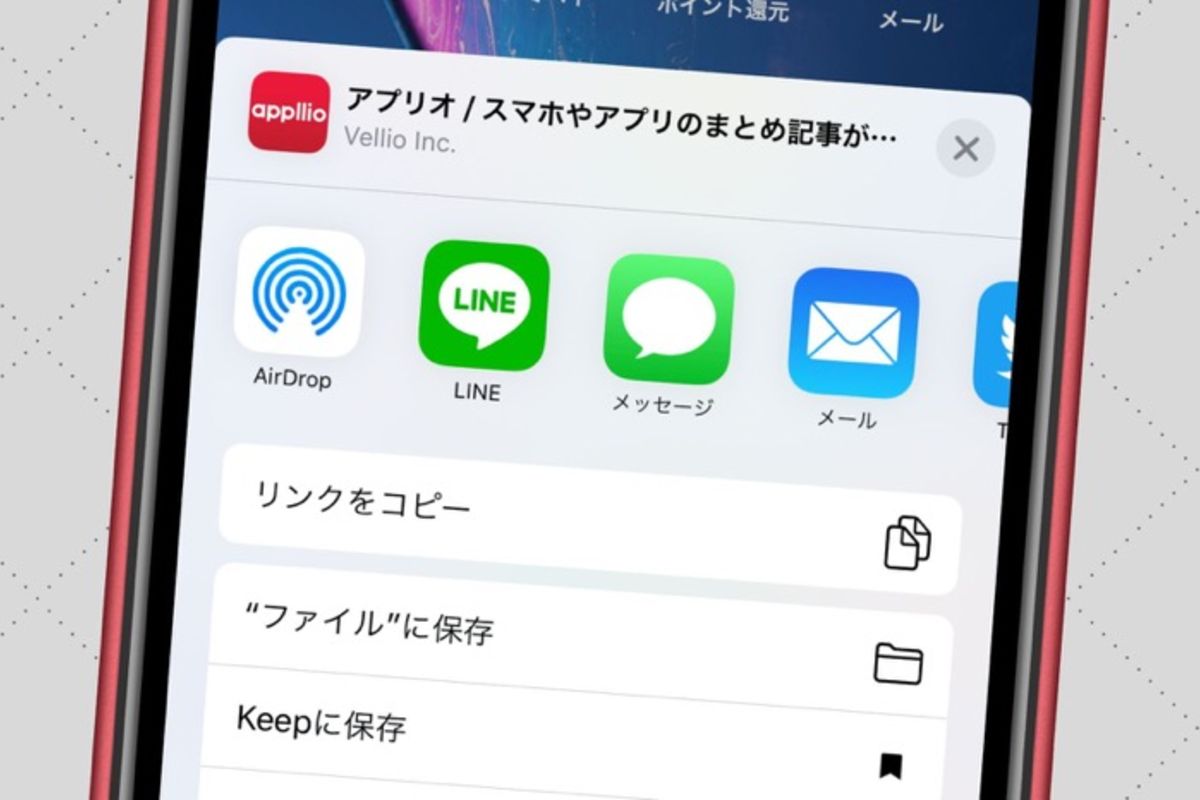
共有の目的を明確化する
アプリを共有する目的を明確化することが重要です。目的によって、共有する方法や範囲が異なります。例えば、友達とアプリを共有する場合は、個人的な利用に留めるためにパスワードを設定する必要があります。一方、職場でのアプリ共有の場合は、セキュリティーのために多くの規制があるため、 companywide のセキュリティーポリシーに準じた共有方法を選択する必要があります。
共有方法を選択する
アプリを共有する方法はいくつかあります。クラウド型の共有サービスを利用する方法や、ファイル共有ソフトを使用してアプリを共有する方法などがあります。また、アプリ自体に共有機能が搭載されている場合もあります。このような場合、共有するアプリの仕様や機能を把握し、それに応じた共有方法を選択する必要があります。
セキュリティーの対策を講じる
アプリを共有する際には、セキュリティーの対策を講じることが必要です。
- パスワードの設定
- アクセス権限の設定
- データの暗号化
このような対策を講じることで、アプリの共有に伴うリスクを低減することができます。
iPhoneでアプリを送る方法は?
メールでのアプリ送信
メールでアプリを送る方法は、iTunes にアプリを 업로드して、メールにリンクを送り付けるというものです。この方法では、App Store で公開されているアプリに限定されます。
- まず、iTunesにアプリを 업로드します。
- 次に、メールを作成し、アプリのリンクを添付します。
- 最後に、メールを送り付けます。
iTunesでのアプリ送信
iTunesでアプリを送る方法は、iTunes にアプリを 업로드して、QRコードを生成し、相手に送り付けるというものです。この方法では、App Store で公開されているアプリに限定されます。
- まず、iTunesにアプリを 업로드します。
- 次に、QRコードを生成します。
- 最後に、QRコードを相手に送り付けます。
AirDropでのアプリ送信
AirDropでアプリを送る方法は、AirDrop を使用して、アプリを送り付けるというものです。この方法では、iOS デバイス同士でしか使用できません。
- まず、AirDropを有効にします。
- 次に、アプリを選択し、送り付けます。
- 最後に、相手が受け取ります。
よくある質問
iPhoneでアプリを共有する方法はありますか?
iPhoneでは、直接アプリを共有する機能はないですが、 Family Sharing や AirDrop を使用することで、自分の使っているアプリを相手に共有することができます。Family Sharingでは、家族のメンバーにアプリを共有することができ、一緒に購入したアプリを使用することができます。一方、AirDropでは、近くのデバイスとの間でファイルやデータを共有することができます。
アプリを共有する際の注意点はありますか?
アプリを共有する際には、 プライバシー や セキュリティ について注意する必要があります。共有するアプリに個人情報や機密情報が含まれている場合は、共有する相手に気を付けましょう。また、共有するアプリが最新版であるかどうかも確認する必要があります。
iPhoneでアプリを教える方法はありますか?
iPhoneでは、 Screencast や スクリーンレコーダー を使用することで、アプリの使い方を教えることができます。Screencastでは、自分の画面を録画し、動画を相手に送ることができます。また、スクリーンレコーダーでは、自分の画面を録画し、音声にコメントを追加することができます。
アプリを共有する相手に許可を取る必要はありますか?
アプリを共有する相手に許可を取る必要はあります。 著作権 や ライセンス を考慮する必要があります。共有するアプリの所有者や開発者が許可している場合に限り、アプリを共有することができます。また、共有する相手にもアプリの使い方や注意点を伝える必要があります。
Si quieres conocer otros artículos parecidos a 【iPhone】自分が使っているアプリを相手に共有する(教える)方法 puedes visitar la categoría Sisutemuunyo.
LinuxでSatisfactory専用サーバーを構築する方法|導入から起動確認まで

Ruby on Rails 6をUbuntuにインストールする方法|初心者向け環境構築ガイド

ExcelのINDEX関数とMATCH関数の使い方|VLOOKUPより便利な検索方法

Excelで重複データを削除する方法|関数・条件付き書式・Power Queryまで解説

Arduinoブートローダーの確認方法|書き込みできないときのチェックポイント

WordPressの$wpdb->prepareの使い方|SQLインジェクションを防ぐ安全な書き方

LaravelでSQL Serverを使う方法|接続設定からエラー対処まで完全解説

OMEN16-k0059TXで音が出ない?解決策を紹介!