

【iOS 16】iPhoneで写真の被写体を切り抜く方法
iOS 16では、スマートフォンのカメラ 기능が大幅に向上しました。那わせて、写真編集機能も大きな進化を遂げています。そんな中、被写体切り抜きという機能は、特に人気です。これにより、写真の中에서被写体を簡単に切り抜くことができ、背景を削除したり、新しい背景に差し替えることができます。本記事では、iPhoneで写真の被写体を切り抜く方法を紹介します。基本的な操作方法から、Tipsまでを網羅しながら、写真編集の新しい可能性を探ります。
【iOS 16】iPhoneで写真の被写体を切り抜く方法
【iOS 16】では、新しい写真編集機能が追加され、iPhoneで簡単に写真の被写体を切り抜くことができます。この機能を使用することで、被写体の周りの不要な部分を削除し、画像をより美しく仕上げることができます。
写真編集アプリを開く
まず、写真編集アプリを開きます。カメラロールから編集したい写真を選択し、「編集」をタップします。
被写体を選択する
次に、被写体を選択するために「選択」をタップします。被写体が自動的に検出され、周りの不要な部分がマスクされます。被写体検出機能を使用することで、写真の被写体を正確に検出することができます。
不必要な部分を削除する
被写体が選択されたら、不必要な部分を削除するために「削除」をタップします。不要な部分が削除され、被写体が切り抜かれます。スマート削除機能を使用することで、不要な部分を簡単に削除することができます。
画像を調整する
被写体が切り抜かれたら、画像を調整するために「調整」をタップします。明度、コントラスト、色彩などを調整することができます。画像調整機能を使用することで、画像をより美しく仕上げることができます。
画像を保存する
最後に、画像を保存するために「保存」をタップします。切り抜かれた画像をカメラロールに保存することができます。写真保存機能を使用することで、画像を簡単に保存することができます。
| 機能 | 説明 |
|---|---|
| 被写体検出 | 写真の被写体を自動的に検出する機能 |
| スマート削除 | 不要な部分を簡単に削除する機能 |
| 画像調整 | 画像の明度、コントラスト、色彩などを調整する機能 |
| 写真保存 | 画像をカメラロールに保存する機能 |
iPhoneで被写体だけを切り取るにはどうすればいいですか?
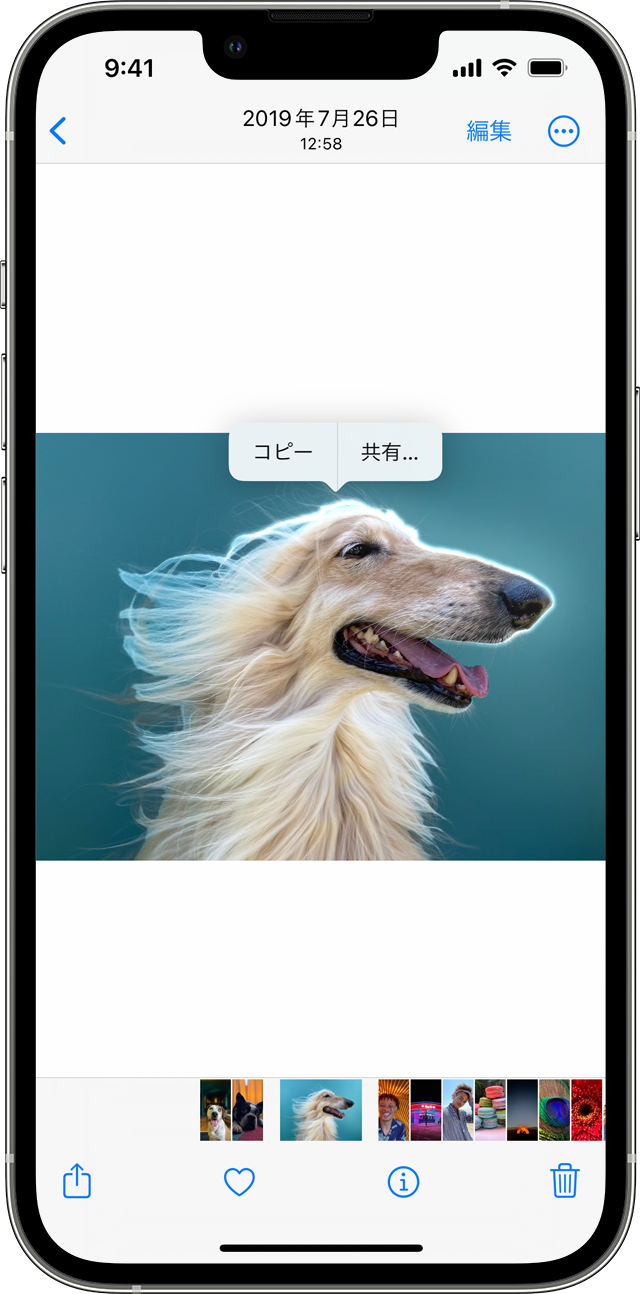
ソフトウェアを使用して切り取り
Portrait Lightningなどのソフトウェアを使用することで、被写体を切り取ることができます。Portrait Lightningでは、被写体を自動的に検出し、背景を切り取ることができます。また、TouchRetouchなどのソフトウェアでも、タッチ操作で被写体を切り取ることができます。
- Portrait Lightningをダウンロードしインストールする。
- 被写体を撮影した画像を選択する。
- ソフトウェアが自動的に被写体を検出し、背景を切り取る。
iPhoneの標準アプリを使用して切り取り
iPhoneの標準アプリであるPhotos.appで、被写体を切り取ることができます。Markupツールを使用して、被写体を選択し、背景を切り取ることができます。
- Photos.appを開き、被写体を撮影した画像を選択する。
- 画面下部にあるエディットボタンをタップする。
- Markupツールを使用して、被写体を選択し、背景を切り取る。
第三者アプリを使用して切り取り
PicsArtなどの第三者アプリを使用することで、被写体を切り取ることができます。PicsArtでは、 Selectionツールを使用して、被写体を選択し、背景を切り取ることができます。
- PicsArtをダウンロードしインストールする。
- 被写体を撮影した画像を選択する。
- Selectionツールを使用して、被写体を選択し、背景を切り取る。
iPhoneで写真を切り抜いて貼り付ける方法は?

iPhoneで写真を切り抜いて貼り付ける方法は、以下の通りです。
iPhotoで切り抜く方法
iPhotoアプリケーションを使って、写真を切り抜くことができます。Touchアップツールを使用し、切り抜く範囲を指定することで、 трудовを簡単に切り抜くことができます。また、編集画面で切り抜いた画像をweitすることもできます。
- 写真を選択し、iPhotoアプリケーションを開きます。
- Touchアップツールをタップし、切り抜く範囲を指定します。
- 切り抜いた画像を保存し、必要に応じて編集を行います。
Photosアプリで切り抜く方法
Photosアプリケーションでも、写真を切り抜くことができます。markupツールを使用し、切り抜く範囲を指定することで、 трудовを簡単に切り抜くことができます。また、共有機能を使用して、切り抜いた画像を共有することもできます。
- 写真を選択し、Photosアプリケーションを開きます。
- markupツールをタップし、切り抜く範囲を指定します。
- 切り抜いた画像を保存し、必要に応じて共有します。
third-partyアプリで切り抜く方法
third-partyアプリケーションを使って、写真を切り抜くこともできます。PicsArtやAdobe Photoshop Expressなどのアプリケーションでは、多くの効果や機能を使用して写真を切り抜くことができます。
- third-partyアプリケーションをダウンロードし、インストールします。
- 写真を選択し、third-partyアプリケーションを開きます。
- 切り抜く範囲を指定し、画像を保存します。
iPhoneで写真の一部分を切り取るにはどうすればいいですか?
Foto Editor App を使用する
iPhone標準の写真アプリでは、画像の一部分を切り取る機能がありません。ですが、App Storeから Foto Editor App をダウンロードすることで、画像の一部分を切り取ることができます。Adobe Photoshop ExpressやCropなどのアプリが人気です。写真を選択し、切り取りたい部分を指定するだけで、簡単に切り取りすることができます。
スクリーンショットを撮影する
iPhoneで写真の一部分を切り取るもう一つの方法は、スクリーンショットを撮影することです。スクリーンショットを撮影するには、ホームボタンとスリープボタンを同時に押下します。撮影されたスクリーンショットは、写真アプリに保存されます。切り取りたい部分を指定するには、写真を選択し、切り取りたい部分をタップしてドラッグします。
- スクリーンショットを撮影する
- 写真アプリでスクリーンショットを選択する
- 切り取りたい部分をタップしてドラッグする
Markup を使用する
iOS 10 以降の iPhone では、Markup が標準機能として搭載されています。Markup を使用することで、写真の一部分を切り取ることができます。Markup を開き、写真を選択します。切り取りたい部分を指定するには、矩形選択 ツールを使用します。
- Markup を開く
- 写真を選択する
- 矩形選択ツールを使用して切り取りたい部分を指定する
iOS 16で被写体を切り抜くには?
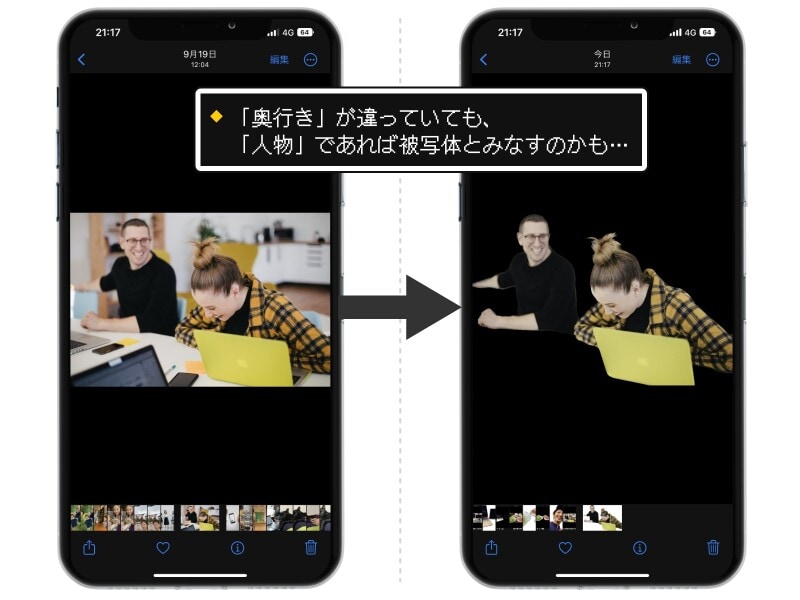
iOS 16で被写体を切り抜くには、次の手順を踏みます。
写真の選択
写真アプリで、切り抜きたい写真を選択します。長押しで、写真を少し暗く表示されますそのとき、切り抜きボタンが表示されます。
被写体の切り抜き
切り抜きボタンをタップすると、被写体が自動的に切り抜かれます。このとき、AIが被写体を検出し、切り抜き範囲を設定します。
- 被写体の輪郭を設定する
- 背景を削除する
- 切り抜き範囲を微調整する
切り抜き結果の編集
切り抜き結果を編集するために、=[
](編集)ボタンをタップします。これで、切り抜き結果を
- 大きさを変更する
- 位置を移動する
- 文字やスタンプを追加する
、など、自由に編集できます。
よくある質問
iOS 16で写真の被写体を切り抜く方法は何ですか。
iOS 16では、フォトアプリの インタラクティブな写真 機能で、写真の被写体を簡単に切り抜くことができます。この機能は、AI技術を使用して、被写体を自動で検出し切り抜くことができます。切り抜いた被写体は、/newly created/として保存され、自由に使用することができます。
写真の被写体を切り抜く方法は複雑ですか。
いいえ、複雑ではありません。フォトアプリで写真を開き、インタラクティブな写真ボタンをタップして、被写体を選択するだけで切り抜くことができます。また、切り抜く範囲を調整することもできます。調整するには、切り抜く範囲をドラッグして、適切な位置に移動するだけです。
iOS 16で切り抜いた被写体はどこに保存されますか。
iOS 16で切り抜いた被写体は、フォトアプリの「アルバム」に保存されます。「アルバム」では、切り抜いた被写体が新しいアルバムとして保存され、自由に使用することができます。また、 SHARE ボタンから、SNSやメールなどにSHAREすることもできます。
写真の被写体を切り抜く方法は、古いiPhoneでも使えますか。
いいえ、古いiPhoneでも使えません。iOS 16 以降のバージョンでしか使えません。iOS 16 以降のバージョンでは、インタラクティブな写真機能がサポートされています。古いiPhoneでは、この機能は使えませんので、新しいiPhoneか、iOSのバージョンアップをおすすめします。
Si quieres conocer otros artículos parecidos a 【iOS 16】iPhoneで写真の被写体を切り抜く方法 puedes visitar la categoría Sisutemuunyo.
LinuxでSatisfactory専用サーバーを構築する方法|導入から起動確認まで

Ruby on Rails 6をUbuntuにインストールする方法|初心者向け環境構築ガイド

ExcelのINDEX関数とMATCH関数の使い方|VLOOKUPより便利な検索方法

Excelで重複データを削除する方法|関数・条件付き書式・Power Queryまで解説

Arduinoブートローダーの確認方法|書き込みできないときのチェックポイント

WordPressの$wpdb->prepareの使い方|SQLインジェクションを防ぐ安全な書き方

LaravelでSQL Serverを使う方法|接続設定からエラー対処まで完全解説

OMEN16-k0059TXで音が出ない?解決策を紹介!