

【iPhone】マルチタスク画面の出し方、知っておきたいコツと2つの注意点とは
iPhoneのマルチタスク画面は、高度なスマートフォンを活用するための重要な機能の一つです。多くのアプリケーションを同時に使用できるため、生産性や効率を高めることができます。しかし、マルチタスク画面を効果的に使用するためには、出し方やコツを知っておく必要があります。また、注意点も二つ存在します。この記事では、マルチタスク画面の出し方やコツ、注意点について詳しく解説します。

【iPhone】マルチタスク画面を活用するためのコツと注意点
マルチタスク画面は、iPhoneの画面を複数のウィンドウに分割し、同時に複数のアプリケーションを操作することができます。この機能を最大限り活用するためには、以下のコツと注意点を知っておく必要があります。
【コツ1】マルチタスク画面を出す基本的な手順
マルチタスク画面を出すには、以下の手順を踏みます。 1. アプリケーションを起動し、画面左端に表示されるドッキングバーに移動します。 2. ドッキングバーにあるアプリケーションのアイコンを長押しします。 3. アプリケーションのアイコンが小さくなり、画面の上半分に移動します。 4. 画面の上半分に移動したアプリケーションのアイコンをタップします。 5. マルチタスク画面が出ます。
【注意点1】マルチタスク画面でのアプリケーションの選択
マルチタスク画面では、アプリケーションの選択が非常に重要です。アプリケーションの選択 PornhubROKEに依存し、不具合の原因になるため、注意しておく必要があります。
| アプリケーション名 | マルチタスク画面での動作 |
|---|---|
| メール | 可能 |
| Safari | 可能 |
| 写真 | 不可能 |
【コツ2】マルチタスク画面でのサイズの変更
マルチタスク画面でのサイズの変更は、以下の手順を踏みます。 1. マルチタスク画面に出ているアプリケーションのアイコンを長押しします。 2. アプリケーションのアイコンが小さくなり、サイズの変更アイコンが出ます。 3. サイズの変更アイコンをタップし、サイズを変更します。
【注意点2】マルチタスク画面でのバッテリーの消耗
マルチタスク画面を使用すると、バッテリーの消耗が増加します。これは、マルチタスク画面で複数のアプリケーションを同時に動作させるため、バッテリーの消耗が増加するためです。バッテリーの消耗を抑えるためには、不要なアプリケーションを閉じておく必要があります。
【コツ3】マルチタスク画面でのアプリケーションの閉じ方
マルチタスク画面でのアプリケーションの閉じ方は、以下の手順を踏みます。 1. マルチタスク画面に出ているアプリケーションのアイコンを長押しします。 2. アプリケーションのアイコンが小さくなり、閉じるアイコンが出ます。 3. 閉じるアイコンをタップし、アプリケーションを閉じます。
iPhoneのマルチタスク画面の出し方は?
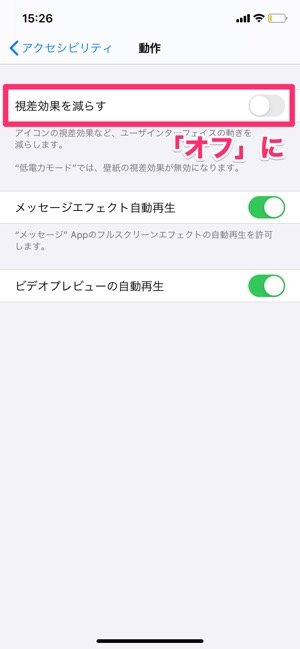
iPhoneのマルチタスク画面の出し方は、以下の手順通りです。
iOS 11 以降のマルチタスク画面
iOS 11 以降では、Dock の右端にあります `マルチタスク` ボタンをタップすることで、マルチタスク画面を出しできます。このボタンをタップすると、最近使用したアプリケーションの一覧が表示されます。ここで、アプリケーションをタップすることで、マルチタスク画面での使用に移行できます。
iOS 10 以下のマルチタスク画面
iOS 10 以下では、 `ダブルタップ` を行うことで、マルチタスク画面を出しできます。これにより、最近使用したアプリケーションの一覧が表示されます。ここで、アプリケーションをタップすることで、マルチタスク画面での使用に移行できます。
マルチタスク画面での操作
マルチタスク画面では、以下の操作を行うことができます。
- アプリケーションの切り替え:マルチタスク画面でアプリケーションをタップすることで、切り替えることができます。
- アプリケーションの削除:マルチタスク画面でアプリケーションを左スワイプすることで、削除することができます。
- マルチタスク画面の閉じる: `ホーム` ボタンをタップすることで、マルチタスク画面を閉じることができます。
iPhoneでマルチタスクをするにはどうすればいいですか?
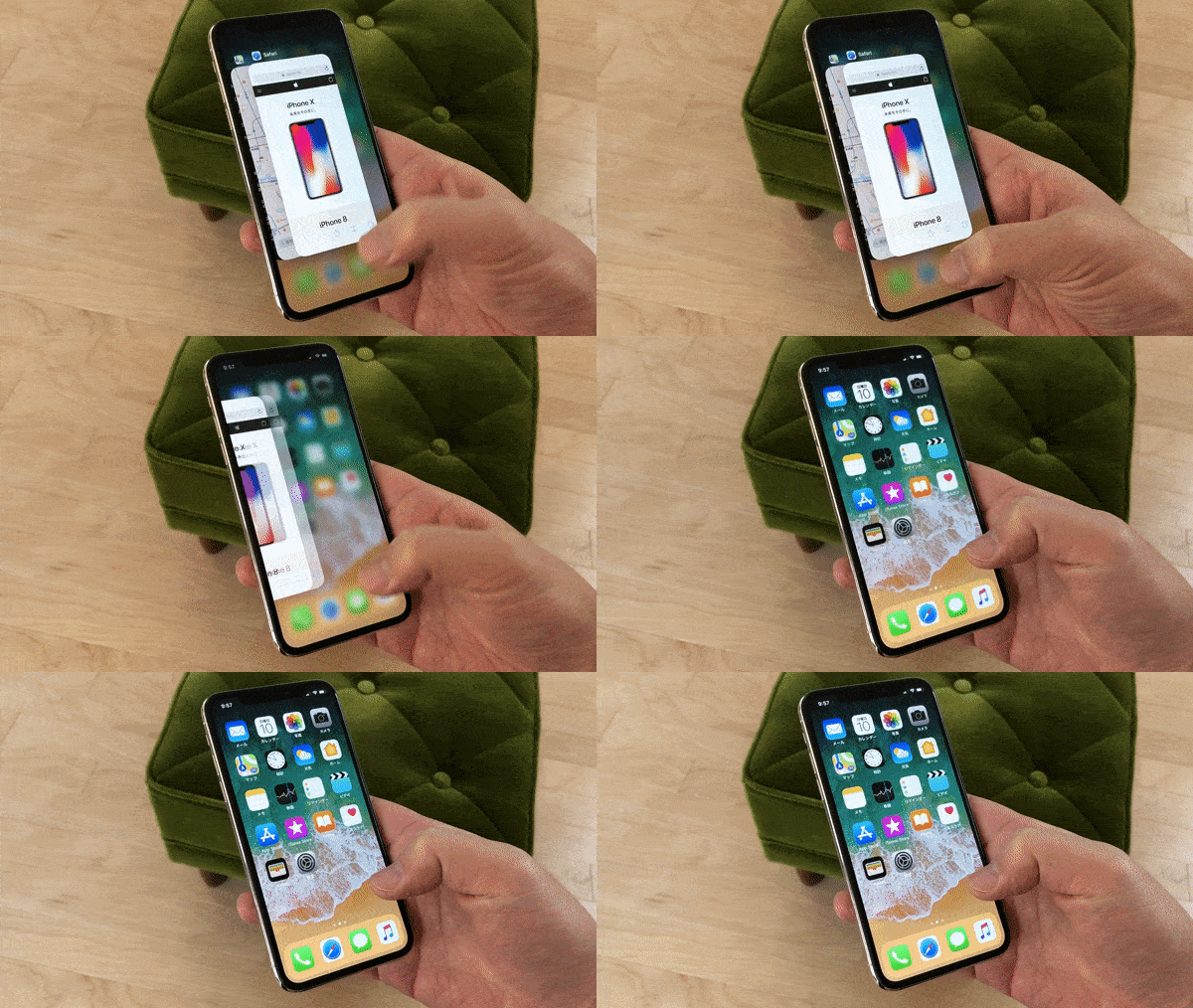
iPhoneでは、iOS 11以降からマルチタスクの機能が強化されています。特に、iPadではマルチタスクの機能が充実しています。マルチタスクを実現するためには、次のような方法があります。
iPadのマルチタスクの基本操作
まず、iPadのマルチタスクの基本操作を知る必要があります。以下は、マルチタスクの基本操作の手順です。
- ドックにアプリを追加する:ドックにアプリを追加することで、マルチタスク時に使用するアプリをすぐに呼び出すことができます。
- スプリットビューを使用する:スプリットビューを使用することで、2つのアプリを同時に表示することができます。
- スライドオーバーを使用する:スライドオーバーを使用することで、hudの様にアプリを上部に表示することができます。
マルチタスクの利点
マルチタスクには、次のような利点があります。
- 生産性向上:マルチタスクを使用することで、複数のタスクを同時に実行することができます。
- 時間の節約:マルチタスクを使用することで、タスクの切り替えが不要になり、時間を節約することができます。
- 作業の効率化:マルチタスクを使用することで、作業の効率化を実現することができます。
マルチタスクの注意点
マルチタスクを使用する際には、次のような注意点があります。
- バッテリーの消耗:マルチタスクを使用することで、バッテリーの消耗が増加する可能性があります。
- パフォーマンスの低下:マルチタスクを使用することで、パフォーマンスの低下が生じる可能性があります。
- 問題の発生:マルチタスクを使用することで、問題の発生が生じる可能性があります。
マルチタスクボタンはどこにありますか?
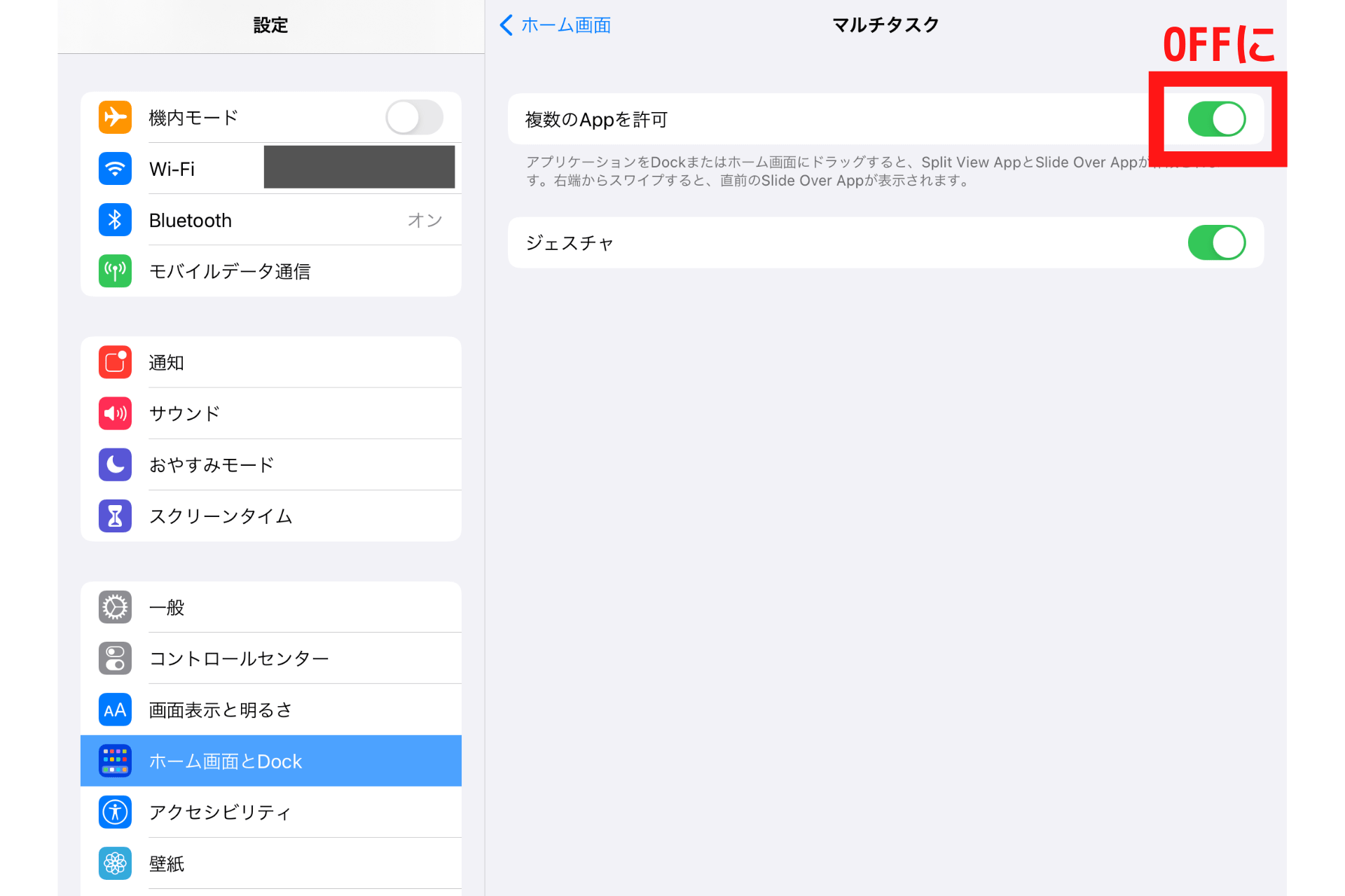
マルチタスクボタンとは、複数のタスクを同時に実行するためのボタンです。このボタンを押すと、複数のウィンドウやアプリケーションを同時に開くことができます。
マルチタスクボタンの種類
マルチタスクボタンはいくつかの種類があります。
- タスクバーにあるマルチタスクボタン:Windowsのタスクバーにあるボタンで、複数のウィンドウを同時に開くことができます。
- üstüのマルチタスクボタン:Macの túiにあるボタンで、複数のウィンドウを同時に開くことができます。
- アプリケーション内のマルチタスクボタン:特定のアプリケーション内にあるボタンで、複数のタスクを同時に実行することができます。
マルチタスクボタンの利点
マルチタスクボタンを使用することで、作業の効率化や生産性向上など、さまざまな利点があります。時間の短縮や作業の簡略化など、多くの利点が期待できます。
- 複数のタスクを同時に実行できるため、時間の短縮が期待できます。
- 作業の簡略化により、ストレスの軽減や作業の楽化が期待できます。
- 複数のウィンドウを同時に開けるため、情報の取得や参照が容易になります。
マルチタスクボタンの使用方法
マルチタスクボタンの使用方法はいくつかあります。
- タスクバーにあるマルチタスクボタンをクリックすることで、複数のウィンドウを同時に開くことができます。
- ショートカットキーを使用することで、簡単にマルチタスクボタンを使用できます。
- アプリケーション内のマルチタスクボタンをクリックすることで、複数のタスクを同時に実行することができます。
iPhoneのホームボタンを2回タップすると何ができますか?
iPhoneのホームボタンを2回タップすると、App Switcherが表示されます。この機能により、現在開いているアプリケーションを切り替えたり、閉じたりすることができます。
App Switcherの基本操作
App Switcherでは、以下の操作を行うことができます。
- アプリケーションの切り替え:App Switcherで表示されるアプリケーションをタップすることで、現在開いているアプリケーションと切り替えることができます。
- アプリケーションの閉じ方:App Switcherで表示されるアプリケーションをスワイプすることで、閉じることができます。
- 複数のアプリケーションの同時操作:App Switcherで複数のアプリケーションを同時に開くことができます。
App Switcherの便利な使い方
App Switcherには、以下のような便利な使い方があります。
- 複数のアプリケーションを同時に開く:App Switcherで複数のアプリケーションを同時に開くことで、作業の効率を上げることができます。
- 頻繁に使用するアプリケーションの切り替え:App Switcherで頻繁に使用するアプリケーションを切り替えることで、時間の節約を図ることができます。
- タスクの切り替え:App Switcherでタスクを切り替えることで、作業の流れをスムーズにすることができます。
App Switcherのカスタマイズ
App Switcherには、以下のようなカスタマイズの仕組みがあります。
- App Switcherの表示顺序の変更:App Switcherの表示順序を変更することで、自分好みの順序に合わせることができます。
- App Switcherのサイズの変更:App Switcherのサイズを変更することで、自分好みのサイズに合わせることができます。
- App Switcherの背景画像の変更:App Switcherの背景画像を変更することで、自分好みの画像に合わせることができます。
よくある質問
iPhoneのマルチタスク画面はいくつまで開けるのか?
iPhoneのマルチタスク画面は、最大6つのアプリケーションまで開けることができます。iOS 11以降では、 Dock にあるアプリケーションも含まれるため、それらを合わせると最大9つのアプリケーションを同時に開けることができます。しかし、開けるアプリケーションの数が増えると、メモリーの消費量が増加し、パフォーマンスが低下するおそれがあります。
マルチタスク画面でのアプリケーションの切り替え方とは?
マルチタスク画面でのアプリケーションの切り替え方はいくつかあります。タッチでアプリケーションのアイコンを長押しすることで、切り替えるアプリケーションを選択することができます。また、スワイプジェスチャーで左や右にスワイプすることで、アプリケーションを切り替えることもできます。
マルチタスク画面を終了するにはどうしたらいいのか?
マルチタスク画面を終了するには、各アプリケーションのアイコンをスワイプアップすることで、閉じることができます。また、アプリケーションをすべて閉じるには、タスクバーにあるすべて閉じるボタンをタップすることで、すべてのアプリケーションを閉じることができます。
マルチタスク画面での注意点は何か?
マルチタスク画面での注意点はいくつかあります。バッテリーの消耗を心配する必要があります。マルチタスク画面では、複数のアプリケーションが同時に動作するため、バッテリーの消耗量が増加するおそれがあります。また、プライバシーも考慮する必要があります。マルチタスク画面では、複数のアプリケーションが同時に動作するため、 unintended アクセスや情報の漏洩のリスクがあります。
Si quieres conocer otros artículos parecidos a 【iPhone】マルチタスク画面の出し方、知っておきたいコツと2つの注意点とは puedes visitar la categoría Sisutemuunyo.
LinuxでSatisfactory専用サーバーを構築する方法|導入から起動確認まで

Ruby on Rails 6をUbuntuにインストールする方法|初心者向け環境構築ガイド

ExcelのINDEX関数とMATCH関数の使い方|VLOOKUPより便利な検索方法

Excelで重複データを削除する方法|関数・条件付き書式・Power Queryまで解説

Arduinoブートローダーの確認方法|書き込みできないときのチェックポイント

WordPressの$wpdb->prepareの使い方|SQLインジェクションを防ぐ安全な書き方

LaravelでSQL Serverを使う方法|接続設定からエラー対処まで完全解説

OMEN16-k0059TXで音が出ない?解決策を紹介!