

LINEカメラでぼかし・モザイク加工する方法
LINEカメラアプリを使用して撮影した写真にぼかしやモザイク加工を施すことで、プライバシーや情報セキュリティーを守ることができます。そんなぼかしやモザイク加工の方法について、以下ではLINEカメラの機能を生かした実践的なテクニックを紹介します。スマートフォンひとつで簡単にぼかしやモザイク加工を行えるため、普段使いの写真アプリとしての LINEカメラの便利さを発揮します。

LINEカメラでぼかし・モザイク加工する方法
LINEカメラは、ぼかしやモザイク加工などの画像加工機能を備えています。この機能を使用することで、画像に対して自由にぼかしやモザイク加工を施すことができます。以下は、LINEカメラでぼかし・モザイク加工する方法の詳細です。
ぼかし加工の目的
ぼかし加工は、個人情報や機密情報を保護するために使用されます。また、画像に対するознаめや貶めを防ぐためにも使用されます。
モザイク加工の目的
モザイク加工は、画像にはっきりとは映らない部分を隠すために使用されます。また、画像の/providers/を隠すためにも使用されます。
ぼかし加工の手順
ぼかし加工するためには、以下の手順を踏みます。 1. LINEカメラを開き、画像を選択します。 2. 画像編集画面で、「ぼかし」ボタンを押します。 3. ぼかしを適用する範囲を選択します。 4. ぼかしを適用する強度を選択します。 5. 「Apply」ボタンを押して、ぼかしを適用します。
モザイク加工の手順
モザイク加工するためには、以下の手順を踏みます。 1. LINEカメラを開き、画像を選択します。 2. 画像編集画面で、「モザイク」ボタンを押します。 3. モザイクを適用する範囲を選択します。 4. モザイクを適用する強度を選択します。 5. 「Apply」ボタンを押して、モザイクを適用します。
注意点
ぼかし加工やモザイク加工を施す際には、以下の点に注意しておく必要があります。
| 注意点 | |
|---|---|
| 画像の質 | 高品質の画像を使用することをお勧めします。 |
| ぼかしやモザイクの強度 | 適切な強度を選択することをお勧めします。 |
| 画像のサイズ | 適切なサイズを選択することをお勧めします。 |
以上、LINEカメラでぼかし・モザイク加工する方法を紹介しました。
ラインカメラでモザイク加工をするには?
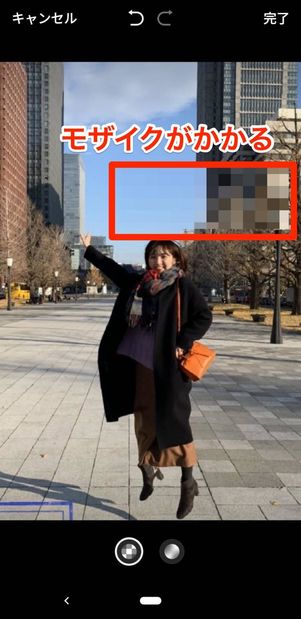
ラインカメラでモザイク加工をするには、画像処理ソフトウェアや専門的なツールを使用する必要があります。モザイク加工とは、画像を小さいタイル状のピクセルに分割し、各ピクセルの色を変えることで、 얼굴や個人情報を隠すための技術です。
モザイク加工の種類
モザイク加工には、以下のような種類があります。
- 静的モザイク: 画像を静的にモザイク加工する方法で、顔認証などの問題を防ぐことができます。
- 動的モザイク: 動画やライブ映像に対してモザイク加工を行う方法で、リアルタイムでの顔隠しを実現できます。
- セミモザイク: モザイク加工と顔認証の技術を組み合わせた方法で、顔の特徴を保持しながら個人情報を隠すことができます。
ラインカメラでのモザイク加工の利点
ラインカメラでモザイク加工を行う利点として、以下のような点が挙げられます。
- 高速処理: ラインカメラでは、高速な画像処理が可能となり、モザイク加工をリアルタイムで行うことができます。
- 高精度: ラインカメラの高精度な画像センサーにより、モザイク加工の精度が高まります。
- コスト削減: 専門的なツールやソフトウェアを使用せず、ラインカメラ単体でモザイク加工を行うことができます。
モザイク加工の応用例
モザイク加工の応用例として、以下のような例が挙げられます。
- 監視カメラ: 監視カメラにおける顔隠しや個人情報保護に使用できます。
- 医療画像: 医療画像における個人情報保護や顔隠しに使用できます。
- ビデオコンテンツ: ビデオコンテンツにおける顔隠しや個人情報保護に使用できます。
LINEカメラで枠ぼかしはできますか?
LINEカメラには、枠ぼかしの機能が備わっています。写真や動画を撮影した後、編集画面で枠ぼかしをかけることができます。枠ぼかしの種類は複数あり、ユーザーは自由に選択することができます。
枠ぼかしの種類
枠ぼかしの種類は多岐にわたります。例えば、ソフトフォーカス、ハードフォーカス、ラウンドフォーカスなどがあります。各種類の枠ぼかしには、それぞれの特徴があります。
- ソフトフォーカス:画像全体にボケをかける効果があります。
- ハードフォーカス:対象に強いボケをかける効果があります。
- ラウンドフォーカス:円形のボケをかける効果があります。
枠ぼかしの効果
枠ぼかしの効果は、写真や動画の見た目に大きな影響を与えます。ボケの深さやを調整することで、画像の印象を変えることができます。
- ボケの深さ:ボケのかかり方を調整することで、画像の奥行き感を変えることができます。
- ボケの強度:ボケのかかり方を調整することで、画像の対比感を変えることができます。
枠ぼかしのTips
枠ぼかしを効果的に使用するためには、撮影techniqueやの使い方を理解することが重要です。
- 撮影technique:사진や動画の撮影techniqueを理解することで、枠ぼかしの効果を最大限度まで引き出すことができます。
- 効果のバランス:枠ぼかしの効果と他の効果をバランス良く合わせることで、画像の見た目が向上します。
- 画像の調整:枠ぼかしの効果と画像の調整を合わせることで、画像の見た目がより良くなります。
LINEで背景をぼかすには?
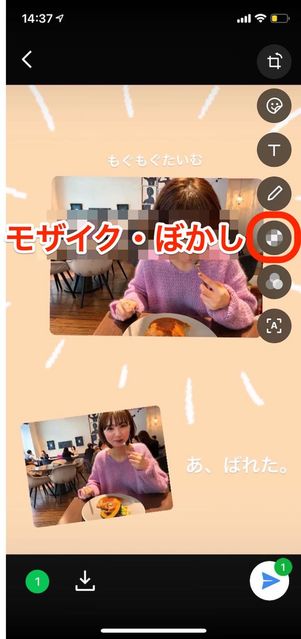
LINEで背景をぼかすには、写真編集アプリやCGソフトウェアを使用することができます。LINEが提供している画像編集機能では、背景をぼかすことはできません。
スマートフォンでの背景ぼかし
スマートフォンで背景をぼかすには、写真編集アプリを使用することができます。PicsArtやAdobe Photoshop Expressなどのアプリでは、背景をぼかす機能が搭載されています。写真を選択し、編集画面で背景を選び、ぼかし効果をかけることができます。
パソコンでの背景ぼかし
パソコンで背景をぼかすには、CGソフトウェアを使用することができます。Adobe PhotoshopやIllustratorなどのソフトウェアでは、背景をぼかす機能が搭載されています。写真を選択し、編集画面で背景を選び、ぼかし効果をかけることができます。
背景ぼかし効果の種類
背景ぼかし効果には、以下のような種類があります。
- ガウスぼかし:사진中心にフォーカスをかけ、周囲をぼかす効果。
- モーションぼかし:写真の動きに合わせて、背景をぼかす効果。
- Radialぼかし:写真中心を基点として、背景をぼかす効果。
LINEカメラで加工するにはどうすればいいですか?
撮影された画像を編集する
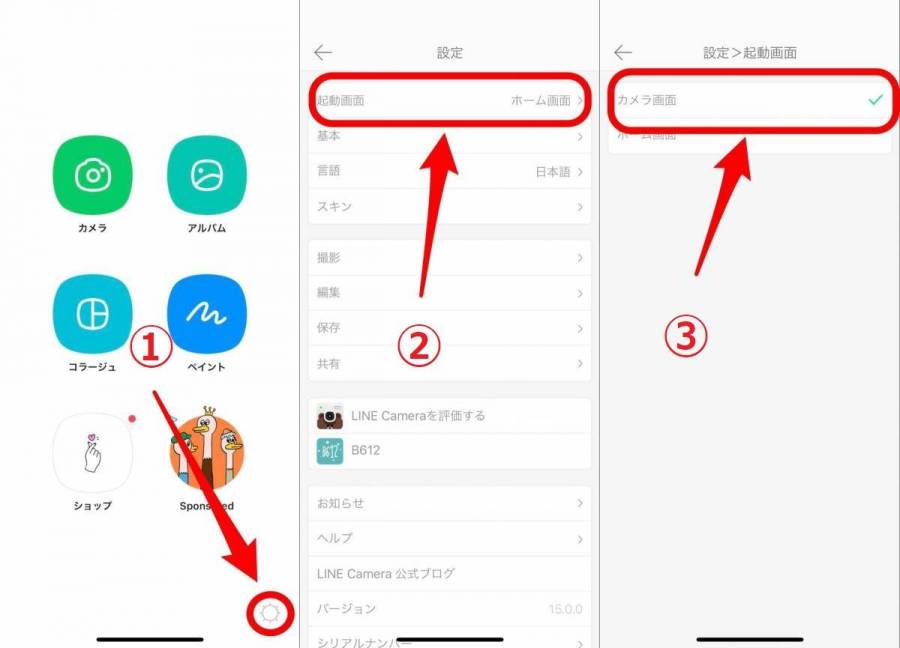
LINEカメラで撮影された画像を加工するためには、まずは画像を編集する必要があります。LINE Cameraの編集機能を使用することで、画像の明度やコントラストを調整したり、フィルターを適用することができます。また、画像にテキストやスタンプを追加することもできます。
画像加工アプリを使用する
LINEカメラで撮影された画像を加工するためには、画像加工アプリを使用することもできます。Adobe Photoshop ExpressやVSCOなどのアプリを使用することで、画像をより高度に加工することができます。これらのアプリでは、画像の調整やエフェクトの適用、レイヤーの編集など、 various 機能を使用することができます。
加工された画像を共有する
画像を加工したら、最後には加工された画像を共有する必要があります。LINEなどのSNSに投稿することで、友達や FOLLOWER に共有することができます。また、加工された画像をアルバムやフォルダーに保存することもできます。
- LINEに投稿する
- アルバムに保存する
- フォルダーに保存する
よくある質問
LINEカメラのぼかし・モザイク加工機能は無料ですか?
LINEカメラのぼかし・モザイク加工機能は、基本的に無料で使用することができます。 LINEアプリ 本体に含まれている機能のため、特別な課金や登録は不要です。しかし、 LINEカメラのぼかし・モザイク加工機能を使用するために、インターネット接続が必要 becomes IE RegExp Internet 接続をしている状態でお使いいただく必要があります。
LINEカメラのぼかし・モザイク加工機能ではどのようなぼかし・モザイク加工ができるのか?
LINEカメラのぼかし・モザイク加工機能では、自動ぼかしや自動モザイク、マニュアルぼかしやマニュアルモザイクなど、さまざまなぼかし・モザイク加工モードを使用することができます。これらのモードを使用することで、写真や動画に写る秘密の部分をぼかしたり、モザイク加工することができます。
LINEカメラのぼかし・モザイク加工機能では画像や動画の品質が落ちるのですか:
LINEカメラのぼかし・モザイク加工機能では、画像や動画のオリジナル品質を維持することを目指しています。ぼかし・モザイク加工処理を適用する際には、画像や動画の圧縮を最小限度に抑えるため、オリジナルの画像や動画の品質を損なわずにぼかし・モザイク加工することができます。
LINEカメラのぼかし・モザイク加工機能では保存された画像や動画を編集することができるのか:
LINEカメラのぼかし・モザイク加工機能では、保存された画像や動画を再編集することができます。ぼかし・モザイク加工された画像や動画をLINEアルバムに保存することができ、後から再編集することができます。また、ぼかし・モザイク加工された画像や動画をSHAREすることもできます。
Si quieres conocer otros artículos parecidos a LINEカメラでぼかし・モザイク加工する方法 puedes visitar la categoría Webukaihatsu.




