

iPhoneの標準カメラでQRコードを読み取る方法、読み取れない場合の対処法も
iPhoneの標準カメラ機能には、QRコードを読み取る機能が搭載されています。けれど、QRコードを読み取ろうとしても、読み取れない場合があります。その原因は、QRコードのサイズや状態、カメラの設定など様々です。本稿では、iPhoneの標準カメラでQRコードを読み取る方法と、読み取れない場合の対処法を紹介します。これで、QRコードを読み取るうえでのトラブルを解消し、スムーズな 생활を実現することができます。

iPhoneの標準カメラでQRコードを読み取る方法、読み取れない場合の対処法も
iPhoneを持ち合わせている人々にとって、QRコードを読み取ることは非常に便利です。ただし、QRコードを読み取れない場合もあるため、本稿ではiPhoneの標準カメラでQRコードを読み取る方法、読み取れない場合の対処法も紹介します。
QRコードを読み取る方法
iPhoneを使用してQRコードを読み取るためには、カメラアプリを起動し、QRコードをカメラに映すだけでよいです。 iPhone 7以降 の場合は、カメラアプリを起動してQRコードを映すと、自動的に読み取りを行なう機能が搭載されています。
読み取りに失敗する場合の対処法
QRコードを読み取れない場合、以下の対処法を試みてみてください。 QRコードの照明 :QRコードが暗すぎる場合、照明を追加することで読み取り可能になる場合があります。 QRコードのサイズ :QRコードが小さすぎる場合、大きくしたり、遠くの距離で撮影してみてください。 カメラのレンズ :カメラのレンズが汚れている場合、レンズを清掃してみてください。
iPhoneの標準カメラで読み取れないQRコード
iPhoneの標準カメラで読み取れないQRコードもあります。以下は、読み取れない場合の例です。 | QRコードの種類 | 読み取りの可否 | | --- | --- | | Micro QR Code | × | | iQR Code | × | | SQRC | × |
読み取りサポートアプリ
iPhoneの標準カメラでQRコードを読み取れない場合、サードパーティーのアプリを使用することで読み取り可能になる場合があります。 Scan や QR Code Reader など、多くのアプリが利用可能です。
QRコードのセキュリティー
QRコードを使用する場合、セキュリティーも重要です。irus や マルウェア を感染する恐れがあるため、QRコードを生成する際には注意しておく必要があります。Additionally, be careful when reading QR codes from unknown sources.
iPhoneのカメラでQRコードを読み取れないのはなぜですか?
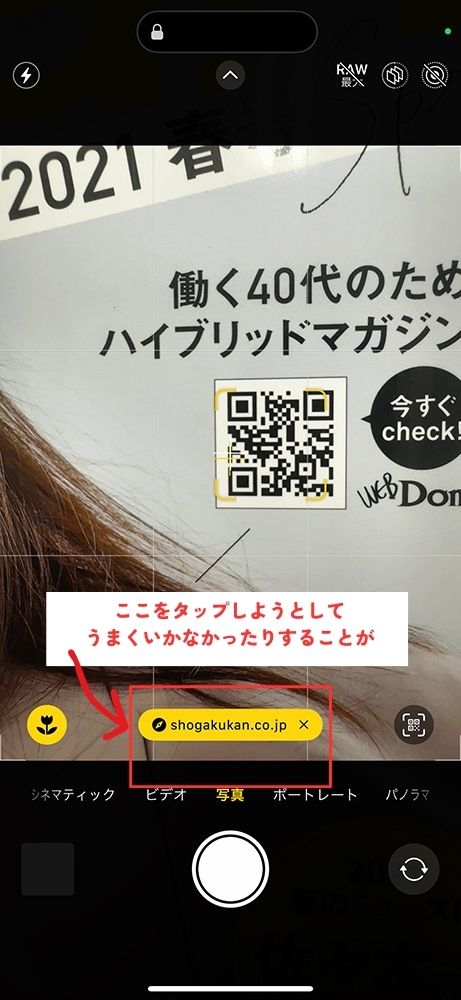
iPhoneのカメラでは、QRコードを読み取るために必要な条件が揃っていない場合、QRコードを読み取れないことがあります。例えば、照明が暗い環境にある場合や、QRコードが小さい場合、カメラの焦点が合っていない場合などです。また、iPhoneの設定によってもQRコードの読み取りができない場合があります。
照明の影響
照明が暗い環境にある場合、iPhoneのカメラではQRコードを読み取ることができない場合があります。これは、カメラがQRコードを撮像するために必要な光量が不足しているためです。
- 照明を調節してみてください。
- QRコードを明るい環境にある場所に移動してみてください。
- フラッシュを使用してみてください。
QRコードのサイズ
QRコードが小さい場合、iPhoneのカメラでは読み取ることができない場合があります。これは、カメラがQRコードを撮像するために必要な解像度が不足しているためです。
- QRコードを大きくしてみてください。
- QRコードを近くに移動してみてください。
- QRコードのサイズを確認してみてください。
iPhoneの設定
iPhoneの設定によってもQRコードの読み取りができない場合があります。カメラアプリの設定でQRコードの読み取りを有効に設定する必要があります。また、QRコードリーダーアプリをインストールする必要があります。
- カメラアプリの設定でQRコードの読み取りを有効に設定してください。
- QRコードリーダー・アプリをインストールしてください。
- iPhoneの設定を確認してみてください。
QRコードが読み取れない場合の対処法は?
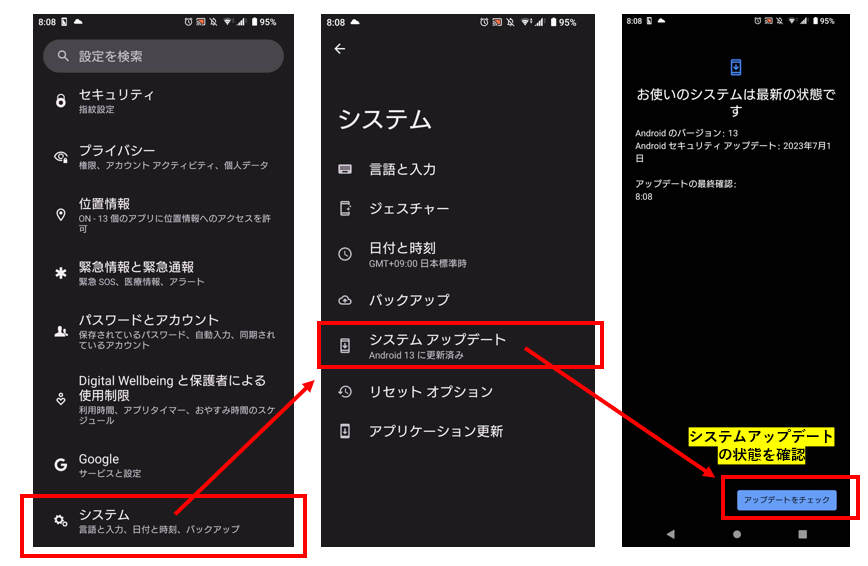
QRコードが読み取れない場合の対処法は、以下の手順を踏みます。
原因の特定
QRコードが読み取れない場合、まずは原因を特定する必要があります。照明の影響 や画像の歪み、スキャナーの設定等をckeckしましょう。 sweater QRコードを撮影した画像を確認し、読み取り不能の原因を突き止めます。
画像の調整
QRコードの画像を調整することで、読み取り不能を解消することができます。
- 画像の明るさを調整し、照明の影響を軽減します。
- 画像をトリミングし、QRコードを中心に配置します。
- 画像の歪みを修正し、鮮明な画像にします。
スキャナーの設定
スキャナーの設定を確認し、QRコードの読み取りを改善することができます。
- スキャナーの設定を確認し、QRコードの読み取りモードを有効にします。
- スキャナーの感度を調整し、QRコードを正しく読み取ります。
- スキャナーのソフトウェアを最新版にアップデートし、問題を解消します。
QRコードを押しても反応しないのはなぜ?
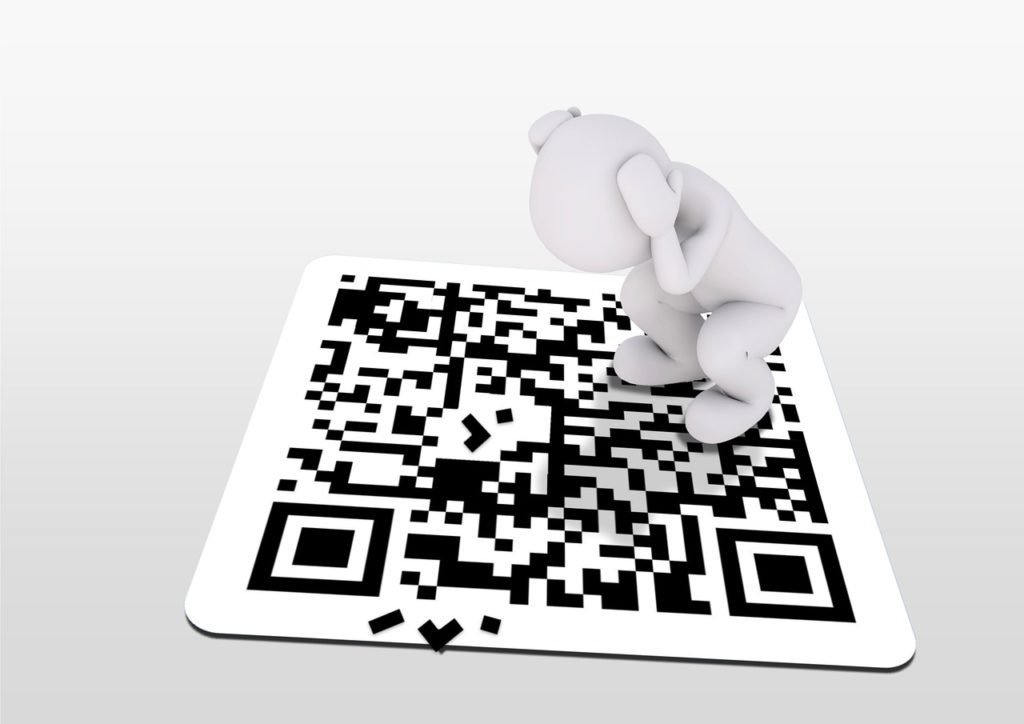
QRコードを押しても反応しない主な原因は、スキャンできない状態にあることにある。スキャンできない状態には、以下のような場合がある。
照明の問題
照明の問題がQRコードのスキャンに影響を与える場合がある。
- 暗すぎる場所では、カメラがQRコードを認識できない。
- 逆に、照明が強すぎると、カメラがQRコードを認識できなくなる。
- また、角度のある照明や、反射光のある照明でも、スキャンができなくなりやすい。
画面の状態
画面の状態によって、QRコードのスキャンができない場合がある。
- 画面が曇っている場合、カメラがQRコードを認識できない。
- 画面に傷や 신규がある場合、スキャンができなくなる。
- また、画面の反射率が高すぎると、スキャンができなくなりやすい。
アプリケーションの問題
アプリケーションの問題によって、QRコードのスキャンができない場合がある。
- アプリケーションが古いバージョンである場合、QRコードのスキャンに対応していない可能性がある。
- また、アプリケーションの設定が誤っている場合、スキャンができなくなる。
- アプリケーションのパーミッションが不足している場合、スキャンができなくなりやすい。
iPhoneでQRコードを読み込むには?

iPhoneでQRコードを読み込むには、まずはカメラアプリを開き、QRコードを撮影する必要があります。その後、QRコードを認識し、リンクやテキストなどの情報を抽出することができます。
QRコードを読み込むためのアプリ
多くの場合、iPhone標準のカメラアプリでQRコードを読み込むことができます。QRコードリーダーやScanなどの第三者アプリもあり、機能が豊富なものもあります。
- 標準のカメラアプリ
- QRコードリーダー
- Scan
QRコードを読み込む手順
まずはカメラアプリを開き、QRコードを撮影します。その後、QRコードを認識し、リンクやテキストなどの情報を抽出することができます。
- カメラアプリを開く
- QRコードを撮影する
- QRコードを認識し、情報を抽出する
QRコードを読み込むためのTips
QRコードを読み込む際には、光が十分にある環境で撮影することをお勧めします。また、QRコードがぼやけていないことを確認する必要があります。
- 光が十分にある環境で撮影する
- QRコードがぼやけていないことを確認する
- カメラの焦点を合わせる
よくある質問
iPhoneの標準カメラでQRコードを読み取るためにはどうしたらいいの?
iPhoneの標準カメラでQRコードを読み取るには、まずカメラアプリを開き、QRコードを画面に映す必要があります。フォーカスが合っていることを確認し、距離感も適切に調整しておく必要があります。また、照明も適切にしておきましょう。読み取りたいQRコードを画面に映すと、自動的に読み取ります。
iPhoneの標準カメラでQRコードが読み取りできない場合、何 故?
iPhoneの標準カメラでQRコードが読み取りできない場合、照明が不十分や、QRコードのが小さいため読み取りできない場合があります。また、カメラのフォーカスが合っていない場合や、QRコードが歪んでいる場合も読み取りできません。読み取りたいQRコードを適切な環境で読み取り、フォーカスを合わせておく必要があります。
iPhoneの標準カメラでQRコードを読み取りできない場合の対処法は?
iPhoneの標準カメラでQRコードを読み取りできない場合、まず照明を調整しておきましょう。明るい照明の下で読み取りを試みてみてください。また、QRコードのを大きくしておくか、QRコードを平面に置いておく必要があります。また、カメラのフォーカスを合わせておく必要があります。以上の対処법で読み取りできない場合、第三者アプリを使用することをお勧めします。
iPhoneの標準カメラでQRコードを高速に読み取りする方法は?
iPhoneの標準カメラでQRコードを高速に読み取りする方法として、まずQRコードを中心に映す必要があります。また、距離感も適切に調整しておく必要があります。読み取りたいQRコードを画面に映すと、自動的に読み取ります。また、照明も適切にしておきましょう。明るい照明の下で読み取りを試みてみてください。これで高速に読み取りすることができます。
Si quieres conocer otros artículos parecidos a iPhoneの標準カメラでQRコードを読み取る方法、読み取れない場合の対処法も puedes visitar la categoría Sisutemuunyo.
LinuxでSatisfactory専用サーバーを構築する方法|導入から起動確認まで

Ruby on Rails 6をUbuntuにインストールする方法|初心者向け環境構築ガイド

ExcelのINDEX関数とMATCH関数の使い方|VLOOKUPより便利な検索方法

Excelで重複データを削除する方法|関数・条件付き書式・Power Queryまで解説

Arduinoブートローダーの確認方法|書き込みできないときのチェックポイント

WordPressの$wpdb->prepareの使い方|SQLインジェクションを防ぐ安全な書き方

LaravelでSQL Serverを使う方法|接続設定からエラー対処まで完全解説

OMEN16-k0059TXで音が出ない?解決策を紹介!