

【Linuxコマンド】標準出力表示&ファイル保存&ローテーションを同時に行う方法
Linuxコマンドには、標準出力結果を画面に表示しながら同時にファイルに保存する機能が備わっています。更に、ローテーション機能を追加することで、出力結果の保存をより効率的に行うことができます。このような出力結果の処理方法は、サーバー運用やデータ分析などの様々なシーンで重要な役割を果たしています。本稿では、標準出力結果の表示、ファイル保存、ローテーションの同時実行方法について詳しく紹介します。
【Linuxコマンド】標準出力表示&ファイル保存&ローテーションを同時に行う方法
【Linuxコマンド】を使用する際、標準出力結果を表示しながら、ファイルに保存し、ローテーションを行うことが必要になる場合があります。このような場合、以下の方法を用いることができます。
【teeコマンド】を使用する方法
teeコマンドは、標準出力結果をファイルに保存する際に使用するコマンドです。以下は、teeコマンドを使用して標準出力結果をファイルに保存する例です。 command | tee output.log この例では、commandの標準出力結果をoutput.logというファイルに保存しています。
| コマンド | 説明 |
|---|---|
| command | 標準出力結果を生成するコマンド |
| tee | 標準出力結果をファイルに保存するコマンド |
| output.log | 保存するファイル名 |
【 Rotating Files 】を使用する方法
logrotateというコマンドを使用することで、ファイルのローテーションを行うことができます。以下は、logrotateを使用してファイルのローテーションを行う例です。 logrotate -f /etc/logrotate.conf この例では、/etc/logrotate.confというファイルに記述された設定に基づいてファイルのローテーションを行います。
| コマンド | 説明 |
|---|---|
| logrotate | ファイルのローテーションを行うコマンド |
| -f | 設定ファイルを指定するオプション |
| /etc/logrotate.conf | 設定ファイルのパス |
【 timestamp 】を使用する方法
dateコマンドを使用することで、現在のタイムスタンプを取得することができます。以下は、dateコマンドを使用して現在のタイムスタンプを取得する例です。 date +%Y%m%d%H%M%S この例では、現在のタイムスタンプを取得しています。
| コマンド | 説明 |
|---|---|
| date | 現在のタイムスタンプを取得するコマンド |
| +%Y%m%d%H%M%S | フォーマット指定 |
【ファイル名にタイムスタンプを追加】する方法
ファイル名にタイムスタンプを追加することで、ファイルをローテーションすることができます。以下は、ファイル名にタイムスタンプを追加する例です。 command | tee output $(date +%Y%m%d%H%M%S).log この例では、commandの標準出力結果をoutput YYYYMMDDHHMMSS.logというファイルに保存しています。
| コマンド | 説明 |
|---|---|
| command | 標準出力結果を生成するコマンド |
| tee | 標準出力結果をファイルに保存するコマンド |
| output $(date +%Y%m%d%H%M%S).log | 保存するファイル名 |
【crontab】を使用する方法
crontabを使用することで、定期的にコマンドを実行することができます。以下は、crontabを使用して定期的にコマンドを実行する例です。 crontab -e この例では、crontabの設定ファイルを編集するために使用されます。
| コマンド | 説明 |
|---|---|
| crontab | 定期的にコマンドを実行するコマンド |
| -e | 設定ファイルを編集するオプション |
Linuxでファイルを保存するコマンドは?

Linuxでファイルを保存するコマンドは、`cp` コマンドや `mv` コマンドを使用することができます。`cp` コマンドは、ファイルのコピーを作成し、`mv` コマンドは、ファイルを移動または名前を変更します。
ファイルのコピー
`cp` コマンドを使用して、ファイルのコピーを作成することができます。基本的な形式は、`cp コピー元 ファイル名 コピー先ディレクトリー` です。
- `cp` コマンドを使用して、ファイルをコピーするには、コピー元のファイル名とコピー先のディレクトリーを指定する必要があります。
- 例えば、`cp ~/document/sample.txt ~/backup/` というコマンドでは、`~/document` ディレクトリーにある `sample.txt` ファイルを `~/backup/` ディレクトリーにコピーします。
- `cp` コマンドには、オプションとして `-i` を指定することができます。このオプションを指定すると、既にファイルが存在する場合には確認メッセージが表示されます。
ファイルの移動
`mv` コマンドを使用して、ファイルを移動または名前を変更することができます。基本的な形式は、`mv 移動元 ファイル名 移動先ディレクトリー` です。
- `mv` コマンドを使用して、ファイルを移動するには、移動元のファイル名と移動先のディレクトリーを指定する必要があります。
- 例えば、`mv ~/document/sample.txt ~/backup/` というコマンドでは、`~/document` ディレクトリーにある `sample.txt` ファイルを `~/backup/` ディレクトリーに移動します。
- `mv` コマンドには、オプションとして `-i` を指定することができますこのオプションを指定すると、既にファイルが存在する場合には確認メッセージが表示されます。
ファイルの保存先を指定する
ファイルを保存する際には、保存先を指定することができます。`>`操作子を使用して、出力先を指定することができます。
- `>` 操作子を使用して、ファイルに出力することができます。
- 例えば、`echo Hello, World! > ~/document/sample.txt` というコマンドでは、`Hello, World!` という文字列を `~/document` ディレクトリーにある `sample.txt` ファイルに保存します。
- また、`>>` 操作子を使用して、ファイルに追記することができます。
標準入力の内容をディスプレイとファイルに出力するコマンドは?
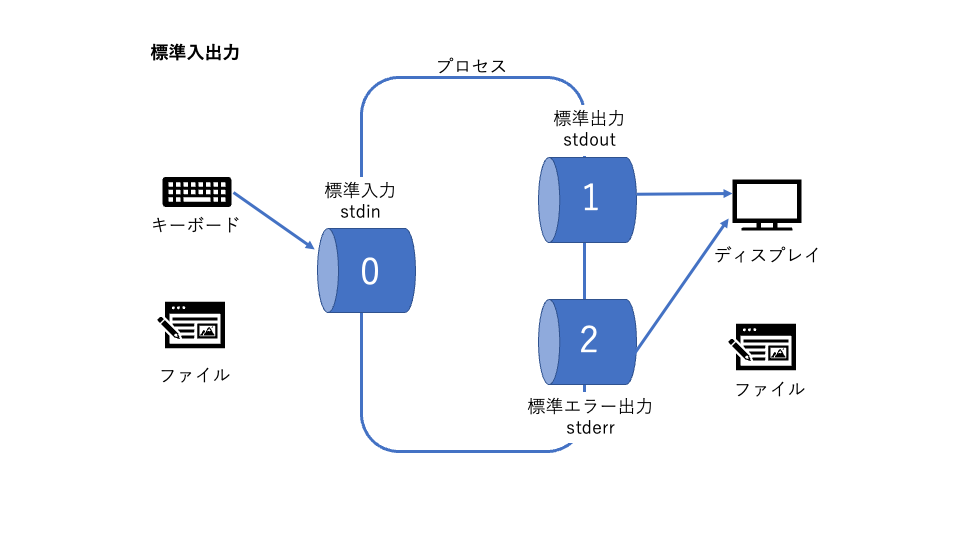
標準入力の内容をディスプレイとファイルに出力するコマンドは、`tee` コマンドです。tee コマンドは、標準入力された内容を同時にディスプレイに出力し、ファイルに保存することができます。
基本的な使い方
`tee` コマンドの基本的な使い方は、次の通りです。
- `tee` コマンドにファイル名を指定します。
- 標準入力された内容がディスプレイに出力されます。
- 同時に、指定されたファイルに保存されます。
オプションの使用
`tee` コマンドには、様々なオプションを使用することができます。
- `-a` オプションを使用することで、ファイルに追記することができます。
- `-i` オプションを使用することで、入力された内容を無視することができます。
- `-p` オプションを使用することで、パイプに入力された内容を無視することができます。
使用例
`tee` コマンドの使用例は、次の通りです。
- 標準入力された内容をディスプレイに出力し、`output.txt` ファイルに保存する。
ls -l | tee output.txt - 標準入力された内容をディスプレイに出力し、`output.txt` ファイルに追記する。
ls -l | tee -a output.txt - 標準入力された内容をディスプレイに出力し、`output.txt` ファイルに保存するが、入力された内容を無視する。
ls -l | tee -i output.txt
リダイレクトで、『標準入力』を切り替える記号はどれですか?
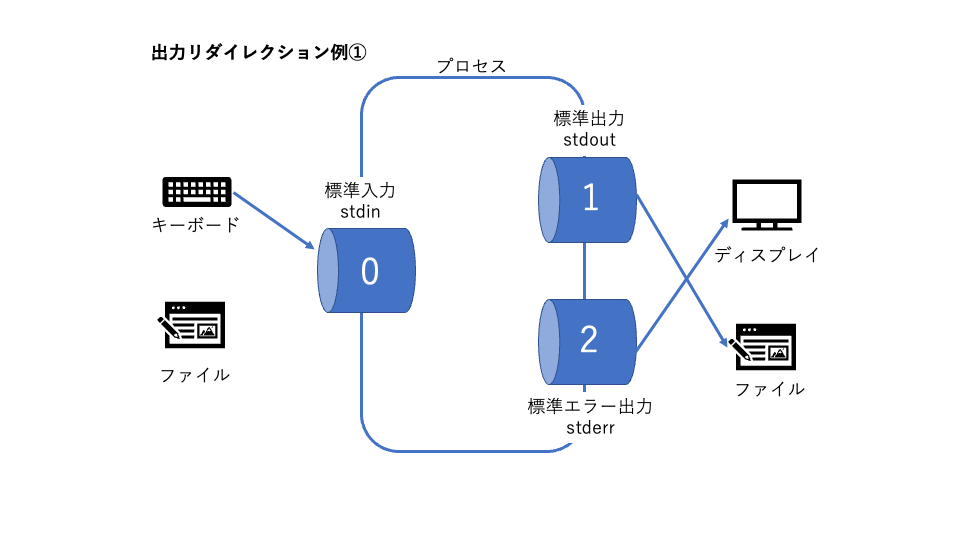
この記号は `<` です。<は、リダイレクトのための記号であり、標準入力を切り替えるために使用されます。
リダイレクトの種類
リダイレクトには、標準入力切り替えの他に、標準出力切り替えやエラーメッセージ切り替えもあります。以下は、リダイレクトの種類の一覧です。
- 標準入力切り替え: `<` を使用して、標準入力を切り替えます。
- 標準出力切り替え: `>` を使用して、標準出力を切り替えます。
- エラーメッセージ切り替え: `2>` を使用して、エラーメッセージを切り替えます。
リダイレクトの使用例
リダイレクトは、コマンドの出力結果をファイルに保存したり、標準入力を切り替えるために使用されます。以下は、リダイレクトの使用例です。
- コマンドの出力結果をファイルに保存: `ls > file.txt`
- 標準入力を切り替える: `command < input.txt`
- エラーメッセージをファイルに保存: `command 2> error.log`
リダイレクトの注意点
リダイレクトを使用する際には、注意すべき点があります。以下は、リダイレクトの注意点です。
- ファイルの上書き: リダイレクトでファイルに保存すると、既存のファイルは上書きされます。
- パーミッション: リダイレクトでファイルに保存する際には、パーミッションを確認する必要があります。
- コマンドの挙動: リダイレクトを使用する際には、コマンドの挙動を確認する必要があります。
>と>>の違いは何ですか?

と>>の違いは何ですか?
と>>は、どちらも文脈に応じて意味合いや役割が異なる auxiliary words です。
文脈に応じた意味合いの差異
と>>は、文脈に応じて意味合いや役割が異なります。例えば、文中で「と」が用いられる場合、対比や並列を示す意味合いを持ちます。一方、「>>」は、引用や強調を示す意味合いを持ちます。
- 「と」は、対比や並列を示す際に用いられます。
- 「>>」は、引用や強調を示す際に用いられます。
- 文脈によって意味合いや役割が異なるため、誤用を避ける必要があります。
並列関係におけると>>の使用
と>>は、並列関係における用法にも差異があります。例えば、「AとB」という表現では、AとBが並列関係にあることを示します。一方、「A>>B」という表現では、AがBを超えることを示します。
- 「AとB」は、AとBが並列関係にあることを示します。
- 「A>>B」は、AがBを超えることを示します。
- 並列関係における用法では、意味合いや役割が異なります。
引用関係におけると>>の使用
と>>は、引用関係における用法にも差異があります。例えば、「某書>>某ページ」という表現では、某書の某ページを引用することを示します。一方、「某書と某ページ」という表現では、某書と某ページを並列関係にあることを示します。
- 「某書>>某ページ」は、某書の某ページを引用することを示します。
- 「某書と某ページ」は、某書と某ページを並列関係にあることを示します。
- 引用関係における用法では、意味合いや役割が異なります。
よくある質問
Linuxコマンドで標準出力表示とファイル保存を同時に行う方法は何ですか?
Linuxコマンドでは、`tee` コマンドを使用することで、標準出力表示とファイル保存を同時に行うことができます。`tee` コマンドは、標準入力を受け取り、標準出力として出力しながら、同時にファイルに保存することができます。例えば、`ls -l | tee output.txt` のように使用することで、`ls -l` コマンドの出力を標準出力に表示しながら、同時に `output.txt` ファイルに保存することができます。
ファイル保存のローテーションを行う方法は何ですか?
ファイル保存のローテーションを行う方法はいくつかあります。`logrotate` コマンドを使用する方法や、`date` コマンドを使用してファイル名に日付を付ける方法などがあります。`logrotate` コマンドを使用する場合は、設定ファイルにローテーションの設定を記述しておく必要があります。一方、`date` コマンドを使用する場合は、ファイル名に日付を付けることができます。例えば、`ls -l > output $(date +%Y%m%d).txt` のように使用することで、ファイル名に日付を付けることができます。
標準出力表示とファイル保存とローテーションを同時に行う方法は何ですか?
標準出力表示とファイル保存とローテーションを同時に行う方法はいくつかあります。`tee` コマンドと`logrotate` コマンドを組み合わせる方法や、`date` コマンドを使用してファイル名に日付を付ける方法などがあります。`tee` コマンドを使用して標準出力表示とファイル保存を行い、同時に `logrotate` コマンドを使用してローテーションを行うことができます。例えば、`ls -l | tee output.txt | logrotate output.txt` のように使用することで、標準出力表示とファイル保存とローテーションを行うことができます。
標準出力表示とファイル保存とローテーションのコマンドを一行で書く方法は何ですか?
標準出力表示とファイル保存とローテーションのコマンドを一行で書く方法はいくつかあります。`tee` コマンドと`date` コマンドを組み合わせる方法や、`logrotate` コマンドを使用する方法などがあります。`tee` コマンドを使用して標準出力表示とファイル保存を行い、同時に `date` コマンドを使用してファイル名に日付を付けることができます。例えば、`ls -l | tee output $(date +%Y%m%d).txt` のように使用することで、一行で標準出力表示とファイル保存とローテーションを行うことができます。
Si quieres conocer otros artículos parecidos a 【Linuxコマンド】標準出力表示&ファイル保存&ローテーションを同時に行う方法 puedes visitar la categoría Sisutemuunyo.
LinuxでSatisfactory専用サーバーを構築する方法|導入から起動確認まで

Ruby on Rails 6をUbuntuにインストールする方法|初心者向け環境構築ガイド

ExcelのINDEX関数とMATCH関数の使い方|VLOOKUPより便利な検索方法

Excelで重複データを削除する方法|関数・条件付き書式・Power Queryまで解説

Arduinoブートローダーの確認方法|書き込みできないときのチェックポイント

WordPressの$wpdb->prepareの使い方|SQLインジェクションを防ぐ安全な書き方

LaravelでSQL Serverを使う方法|接続設定からエラー対処まで完全解説

OMEN16-k0059TXで音が出ない?解決策を紹介!