

ログ確認に役立つLinuxコマンド集
Linuxシステムを運用する際、ログの確認は非常に重要な作業です。ログを正しく確認することで、システムのトラブルシューティングやパフォーマンスの改善につながります。しかし、ログの確認を行うためには適切なコマンドを知る必要があります。この記事では、ログ確認に役立つ有用なLinuxコマンドをまとめました。これらのコマンドをマスターすることで、ログの確認作業を効率的に行うことができます。

ログ確認に役立つLinuxコマンド集
ログの確認には、Linuxコマンドが非常に役立ちます。本項では、ログ確認に役立つLinuxコマンド集を紹介します。
grepコマンド
grepコマンドは、ログファイル中の特定の文字列を検索し、該当する行を抽出するコマンドです。grepコマンドを使用することで、ログファイル中のエラーメッセージや警告メッセージを簡単に抽出することができます。
| コマンド | 説明 |
|---|---|
| grep エラーメッセージ log file | ログファイル中のエラーメッセージを抽出 |
| grep -i エラーメッセージ log file | 大文字小文字を区別せずにログファイル中のエラーメッセージを抽出 |
awkコマンド
awkコマンドは、ログファイル中の特定のフィールドを抽出するコマンドです。awkコマンドを使用することで、ログファイル中の特定のフィールドを抽出して分析することができます。
| コマンド | 説明 |
|---|---|
| awk '{print $1}' log file | ログファイル中の第一フィールドを抽出 |
| awk '{print $1, $3}' log file | ログファイル中の第一フィールドと第三フィールドを抽出 |
sedコマンド
sedコマンドは、ログファイル中の文字列を置換するコマンドです。sedコマンドを使用することで、ログファイル中の文字列を簡単に置換することができます。
| コマンド | 説明 |
|---|---|
| sed 's/old/new/g' log file | ログファイル中の文字列「old」を「new」に置換 |
| sed '/^/ d' log file | ログファイル中のコメント行を削除 |
findコマンド
findコマンドは、ログファイルを検索するコマンドです。findコマンドを使用することで、ログファイルを簡単に検索することができます。
| コマンド | 説明 |
|---|---|
| find . -name log file -print | 現在のディレクトリー中のログファイルを検索 |
| find . -name log file -mtime -1 -print | 現在のディレクトリー中のログファイルのうち、1日以内のものを検索 |
tailコマンド
tailコマンドは、ログファイルの末尾を表示するコマンドです。tailコマンドを使用することで、ログファイルの末尾を簡単に表示することができます。
| コマンド | 説明 |
|---|---|
| tail log file | ログファイルの末尾10行を表示 |
| tail -f log file | ログファイルの末尾をリアルタイムで表示 |
Linuxでログを見るコマンドは?
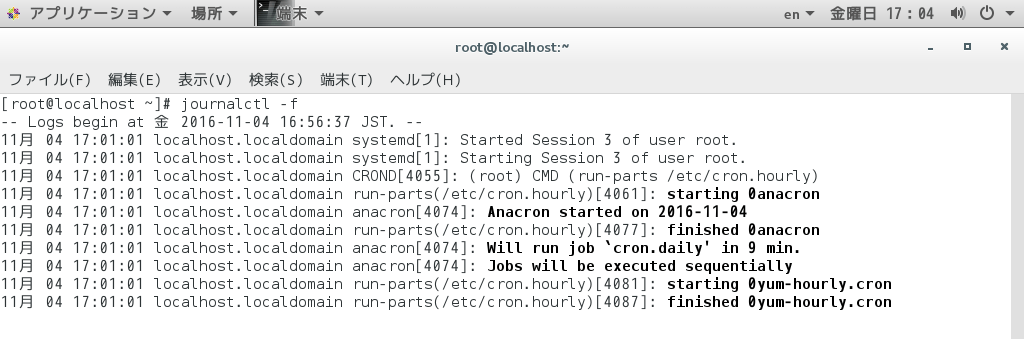
Linuxでログを見るコマンドは、多くの種類があります。基本的には、`cat`、`tail`、`less`などのコマンドを使用してログを見ることができます。
ログを見る基本的なコマンド
`cat`コマンドは、ファイルの内容を表示します。ログファイルを指定して、`cat`コマンドを実行すると、ログの内容が表示されます。
例えば、`/var/log/syslog`というログファイルを見るには、`cat /var/log/syslog`というコマンドを実行します。
ログの最新部分を見るコマンド
`tail`コマンドは、ファイルの最後の部分を表示します。
ログファイルの最新部分を見るには、`tail`コマンドに `-f` オプションを指定します。
例えば、`/var/log/syslog`というログファイルの最新部分を見るには、`tail -f /var/log/syslog`というコマンドを実行します。
- `tail`コマンドでログファイルの最新部分を見る
- `-f`オプションを指定して、新しいログが追加されたら自動的に更新される
- ログファイルのサイズが大きくなりすぎないように、一定期間後に自動的に切り替えることも可能
ログをページ単位で見るコマンド
`less`コマンドは、ファイルの内容をページ単位で表示します。
ログファイルを指定して、`less`コマンドを実行すると、ログの内容がページ単位で表示されます。
例えば、`/var/log/syslog`というログファイルを見るには、`less /var/log/syslog`というコマンドを実行します。
- `less`コマンドでログファイルをページ単位で見る
- ページ単位で表示されるため、ログの内容を確認するのに便利
- `less`コマンドでは、検索やナビゲーションも可能
注意:ログファイルのアクセス権限やサイズによっては、ログを見ることができない場合があります。
Linuxで状況を確認するコマンドは?
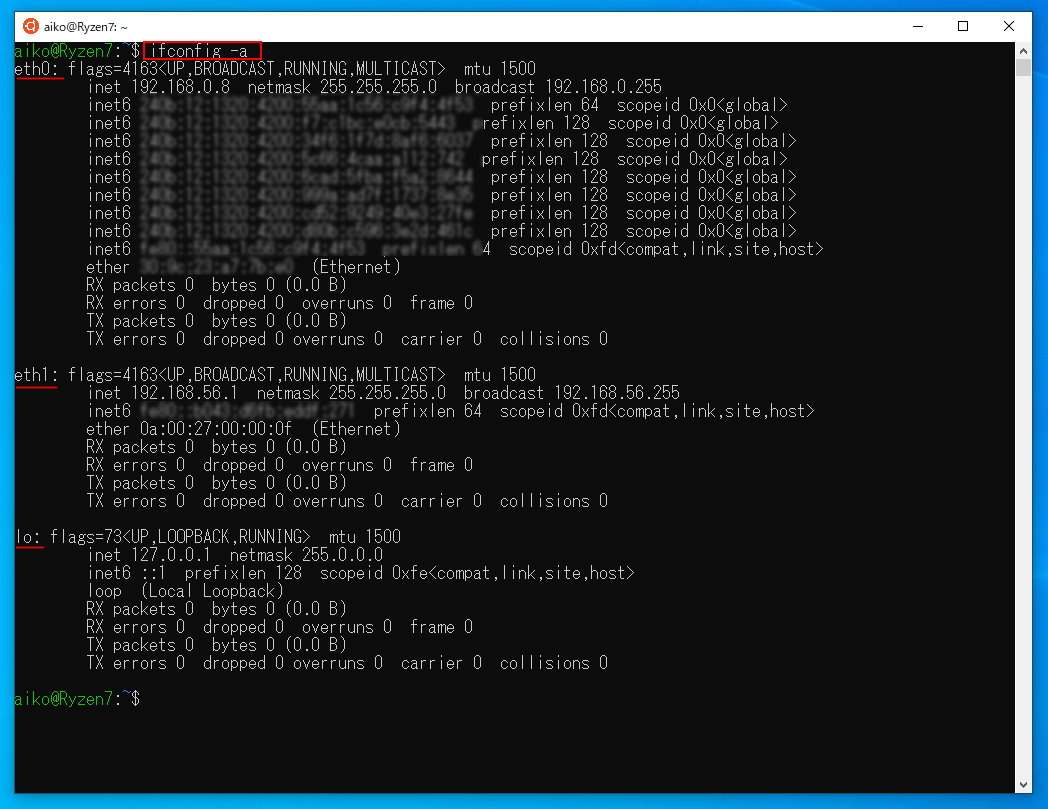
Linuxで状況を確認するコマンドは、システムの状態や環境を把握するために使用されるコマンドです。以下は、状況を確認するためのコマンドの例です。
ハードウェア関連のコマンド
ハードウェア関連の状況を確認するコマンドとして、以下のようなものがあります。
- uname:システムの名前、リリース番号、プロセッサのアーキテクチャーなどを確認することができます。
- lscpu:CPU関連の情報を確認することができます。
- lshw:ハードウェアの詳細な情報を確認することができます。
プロセス関連のコマンド
プロセス関連の状況を確認するコマンドとして、以下のようなものがあります。
- ps:現在のプロセスの一覧を確認することができます。
- top:現在のプロセスの一覧と、システムのリソース使用状況を確認することができます。
- htop:top コマンドの拡張版で、より詳細な情報を確認することができます。
ストレージ関連のコマンド
ストレージ関連の状況を確認するコマンドとして、以下のようなものがあります。
- df:ディスクの空き容量や使用状況を確認することができます。
- du:ディレクトリーの容量や使用状況を確認することができます。
- fdisk:ディスクのパーティションや容量を確認することができます。
Linuxでコマンド履歴を確認する方法は?
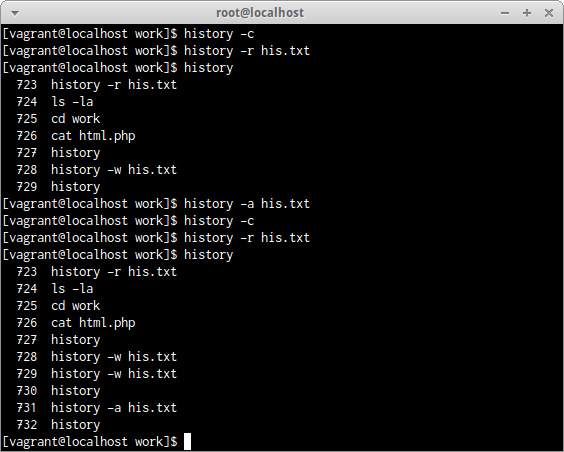
Linuxでコマンド履歴を確認する方法は、主に以下の3つの方法があります。
方法1:historyコマンド
historyコマンドを使用することで、直近のコマンド履歴を確認することができます。historyというコマンドをターミナルに入力すると、直近のコマンド履歴がリスト形式で出力されます。例えば、以下のように使用します。
- ターミナルを開き、historyと入力します。
- Enterキーを押すと、直近のコマンド履歴がリスト形式で出力されます。
- ecessaryな場合は、history | grep キーワードという形式で検索することもできます。
方法2:bash履歴ファイル
Linuxシステムには、bashの履歴ファイルが存在します。このファイルを確認することで、コマンド履歴を確認することができます。通常、このファイルは~/.bash_historyという名前で保存されています。
- ターミナルを開き、cd ~と入力してホームディレクトリーに移動します。
- cat ~/.bash_historyというコマンドで、履歴ファイルを確認します。
- 必要な場合は、cat ~/.bash_history | grep キーワードという形式で検索することもできます。
方法3:fcコマンド
fcコマンドを使用することで、直近のコマンド履歴を編集することができます。fcというコマンドをターミナルに入力すると、直近のコマンド履歴がエディターで開きます。
- ターミナルを開き、fcと入力します。
- 直近のコマンド履歴がエディターで開きます。
- 編集が必要な場合は、エディターで編集し、保存します。
Linuxコマンドは何の役に立つのか?

Linuxコマンドは、コンピューターの操作をより効率的に行うために使用するコマンドラインインターフェースです。ユーザーは、コマンドを入力することで、ファイルの操作やプロセスの管理、ネットワークの設定など、多くのタスクを実行することができます。
ファイル操作
Linuxコマンドは、ファイルの作成、削除、コピー、移動など、多くのファイル操作を実行することができます。cp コマンドでファイルをコピー、mv コマンドでファイルを移動、rm コマンドでファイルを削除することができます。例えば、以下はファイル操作の例です。
- ファイルの作成:touch コマンド
- ファイルのコピー:cp コマンド
- ファイルの移動:mv コマンド
プロセスの管理
Linuxコマンドは、プロセスの開始、停止、状態確認など、プロセスの管理を行うことができます。ps コマンドでプロセスの状態を確認、kill コマンドでプロセスを停止することができます。例えば、以下はプロセスの管理の例です。
- プロセスの状態確認:ps コマンド
- プロセスの開始:start コマンド
- プロセスの停止:kill コマンド
ネットワークの設定
Linuxコマンドは、ネットワークの設定や確認を行うことができます。ping コマンドでネットワークの疎通確認、ifconfig コマンドでネットワークの設定を行うことができます。例えば、以下はネットワークの設定の例です。
- ネットワークの疎通確認:ping コマンド
- ネットワークの設定:ifconfig コマンド
- ネットワークの状態確認:netstat コマンド
よくある質問
ログ確認に役立つLinuxコマンド集とは何か?
ログ確認に役立つLinuxコマンド集とは、Linuxシステムでログファイルを確認・分析するために使用するコマンドの集まりです。grep、awk、sedなどのコマンドを使用することで、ログファイル内の特定の情報を抽出・加工することができます。ログ確認には、トラブルシューティングやセキュリティー監査、パフォーマンスチューニングなど、多くのタスクで必要とされる重要なツールです。
ログ確認に役立つLinuxコマンド集の主な機能とは?
ログ確認に役立つLinuxコマンド集の主な機能として、ログファイルの検索、抽出、加工、監査などが挙げられます。grepコマンドを使用することで、ログファイル内の特定の文字列を検索することができます。awkコマンドを使用することで、ログファイル内の特定のフィールドを抽出・加工することができます。また、sedコマンドを使用することで、ログファイル内の文字列を置換・加工することができます。これらのコマンドを組み合わせることで、ログファイル内の情報を効果的に抽出・分析することができます。
ログ確認に役立つLinuxコマンド集はどこで使用される?
ログ確認に役立つLinuxコマンド集は、Linuxシステム全般で使用されるため、幅広い範囲で適用されます。特に、サーバー管理やネットワーク管理、セキュリティー監査などの分野で、ログ確認に役立つLinuxコマンド集は必須のツールとなります。また、データサイエンスやビッグデータなどの分野でも、ログファイル内の情報を抽出・分析するために使用されます。
ログ確認に役立つLinuxコマンド集を学習するにはどうすればよい?
ログ確認に役立つLinuxコマンド集を学習するには、まずは基本的なLinuxコマンドの知識を身に付けましょう。コマンドのsyntaxやオプションなどの基本的な概念を理解することが重要です。次に、実際のログファイルを使用して、各コマンドを試し続けることが効果的です。また、オンラインチュートリアルやドキュメントなど、学習リソースを活用することも大切です。
Si quieres conocer otros artículos parecidos a ログ確認に役立つLinuxコマンド集 puedes visitar la categoría Sisutemuunyo.
LinuxでSatisfactory専用サーバーを構築する方法|導入から起動確認まで

Ruby on Rails 6をUbuntuにインストールする方法|初心者向け環境構築ガイド

ExcelのINDEX関数とMATCH関数の使い方|VLOOKUPより便利な検索方法

Excelで重複データを削除する方法|関数・条件付き書式・Power Queryまで解説

Arduinoブートローダーの確認方法|書き込みできないときのチェックポイント

WordPressの$wpdb->prepareの使い方|SQLインジェクションを防ぐ安全な書き方

LaravelでSQL Serverを使う方法|接続設定からエラー対処まで完全解説

OMEN16-k0059TXで音が出ない?解決策を紹介!