

Windows 10 Fall Creators UpdateでISOマウントできない問題を解決
Windows 10 Fall Creators Update以降、ISOマウントに関するトラブルが多数報告されています。特に、Virtual CloneDriveやDaemon Toolsなどのツールを使用してISOファイルをマウントすることができなくなり、多くのユーザーが戸惑います。この問題は、Fall Creators Updateでのwindowsの kernel 数の変更に起因するものです。本稿では、この問題を解決するための対処方法を紹介します。SizePolicyの変更やレジストリーの編集など、詳細な解説を行います。
Windows 10 Fall Creators UpdateでISOマウントできない問題の対処方法
Windows 10 Fall Creators Update以降、ISOマウントができない問題が発生する場合があります。この問題は、Fall Creators Updateの新機能である「ISOファイルのマウント」機能に起因するものです。この機能では、ISOファイルを直接マウントできるようになりますが、エラーが発生する場合があります。この問題を解決するには、以下の方法があります。
原因:ISOファイルのマウント機能の不具合
Windows 10 Fall Creators Updateでは、ISOファイルのマウント機能が新しく追加されました。この機能では、ISOファイルを直接マウントできるようになりますが、不具合がある場合があります。この不具合により、ISOマウントができないエラーが発生する場合があります。
対処方法1:ISOファイルの再生成
ISOファイルのマウント機能の不具合を解消するためには、ISOファイルを再生成する必要があります。ISOファイルを再生成するには、以下の手順を踏みます。
| 手順1 | ISOファイルを削除する |
| 手順2 | Media Creation Toolを使用して、新しいISOファイルを作成する |
対処方法2:レジストリーの編集
ISOファイルのマウント機能の不具合を解消するためには、レジストリーの編集が必要です。レジストリーの編集には、以下の手順を踏みます。
| 手順1 | レジストリー エディターを開く |
| 手順2 | HKEY LOCAL MACHINESOFTWAREPoliciesMicrosoftWindowsExplorerに移動する |
| 手順3 | NoMountISOを編集または追加する |
対処方法3:ファイルのパーミッションの変更
ISOファイルのマウント機能の不具合を解消するためには、ファイルのパーミッションの変更が必要です。ファイルのパーミッションの変更には、以下の手順を踏みます。
| 手順1 | ファイル エクスプローラーを開く |
| 手順2 | ISOファイルのプロパティを開く |
| 手順3 | セキュリティ タブでパーミッションを変更する |
対処方法4:Windows 10の再インストール
ISOファイルのマウント機能の不具合を解消するためには、Windows 10の再インストールが必要です。Windows 10の再インストールには、以下の手順を踏みます。
| 手順1 | Media Creation Toolを使用して、新しいインストール メディアを作成する |
| 手順2 | インストール メディアを使用して、Windows 10を再インストールする |
対処方法5:サードパーティーのツールの使用
ISOファイルのマウント機能の不具合を解消するためには、サードパーティーのツールの使用が必要です。サードパーティーのツールとしては、Virtual CloneDriveやDaemon Tools等があります。これらのツールを使用することで、ISOファイルをマウントすることができます。
Windows 10でISOファイルをマウントしたいのですが、表示されないのですが?
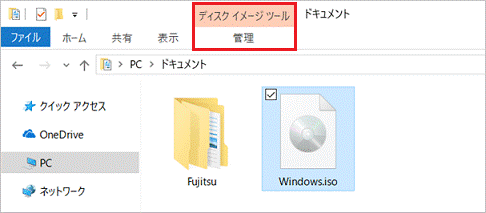
ISOファイルのマウント方法
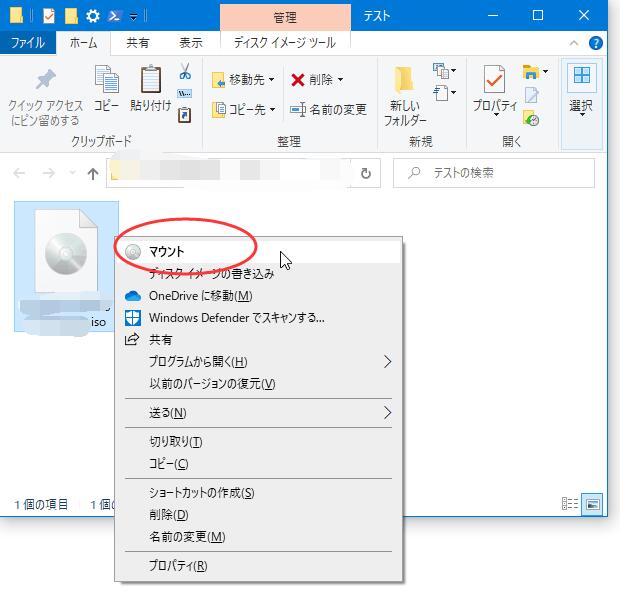
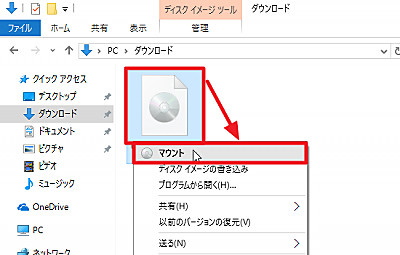
Windows 10では、ISOファイルをマウントするために、ファイルエクスプローラーを使用することができます。以下の手順に従って、ISOファイルをマウントしてください。
- ファイルエクスプローラーを開き、ISOファイルを選択します。
- コンテキストメニューを開き、「マウント」を選択します。
- 確認ダイアログボックスで、「OK」をクリックします。
マウントされたISOファイルの確認
ISOファイルをマウントした後、ドライブレターが割り当てられます。このドライブレターにアクセスすることで、マウントされたISOファイルの内容を確認することができます。
- ファイルエクスプローラーを開き、ドライブレターを選択します。
- ドライブレターの内容を確認します。
- 必要なファイルをコピー或には実行します。
マウントエラーのトラブルシューティング
ISOファイルをマウントする際、エラーが発生する場合があります。そのような場合は、以下の対処方法を試してみてください。
- ISOファイルのダメージチェックを行います。
- Disk Managementコンソールを開き、ドライブの状態を確認します。
- システムの更新や、ドライバーの更新を行います。
Windows10 Fall Creators Updateとは何ですか?
Windows10 Fall Creators Updateとは、2017年10月17日にリリースされたWindows 10の第4世代のメジャーアップデートです。このアップデートでは、クリエイター向けの機能強化や、セキュリティー強化、パフォーマンス改善など多くの新機能が追加されています。
主要機能
Fall Creators Updateの主要機能として、以下のようなものがあります。
- Microsoft Fluent Design:新しいデザイン言語を導入し、ユーザー体験を向上させています。
- Windows Mixed Reality:Windows Mixed Realityのプラットフォームを強化し、VRヘッドセットに対応しています。
- OneDrive Files On-Demand:OneDrive上のファイルをオンデマンドでアクセスできる機能を追加しています。
セキュリティー強化
Fall Creators Updateでは、セキュリティー強化に焦点を当てています。
- Windows Defender Advanced Threat Protection:エンドポイントでのセキュリティー監視を強化しています。
- Windows Defender Exploit Guard:ゼロデイ攻撃を防ぐためのExploit Guardを追加しています。
- Windows Defender Application Guard:Microsoft Edgeでの隔離実行環境を追加しています。
パフォーマンス改善
Fall Creators Updateでは、パフォーマンス改善も大きな焦点にしています。
- GPUのパフォーマンス向上:ゲームやグラフィックケーションのパフォーマンス向上に寄与しています。
- ハードウェアのサポート強化:ハードウェアのサポートを強化し、性能を向上させています。
- Phoenix系のパフォーマンス最適化:パフォーマンス最適化技術を適用しています。
ISOイメージファイルをマウントするにはどうすればいいですか?
マウントするためのソフトウェア
マウントするためのソフトウェアを選択する必要があります。Daemon ToolsやVirtual CloneDriveなどのツールを使用することで、マウントすることができます。その他、OS標準のツールを使用することもできます。
マウントの手順
マウントするための手順は以下のようになります。
- マウントするソフトウェアをインストールし、起動します。
- ISOイメージファイルを選択し、マウントボタンをクリックします。
- ドライブレターが割り当てられ、マウントされたドライブにアクセスすることができます。
マウント後の注意点
マウント後に注意する点として、マウントされたドライブ内のデータが変更されないように注意する必要があります。また、マウントされたドライブをアンマウントすることを忘れないようにしましょう。
Windows 10でimgファイルをマウントするには?
ディスクイメージマウントツールの使用
Windows 10では、ディスクイメージマウントツールというbuilt-inツールを使用して、imgファイルをマウントすることができます。ディスクイメージマウントツールを使用するには、以下の手順を踏みます。
- Windowsキー + Rを押下し、[ファイル名を指定して実行]ダイアログボックスを開きます。
- [ファイル名を指定して実行]ダイアログボックスに「diskmgmt.msc」と入力し、Enterキーを押下します。
- ディスクマネージャー画面で、[アクション]メニューをクリックし、[ディスクのマウント]を選択します。
- マウントするimgファイルを選択し、[開く]ボタンをクリックします。
第三者提供ツールの使用
Windows 10では、第三者提供のツールを使用して、imgファイルをマウントすることもできます。WinCDEmuやDAEMON Toolsなどのツールを使用することで、imgファイルをマウントすることができます。
- WinCDEmuやDAEMON Toolsなどの第三者提供ツールをダウンロードし、インストールします。
- ツールを起動し、imgファイルを選択します。
- ツールのメニューで、マウントオプションを選択します。
PowerShellを使用したマウント
PowerShellを使用して、imgファイルをマウントすることもできます。Mount-DiskImageコマンドレットを使用することで、imgファイルをマウントすることができます。
- PowerShellを起動します。
- Mount-DiskImage -ImagePath
-PassThru コマンドを実行します。
- マウントされたドライブにアクセスすることができます。
よくある質問
Windows 10 Fall Creators UpdateでISOマウントできないのは何故ですか?
Windows 10 Fall Creators Update以降、ISOマウントができなくなった理由はいくつかあります。Windows 10 Fall Creators Updateでは、セキュリティーの強化のため、ISOマウントに関するポリシーが変更されました。この変更により、デフォルトではISOマウントが無効化されるようになりました。さらに、Windows 10 Fall Creators Updateでは、新しいセキュリティーフィーチャーであるWindows Defender Advanced Threat Protectionが導入されました。この機能によって、ISOマウントに関するセキュリティーリスクが高まったため、ISOマウントができなくなった可能性があります。
ISOマウントできない問題を解消するにはどうしたらいいですか?
ISOマウントできない問題を解消するためには、グループポリシーの編集やレジストリの編集を行う必要があります。まず、グループポリシーの編集画面で、ISOマウントに関するポリシーを有効化する必要があります。また、レジストリの編集画面で、ISOマウントに関する設定を変更する必要があります。これらの編集を行うことで、ISOマウントできない問題を解消することができます。
Windows 10 Fall Creators UpdateでISOマウントできない問題を解消するためのグループポリシーの編集方法は?
Windows 10 Fall Creators UpdateでISOマウントできない問題を解消するためのグループポリシーの編集方法は、次の通りです。グループポリシー編集画面を開き、「コンピュータの構成」→「管理用テンプレート」→「Windows コンポーネント」→「ファイル構成」→「ISO ファイルのマウント」を選択します。次に、「ISO ファイルのマウント」を有効化するために、設定を「有効」に変更します。これで、ISOマウントできない問題を解消することができます。
ISOマウントできない問題を解消するためのレジストリの編集方法は?
ISOマウントできない問題を解消するためのレジストリの編集方法は、次の通りです。レジストリエディターを開き、「HKEY LOCAL MACHINESOFTWAREPoliciesMicrosoftWindowsExplorer」を選択します。次に、「NoCDBurning」という値を探し、値を「0」に変更します。これで、ISOマウントできない問題を解消することができます。ただし、レジストリの編集を行う際には、注意しておく必要があります。誤った編集を行うと、システムに影響が出る可能性があります。
Si quieres conocer otros artículos parecidos a Windows 10 Fall Creators UpdateでISOマウントできない問題を解決 puedes visitar la categoría Sisutemuunyo.
LinuxでSatisfactory専用サーバーを構築する方法|導入から起動確認まで

Ruby on Rails 6をUbuntuにインストールする方法|初心者向け環境構築ガイド

ExcelのINDEX関数とMATCH関数の使い方|VLOOKUPより便利な検索方法

Excelで重複データを削除する方法|関数・条件付き書式・Power Queryまで解説

Arduinoブートローダーの確認方法|書き込みできないときのチェックポイント

WordPressの$wpdb->prepareの使い方|SQLインジェクションを防ぐ安全な書き方

LaravelでSQL Serverを使う方法|接続設定からエラー対処まで完全解説

OMEN16-k0059TXで音が出ない?解決策を紹介!