

FFmpegバックグラウンド実行時のエラー解決策 - ログ出力設定
FFmpegをバックグラウンドで実行する際、エラーメッセージに困ることが多いです。特にログ出力設定を適切に行っていない場合、エラーの原因を突き止めるのが困難になります。本稿では、FFmpegのバックグラウンド実行時のエラー解決策を中心に、ログ出力設定の重要性について紹介します。具体的には、ログ出力設定の方法や、エラーメッセージの解析方法などを解説し、より効率的にFFmpegを使用できるようになります。
FFmpegバックグラウンド実行時のエラー解決策 - ログ出力設定
FFmpegをバックグラウンドで実行する際、エラーが発生することがあります。エラーの解決策として、ログ出力設定を適切に行うことが重要です。本節では、FFmpegバックグラウンド実行時のエラー解決策としてのログ出力設定について詳しく説明します。
ログ出力の目的
FFmpegのログ出力は、エラーの原因を特定するために必要不可欠です。ログ出力により、エラーの詳細な情報を取得できるため、問題の解決に役立ちます。ログ出力の設定を適切に行うことで、エラーの解決を効率化できます。
ログ出力のレベル
FFmpegのログ出力には、複数のレベルがあります。logging levelと呼ばれるこのレベルには、DEBUG、INFO、WARNING、ERROR、CRITICALがあります。DEBUGレベルでは、すべてのログが出力されます。一方、ERRORレベルでは、エラーに関するログのみが出力されます。
| ログレベル | 説明 |
|---|---|
| DEBUG | すべてのログが出力される |
| INFO | 情報的なログが出力される |
| WARNING | 警告的なログが出力される |
| ERROR | エラーに関するログが出力される |
| CRITICAL | 致命的なエラーに関するログが出力される |
ログ出力の設定方法
FFmpegのログ出力の設定方法はいくつかあります。コンソール出力、ファイル出力、パイプ出力などがあります。コンソール出力では、ログが出力されるたびにコンソールに表示されます。一方、ファイル出力では、ログがファイルに保存されます。
エラーの特定
ログ出力により、エラーの原因を特定することができます。エラーメッセージを確認することで、エラーの内容を把握できます。また、ログ出力することで、エラーの再現を容易にします。
ログ出力の例
以下は、FFmpegのログ出力の例です。 ffmpeg -i input.mp4 -c:v libx264 output.mp4 2> log.txt この例では、FFmpegのエラー로그が出力されるたびに、log.txtファイルに保存されます。2> log.txtというオプションにより、エラーログが出力されるたびにファイルに保存されるようになります。
シェルスクリプトをバックグラウンドで実行するにはどうすればいいですか?
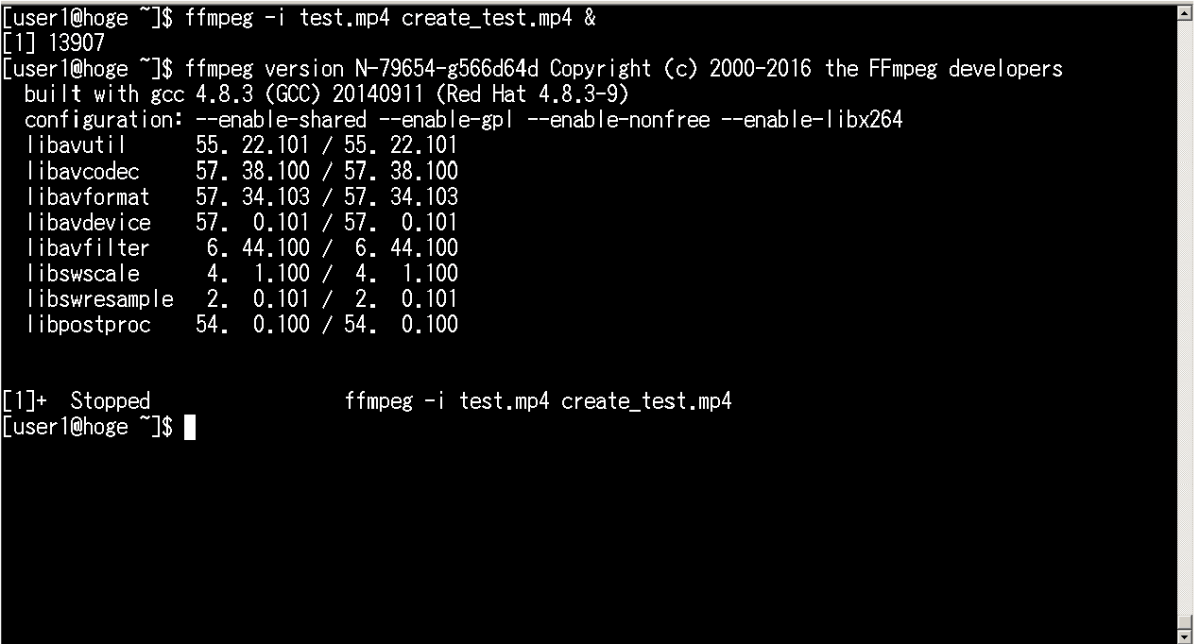
シェルスクリプトをバックグラウンドで実行するには、いくつかの方法があります。
バックグラウンド実行の基本
バックグラウンドでシェルスクリプトを実行するには、`&` 記号をコマンドの末尾に追加することができます。この方法により、シェルスクリプトはバックグラウンドで実行され、ターミナルウィンドウに表示されません。
- 例えば、`sleep 100 &` と入力すると、100秒待機するコマンドがバックグラウンドで実行されます。
- バックグラウンドで実行されるプロセスは、`jobs` コマンドで確認できます。
- `fg` コマンドで、バックグラウンドで実行されるプロセスをフォアグラウンドに移すことができます。
nohup コマンドの使用
`nohup` コマンドは、ログアウトしてもプロセスが継続実行されるようにするためのコマンドです。このコマンドを使用することで、シェルスクリプトをバックグラウンドで実行することができます。
- `nohup` コマンドは、標準出力と標準エラー出力を、指定されたファイルに Redirect することができます。
- 例えば、`nohup sleep 100 &` と入力すると、100秒待機するコマンドがバックグラウンドで実行されます。
- `nohup` コマンドは、ログアウト後にプロセスが継続実行されるため、制御ターミナルが閉じてもプロセスは継続実行されます。
screen コマンドの使用
`screen` コマンドは、仮想ターミナルを作成し、そこでシェルスクリプトを実行することができます。このコマンドを使用することで、シェルスクリプトをバックグラウンドで実行することができます。
- `screen` コマンドで、仮想ターミナルを作成します。
- 作成された仮想ターミナルで、シェルスクリプトを実行します。
- `screen` コマンドで、仮想ターミナルを Detach することができます。
Linuxでバックグラウンド実行されているコマンドを確認する方法は?
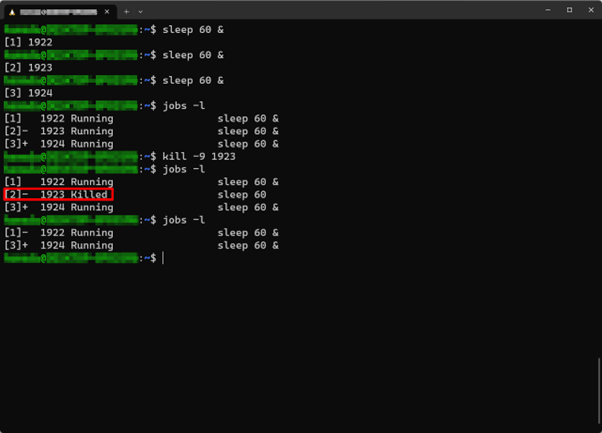
Linuxでバックグラウンド実行されているコマンドを確認する方法は、以下の通りです。
psコマンド
psコマンドは、現在実行中のプロセスの一覧を表示するコマンドです。ps auxやps -efなどのオプションを指定することで、バックグラウンド実行中のコマンドを確認することができます。例えば、ps aux | grep bashというコマンドで、bashシェルに関するプロセスを検索することができます。
- ps aux : 全てのプロセスを一覧表示します。
- ps -ef : 全てのプロセスを詳細に一覧表示します。
- ps aux | grep [名前] :特定の名前のプロセスを検索します。
jobsコマンド
jobsコマンドは、現在のシェルセッションでのバックグラウンドジョブの状態を確認するコマンドです。jobs -lというコマンドで、バックグラウンドジョブのPIDと状態を確認することができます。
- jobs : バックグラウンドジョブの一覧を表示します。
- jobs -l : バックグラウンドジョブのPIDと状態を詳細に表示します。
- jobs -p : バックグラウンドジョブのPIDのみを表示します。
fuserコマンド
fuserコマンドは、指定されたファイルやポートを使用しているプロセスを確認するコマンドです。fuser -v /dev/usb/というコマンドで、USBデバイスを使用しているプロセスを確認することができます。
- fuser -v [ファイル] : 指定されたファイルを使用しているプロセスを確認します。
- fuser -v [ポート] : 指定されたポートを使用しているプロセスを確認します。
- fuser -k [ファイル] : 指定されたファイルを使用しているプロセスを強制終了します。
よくある質問
FFmpegバックグラウンド実行時にエラーが出る原因は何ですか?
FFmpegバックグラウンド実行時にエラーが出る原因はいくつかあります。環境変数の設定ミスや、出力ファイルのパス指定の誤り、またコマンドラインのオプション設定の誤りなどが考えられます。これらの原因次第で、エラーの内容や出現するタイミングが異なります。まず、エラーメッセージを確認し、そこから原因を特定することが必要です。
ログ出力設定を変更するにはどのようにしたらよいですか?
ログ出力設定を変更するには、FFmpegのコマンドラインオプションを使用します。-loglevelオプションでログレベルを変更することができます。また、-logオプションでログの出力ファイルを指定することもできます。例えば、`ffmpeg -loglevel debug -log output.log`のように指定することで、调试ログを出力ファイルに保存することができます。
バックグラウンド実行時にFFmpegの動作を確認するにはどのようにしたらよいですか?
バックグラウンド実行時にFFmpegの動作を確認するには、psコマンドやtopコマンドを使用することができます。これらのコマンドで、現在実行中のプロセスの一覧を確認することができます。また、FFmpegの出力ログを確認することで、動作の状況を把握することもできます。
FFmpegバックグラウンド実行時にエラー回避策は何ですか?
FFmpegバックグラウンド実行時にエラー回避策はいくつかあります。環境変数の設定を 確認し、コマンドラインオプションの設定を 調整することが必要です。また、出力ファイルのパス指定を正しく設定し、ログ出力設定を適切に設定することも大切です。また、エラーメッセージを確認し、エラーの原因を特定することが重要です。
Si quieres conocer otros artículos parecidos a FFmpegバックグラウンド実行時のエラー解決策 - ログ出力設定 puedes visitar la categoría Puroguramingu.





