

FFmpeg基本コマンド - 動画・音声処理を使いこなそう!
FFmpegは、動画や音声を処理するための強力なコマンドラインツールです。画像や音声を切り取り、結合、変換、エンコードすることができます。ただ、コマンドの複雑さに烦恼している方も多いかと思います。この記事では、FFmpegの基本コマンドを整理し、動画や音声を効果的に処理するためのtipsを紹介します。初心者の方でも安心して使えるよう、基本的なコマンドから始め、スムーズにFFmpegをマスターすることができます。
FFmpeg基本コマンド - 動画・音声処理を使いこなそう!
FFmpegは、動画や音声の処理、および変換を行うための強力なコマンドラインツールです。本稿では、FFmpegの基本コマンドについて紹介し、動画や音声の処理に自信を持って取り組むためのガイドラインを提供します。
1. 動画の切り取り -=cutting- コマンド
FFmpegの`-cutting`コマンドを使用することで、動画の一部を切り取り、新しい動画ファイルを作成することができます。例えば、次のようなコマンドを使用することで、動画の先頭10秒を切り取り、新しい動画ファイル「output.mp4」を作成することができます。 ffmpeg -i input.mp4 -t 00:00:10 -c:v libx264 -crf 18 output.mp4
| オプション | 説明 |
|---|---|
| -i | 入力ファイルを指定します。 |
| -t | 切り取りする時間を指定します。 |
| -c:v | ビデオコーデックを指定します。 |
| -crf | ビデオ品質を指定します。 |
2. 動画のサイズ変更 -scale- コマンド
FFmpegの`-scale`コマンドを使用することで、動画のサイズを変更することができます。例えば、次のようなコマンドを使用することで、動画のサイズを640x480に変更することができます。 ffmpeg -i input.mp4 -vf scale=640:480 output.mp4
| オプション | 説明 |
|---|---|
| -vf | フィルターを指定します。 |
| scale | サイズ変更のフィルターを指定します。 |
| 640:480 | 変更するサイズを指定します。 |
3. 音声の抽出 -an- コマンド
FFmpegの`-an`コマンドを使用することで、動画から音声を抽出することができます。例えば、次のようなコマンドを使用することで、動画から音声を抽出し、新しい音声ファイル「output.mp3」を作成することができます。 ffmpeg -i input.mp4 -an output.mp3
| オプション | 説明 |
|---|---|
| -an | 音声を抽出するオプションを指定します。 |
4. 動画の合成 -overlay- コマンド
FFmpegの`-overlay`コマンドを使用することで、複数の動画を合成することができます。例えば、次のようなコマンドを使用することで、2つの動画を合成することができます。 ffmpeg -i input1.mp4 -i input2.mp4 -filter complex overlay output.mp4
| オプション | 説明 |
|---|---|
| -filter complex | フィルターを複数指定します。 |
| overlay | 合成のフィルターを指定します。 |
5. 動画の情報の取得 -i- コマンド
FFmpegの`-i`コマンドを使用することで、動画の情報を取得することができます。例えば、次のようなコマンドを使用することで、動画の情報を取得することができます。 ffmpeg -i input.mp4
| オプション | 説明 |
|---|---|
| -i | 入力ファイルを指定します。 |
FFmpegで音声コーデックを変更するには?
FFmpegで音声コーデックを変更するには、次の方法を用いることができます。
コーデック指定の基本
音声コーデックを変更するためには、FFmpegのコマンドラインに `-c:a` オプションを使用して、目的のコーデックを指定することが必要です。このオプションは、音声コーデックを指定するために使用されます。例えば、MP3コーデックに変更するためには、`-c:a libmp3lame` を指定します。
- ?,
-c:a? FFmpeg?????????? - ? FFmpeg?????&x3001;?????
- ? FFmpeg???????
人気のコーデック例
FFmpegで利用可能な音声コーデックには、多くの種類があります。以下は、人気のコーデック例です。
- ? libmp3lame? MP3???
- ? aac? AAC???
- ? ac3? AC-3???
コーデックの指定方法
コーデックを指定する方法はいくつかあります。基本的には、`-c:a` オプションにコーデック名を指定しますが、コーデック名に指定する形式が異なる場合があります。
- ? lib[コーデック名]? ?????
- ? [コーデック名]? ?????
- ? -c:a copy? ????????
Fffmpegの特徴は?

FFmpegの特徴は?
FFmpegは、オーディオやビデオの処理や変換を実現するためのフリーかつオープンソースのソフトウェアライブラリであり、以下のような特徴を持っています。
高速処理
FFmpegは、高速な処理性能を実現しています。マルチスレッドやGPUアクセラレーションをサポートしており、大量のデータを短時間で処理することができます。
多岐にわたるファイル形式のサポート
FFmpegは、多岐にわたるファイル形式をサポートしています。
- MPEG-4
- H.264
- WebM
- AVI
- MOV
- MP3
- WAV
高度な機能
FFmpegは、以下のような高度な機能を提供しています。
- ビデオフィルター:ビデオのサイズ変更、回転、トリミングなどを実現
- オーディオフィルター:オーディオのボリューム変更、ノイズ除去などを実現
- ストリーミング:リアルタイムでのストリーミングを実現
FFmpegは何に使えますか?

FFmpegは、オープンソースのマルチメディアフレームワークであり、ビデオ、オーディオのエンコード、デコード、ストリーミング、フィルタリングなど、幅広い範囲の機能を提供しています。動画コンテンツの作成や配信、編集など、多くの分野で利用されています。
動画コンテンツの作成
FFmpegを使用することで、様々な動画コンテンツを作成することができます。
- スクリーンキャストの作成:FFmpegを使用することで、スクリーンキャストの作成が容易になります。
- アニメーションの作成:FFmpegを使用することで、アニメーションの作成が容易になります。
- ライブストリーミングの配信:FFmpegを使用することで、ライブストリーミングの配信が容易になります。
動画の編集
FFmpegを使用することで、動画の編集も容易になります。
- 動画のトリミング:FFmpegを使用することで、動画のトリミングが容易になります。
- 動画の結合:FFmpegを使用することで、動画の結合が容易になります。
- 動画の水増し効果:FFmpegを使用することで、動画の水増し効果を付けることができます。
オーディオの处理
FFmpegを使用することで、オーディオの处理も容易になります。
- オーディオのエンコード:FFmpegを使用することで、オーディオのエンコードが容易になります。
- オーディオのデコード:FFmpegを使用することで、オーディオのデコードが容易になります。
- オーディオのフィルタリング:FFmpegを使用することで、オーディオのフィルタリングが容易になります。
FFmpegで動画を連結するには?
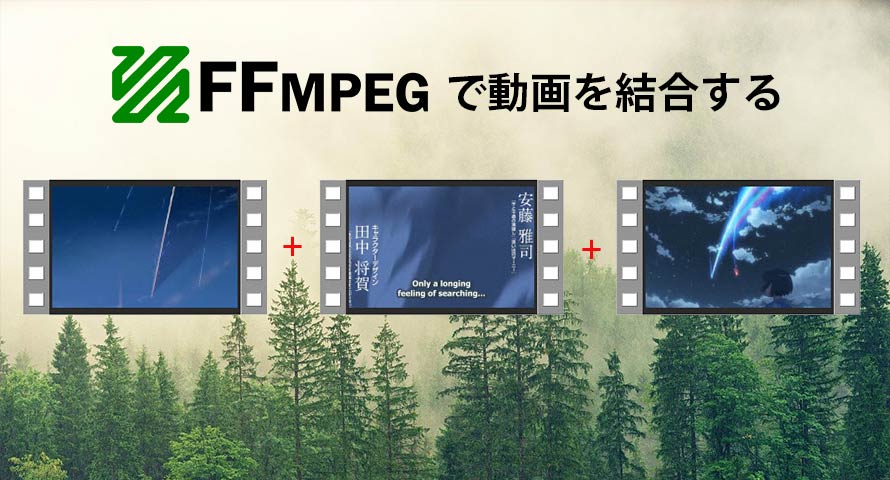
FFmpegで動画を連結するには、以下の方法があります。
連結の基本的な方法
FFmpegで動画を連結する基本的な方法は、concatデーモンを使用して、複数の動画ファイルを1つのファイルにまとめることです。concatデーモンを使用することで、複数の動画ファイルを順番に連結することができます。
連結のオプション
FFmpegで動画を連結する際には、様々なオプションを指定することができます。-fオプションを使用することで、出力フォーマットを指定することができます。また、-cオプションを使用することで、コーデックを指定することができます。以下は、連結のオプションの一例です。
- -f : 出力フォーマットを指定する
- -c : コーデックを指定する
- -b : ビットレートを指定する
連結の例
以下は、FFmpegで動画を連結する具体的な例です。例えば、`video1.mp4`、`video2.mp4`、`video3.mp4`という3つの動画ファイルを連結して、`output.mp4`という1つのファイルにする場合、以下のコマンドを使用することができます。
ffmpeg -f concat -i input.txt -c copy output.mp4
input.txtには、以下のような内容を記述します。
file 'video1.mp4'
file 'video2.mp4'
file 'video3.mp4'
よくある質問
FFmpegの基本コマンドを学習する理由は何ですか?
FFmpegの基本コマンドを学習する理由はいくつかあります。動画・音声処理を行う上で、FFmpegは非常に有用なツールです。例えば、動画の形式を変換したり、音声を抽出することができます。また、FFmpegを使用することで、ビデオエディットやライブストリーミングなどの様々なアプリケーションで使用することができます。したがって、FFmpegの基本コマンドを学習することで、よりスムーズに動画・音声処理を行うことができます。
FFmpegの基本コマンドはどこで学べますか?
FFmpegの基本コマンドを学習するための情報源は多数あります。公式ドキュメントや、インターネット上のチュートリアル、ブログ記事などを通じて、FFmpegの基本コマンドを学習することができます。また、YouTubeなどの動画プラットフォーム上では、FFmpegの基本コマンドに関するチュートリアル動画を多数公開しています。したがって、FFmpegの基本コマンドを学習するための情報源は非常に多く、どこからでも学習することができます。
FFmpegの基本コマンドはどのように使うのか?
FFmpegの基本コマンドを使用するためには、ターミナルやコマンドラインインタフェースでコマンドを入力する必要があります。コマンドラインオプションを使用することで、FFmpegの基本コマンドをカスタマイズすることができます。また、FFmpegの基本コマンドを使用することで、自動化された処理を行うこともできます。例えば、複数の動画ファイルを一度に変換することができます。
FFmpegの基本コマンドを学習するのに時間はかかりますか?
FFmpegの基本コマンドを学習するための時間は、個人のスキルレベルや学習速度によって異なります。基本的なコマンドを学習するには、数時間から数日程度がかかることがあります。一方、高度なコマンドを学習するには、数週間から数ヶ月程度がかかることがあります。ただし、FFmpegの基本コマンドを学習することで、長期的には時間的・労力的コストを削減することができます。
Si quieres conocer otros artículos parecidos a FFmpeg基本コマンド - 動画・音声処理を使いこなそう! puedes visitar la categoría Puroguramingu.





