

FortigateVM 7.0.5 IPSec-VPN接続エラー解決策 - peer SA proposal mismatch
FortigateVM 7.0.5のIPSec-VPN接続エラーにおいて、Peer SA proposal mismatchのエラーメッセージが出ている場合、VPN接続が失敗してしまうことがあります。このエラーは、FortigateVMとVPNpeer 間の暗号化アルゴリズムや鍵長など、SA proposal の設定が一致していない場合に発生します。本稿では、このPeer SA proposal mismatchのエラーメッセージを解消するための対処方法を紹介します。FortigateVM 7.0.5の設定やログの確認方法、SA proposal の設定方法など、具体的なトラブルシューティングの手順をステップバイステップで説明します。
FortigateVM 7.0.5 IPSec-VPN接続エラーの対処 - peer SA proposal mismatchの解消
FortigateVM 7.0.5でIPSec-VPN接続エラーが発生し、エラー原因がpeer SA proposal mismatchである場合、以下の手順で対処することができます。
エラー原因の確認
エラー原因がpeer SA proposal mismatchであることを確認するため、FortigateVMのログを確認する必要があります。diag debug application ikeコマンドを使用して、IKEのデバッグログを取得し、エラー原因を確認します。
FortigateVMの設定確認
FortigateVMの設定を確認し、IPSec-VPNの設定が正しいことを確認します。config vpn ipsecコマンドを使用して、IPSec-VPNの設定を確認します。
Peer SA proposalの確認
Peer SA proposalを確認し、自分の設定と相手方の設定が一致していることを確認します。diag vpn ike gatewayコマンドを使用して、Peer SA proposalを確認します。
SA proposalの調整
SA proposalを調整し、自分の設定と相手方の設定を一致させる必要があります。config vpn ipsec phase1コマンドを使用して、SA proposalを調整します。
テストと確認
以上の手順を完了したら、IPSec-VPN接続をテストし、エラーが解消されていることを確認します。diag vpn testコマンドを使用して、IPSec-VPN接続をテストします。
| コマンド | 説明 |
|---|---|
| diag debug application ike | IKEのデバッグログを取得する |
| config vpn ipsec | IPSec-VPNの設定を確認する |
| diag vpn ike gateway | Peer SA proposalを確認する |
| config vpn ipsec phase1 | SA proposalを調整する |
| diag vpn test | IPSec-VPN接続をテストする |
FortiGateのVPNをリセットするには?

FortiGateのVPNをリセットするには、以下の手順に従ってください。
FortiGateの設定を確認する
FortiGateの設定を確認することで、VPNの設定が正しくされているかどうかをチェックすることができます。管理者権限でFortiGateにログインし、[設定] > [VPN] > [サイトツーサイトVPN]の順に移動します。そこで、VPNの設定を確認し、問題がある場合は修正してください。
VPNの設定を初期化する
VPNの設定を初期化することで、すべての設定をデフォルトに戻すことができます。CLIコマンドを使用して、`execute vpn reset` コマンドを実行します。これにより、VPNの設定が初期化されます。
VPNのトンネルを再度確立する
VPNのトンネルを再度確立することで、VPNの接続を復元することができます。FortiGateのGUIを使用して、[設定] > [VPN] > [サイトツーサイトVPN]の順に移動します。そこで、VPNの設定を確認し、問題がある場合は修正してください。
- VPNのトンネルを再度確立する。
- トンネルの状態を確認する。
- トンネルの設定を保存する。
FortiGateのIPsecを再起動するには?
FortiGateのIPsecの状態を確認する
FortiGateのIPsecを再起動する前の準備として、現在のIPsecの状態を確認する必要があります。 diagnose ipsec status コマンドを使用して、IPsecの状態を確認できます。このコマンドでは、IPsecの接続状況、暗号化の設定、認証の状態などを確認できます。
FortiGateのIPsecを再起動する方法
FortiGateのIPsecを再起動する方法はいくつかあります、その中の一つとして、 execute ipsec restart コマンドを使用する方法があります。このコマンドを使用すると、IPsecが完全に再起動されます。また、FortiGateのWebインターフェースからもIPsecを再起動することができます。
- FortiGateのWebインターフェースにログインします。
- 「 VPN 」メニューに移動します。
- 「 IPsec 」タブを選択します。
- 「 Restart 」ボタンをクリックします。
FortiGateのIPsecのトラブルシューティング
FortiGateのIPsecが正しく動作しない場合、トラブルシューティングが必要です。 diagnose debug コマンドを使用して、IPsecのデバッグログを確認できます。また、FortiGateのシステムログも確認する必要があります。enda@
- FortiGateのWebインターフェースにログインします。
- 「 Monitor 」メニューに移動します。
- 「 Logs 」タブを選択します。
- 「 IPsec 」カテゴリのログを確認します。
ForticlientのVPNに再接続するにはどうすればいいですか?
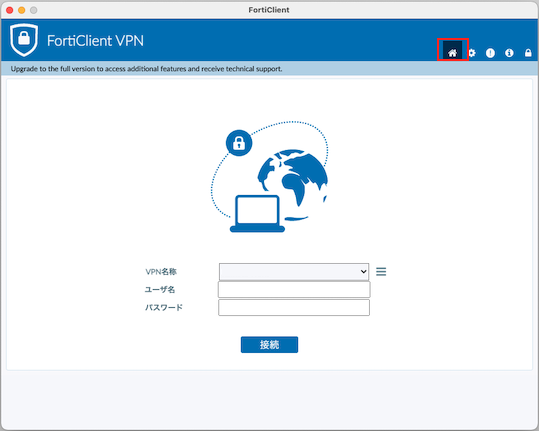
手順
ForticlientのVPNに再接続するためには、以下の手順に従ってください。
- Forticlientを起動します。
- 画面上部のメニューバーから、【ファイル】→【接続】を選択します。
- 接続ウィンドウで、目的のVPNサーバーを選択し、【接続】ボタンをクリックします。
エラーの場合
ForticlientのVPNに再接続する際、エラーが発生する場合があります。その場合は、以下の対処方法を試してみてください。
- ネットワークの接続状態を確認します。
- Forticlientの設定を確認し、サーバーアドレスや認証情報が正しく設定されていることを確認します。
- Forticlientを再起動し、再接続を試みます。
設定の確認
ForticlientのVPNに再接続するためには、以下の設定を確認する必要があります。
- 【ファイル】→【設定】から、VPN設定を確認します。
- サーバータイプが正しく設定されていることを確認します。
- 認証情報が正しく設定されていることを確認します。
FortiGateのVPN同時接続数はいくつですか?
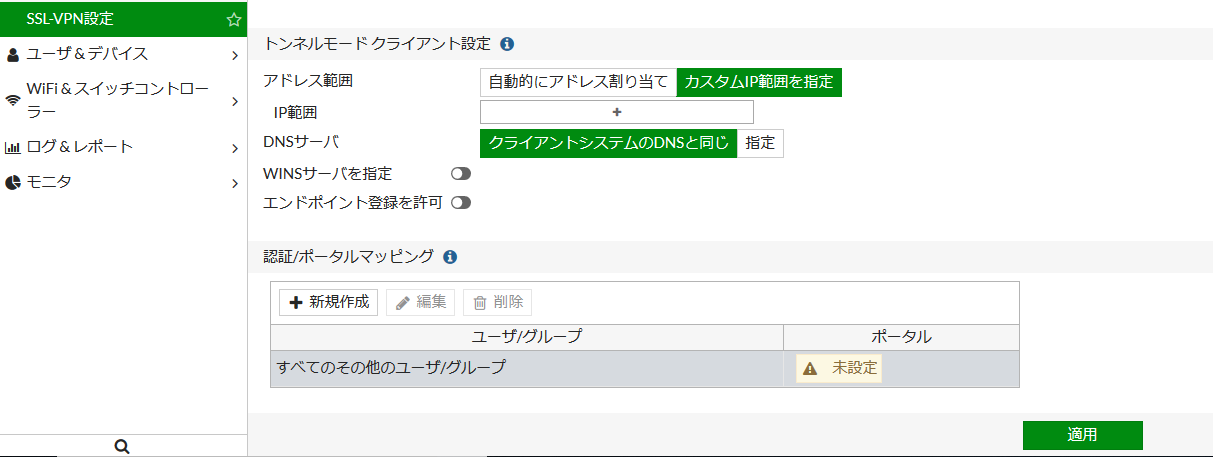
FortiGateのVPN同時接続数は、モデルによって異なります。例えば、FortiGate 100Fの場合、最大5000のVPNトンネルを同時に接続可能です。一方、FortiGate 60Fの場合、最大1000のVPNトンネルを同時に接続可能です。
FortiGateのVPN同時接続数の影響要因
- ハードウェアの性能:FortiGateのハードウェアの性能によって、VPN同時接続数が決まります。高性能のハードウェアを搭載しているモデルほど、多くのVPNトンネルを同時に接続可能です。
- ソフトウェアのバージョン:FortiGateのソフトウェアのバージョンによっても、VPN同時接続数が異なります。最新のソフトウェアバージョンでは、多くのVPNトンネルを同時に接続可能です。
- 設定の複雑さ:FortiGateの設定の複雑さによっても、VPN同時接続数が影響を受けます。複雑な設定を使用することで、VPN同時接続数が減少する場合があります。
FortiGateのVPN同時接続数のメリット
- 高可用性:FortiGateのVPN同時接続数が高く 설정されていることで、高可用性を実現できます。
- onacci psycopg2:多くのVPNトンネルを同時に接続可能にすることで、より多くのユーザーをサポートできます。
- フェールオーバーの軽減:FortiGateのVPN同時接続数が高く設定されていることで、フェールオーバーを軽減できます。
FortiGateのVPN同時接続数の設定方法
- CLIコマンド:FortiGateのCLIコマンドを使用して、VPN同時接続数を設定できます。
- Webインターフェース:FortiGateのWebインターフェースを使用して、VPN同時接続数を設定できます。
- FortiManager:FortiManagerを使用して、複数のFortiGateのVPN同時接続数を一元的に管理できます。
よくある質問
FortigateVM 7.0.5 IPSec-VPN接続エラーが発生する原因は何ですか。
FortigateVM 7.0.5 IPSec-VPN接続エラーが発生する場合、peer SA proposal mismatchが原因となっている場合があります。このエラーは、暗号化方式や認証方法、キー交換方式など、IPSec-VPNの設定 项目の不一致によるものです。特に、FortigateVM 7.0.5の設定 项目が peer 側の設定 项目と一致しない場合、接続エラーが発生します。設定 项目の確認や peer 側との調整を行うことで、このエラーを解消することができます。
peer SA proposal mismatchエラーを解消するためには?
peer SA proposal mismatchエラーを解消するためには、FortigateVM 7.0.5の設定 项目を確認し、peer 側の設定 项目と一致させる必要があります。まず、FortigateVM 7.0.5の設定 项目を見直し、暗号化方式や認証方法、キー交換方式などを確認します。次に、peer 側の設定 项目を確認し、不一致している項目を特定します。不一致している項目を調整し、設定 项目を一致させることで、このエラーを解消することができます。
FortigateVM 7.0.5 IPSec-VPN接続エラーが頻繁に発生する場合の対処方法は?
FortigateVM 7.0.5 IPSec-VPN接続エラーが頻繁に発生する場合、ログの確認が重要になります。ログを確認することで、エラーの原因を特定することができます。特に、peer SA proposal mismatchエラーの場合、ログを確認することで、不一致している設定 项目を特定することができます。また、設定 项目のバックアップを取ったり、設定 项目の変更履歴を確認することで、エラーの原因を特定することができます。
FortigateVM 7.0.5 IPSec-VPN設定 项目の-best practice-は?
FortigateVM 7.0.5 IPSec-VPN設定 项目のベストプラクティスとして、暗号化.wayや認証方法、キー交換方式などを適切に設定することが挙げられます。また、設定 项目のバックアップを取ったり、設定 项目の変更履歴を確認することで、エラーの原因を特定することができます。さらに、監視 機能を有効にすることで、エラーの発生を早期に検出することができます。これらのベストプラクティスを遵守することで、FortigateVM 7.0.5 IPSec-VPNの安定的な運用を実現することができます。
Si quieres conocer otros artículos parecidos a FortigateVM 7.0.5 IPSec-VPN接続エラー解決策 - peer SA proposal mismatch puedes visitar la categoría Sisutemuunyo.
LinuxでSatisfactory専用サーバーを構築する方法|導入から起動確認まで

Ruby on Rails 6をUbuntuにインストールする方法|初心者向け環境構築ガイド

ExcelのINDEX関数とMATCH関数の使い方|VLOOKUPより便利な検索方法

Excelで重複データを削除する方法|関数・条件付き書式・Power Queryまで解説

Arduinoブートローダーの確認方法|書き込みできないときのチェックポイント

WordPressの$wpdb->prepareの使い方|SQLインジェクションを防ぐ安全な書き方

LaravelでSQL Serverを使う方法|接続設定からエラー対処まで完全解説

OMEN16-k0059TXで音が出ない?解決策を紹介!