

iPhoneで「片手用キーボード」を使う/元に戻す方法
iPhoneのキーボードには左右の半分に分かれた「片手用キーボード」という機能があります。この機能を使うことで片手で文字入力が可能になり、両手が занятの際には非常に便利です。しかし、片手用キーボードを使い始めた後に元に戻す方法がわからないと困惑する人も少なくありません。この記事では、iPhoneで片手用キーボードを使う方法と元に戻す方法を紹介します。

iPhoneで「片手用キーボード」を使う/元に戻す方法
iPhoneで「片手用キーボード」を使う方法は、設定アプリケーションから実現できます。まず、設定アプリケーションを開き、「 一般 」タブに移動します。次に、「 キーボード 」をタップし、「 キーボードのタイプ 」を選択します。そこで、「 片手用キーボード 」をオンに切り替えます。
片手用キーボードのメリット
片手用キーボードを使用する利点として、片手でタイプすることができるため、携帯電話を片手で持つことができます。例えば、食事をしながらメールを送信したり、通勤중에メッセージを送信することができます。また、片手用キーボードを使用することで、タイプスピードが向上します。
片手用キーボードのデメリット
片手用キーボードを使用するデメリットとして、タイプミスの可能性が高まります。特に、片手でタイプするため、誤字が発生しやすくなります。また、片手用キーボードを使用することで、標準キーボードに戻すことが困難になる場合があります。
片手用キーボードを元に戻す方法
片手用キーボードを元に戻す方法は、設定アプリケーションから実現できます。まず、設定アプリケーションを開き、「 一般 」タブに移動します。次に、「 キーボード 」をタップし、「 キーボードのタイプ 」を選択します。そこで、「 片手用キーボード 」をオフに切り替えます。
片手用キーボードのカスタマイズ
片手用キーボードをカスタマイズすることで、タイプの体験を向上させることができます。例えば、キーボードのサイズを調整することができます。また、キーボードのレイアウトを変更することができます。
片手用キーボードのトラブルシューティング
片手用キーボードを使用中にトラブルが発生した場合、まず、設定アプリケーションを開き、「 一般 」タブに移動します。次に、「 キーボード 」をタップし、「 キーボードのタイプ 」を選択します。そこで、「 片手用キーボード 」を再度オンに切り替えます。また、キーボードの設定をリセットすることもできます。
| メリット | デメリット |
|---|---|
| 片手でのタイプ | タイプミス |
| 携帯電話を片手で持つ | 標準キーボードに戻す困難 |
| タイプスピードの向上 |
iPhoneのキーボードを普通に戻すにはどうすればいいですか?
設定アプリでキーボードの選択を確認する
設定アプリでキーボードの選択を確認し、標準のキーボードに切り替えることができます。設定アプリを開き、「一般」→「キーボード」→「キーボード」をタップし、標準のキーボードを選択します。
GboardやThird Partyキーボードを削除する
GboardやThird Partyキーボードを使用している場合は、そのアプリを削除することで標準のキーボードに戻すことができます。
- GboardやThird Partyキーボードのアイコンを長押しして、削除ボタンをタップします。
- 確認ダイアログが表示されたら、「削除」をタップします。
- 標準のキーボードに切り替わるまで待ちます。
リセットする
キーボードの設定をリセットすることで、標準のキーボードに戻すことができます。設定アプリを開き、「一般」→「リセット」→「すべての設定をリセット」をタップします。
- 確認ダイアログが表示されたら、「リセット」をタップします。
- キーボードの設定がリセットされます。
- 標準のキーボードに切り替わるまで待ちます。
片手キーボードを解除するにはどうすればいいですか?

片手キーボードは、片方の手で操作するための特殊なキーボードであり、身体障害者や手の自由度が限定されている人々のための補助ツールです。しかし、片手キーボードを正しく操作するためには、練習と適切な設定が必要不可欠です。
設定の重要性
設定は、片手キーボードを正しく操作するための基礎です。キーボードの設定は、ユーザーのニーズに合わせてカスタマイズすることができます。例えば、キーの反応速度やキーの配置などを調整することができます。
- キーボードの設定を変更することで、操作性を向上させることができます。
- ユーザーのニーズに合わせて、キーの配置を調整することができます。
- キーボードの設定をカスタマイズすることで、片手キーボードの操作性を向上させることができます。
練習の重要性
練習は、片手キーボードを正しく操作するための鍵です。毎日の練習によって、操作スピードと正確さを向上させることができます。練習には、タイピングゲームやドリルソフトウェアなどを使用することができます。
- 毎日の練習によって、操作スピードを向上させることができます。
- ドリルソフトウェアを使用することで、操作の正確さを向上させることができます。
- タイピングゲームを使用することで、操作スピードと正確さを向上させることができます。
支援ツールの活用
支援ツールは、片手キーボードの操作を支援するための便利なツールです。スクリーンリーダーや音声入力ソフトウェアなどを使用することで、片手キーボードの操作を支援することができます。
- スクリーンリーダーを使用することで、文字の読み上げを支援することができます。
- 音声入力ソフトウェアを使用することで、音声でテキストを入力することができます。
- 支援ツールを活用することで、片手キーボードの操作を支援することができます。
片手キーボードの戻し方は?
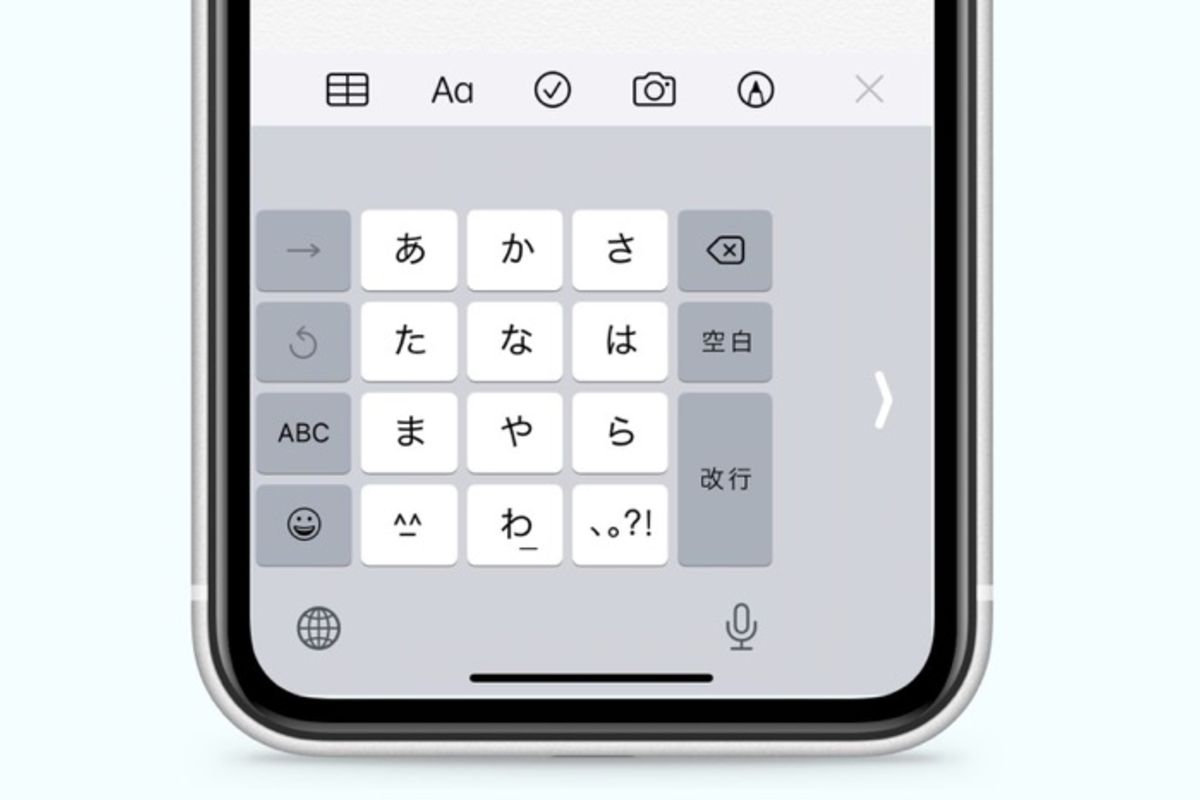
片手キーボードの戻し方は、復旧や練習が大切です。まず、片手キーボードを使用する目的や理由を踏まえ、戻し方の計画を立てる必要があります。
片手キーボードの戻し方の目的
片手キーボードの戻し方は、生産性や効率性を高めることを目指します。片手キーボードを使用することで、タスクの完了速度を上げることができます。また、片手キーボードを使用することで、ストレスを軽減することも期待できます。
片手キーボードの戻し方のSTEP
片手キーボードの戻し方のSTEPは以下の通りです。
- 片手キーボードの基本操作を学習する
- 片手キーボードでのタスクの実施に慣れる
- 片手キーボードでのミスを少なくするための対策を講じる
片手キーボードの戻し方のTips
片手キーボードの戻し方のTipsは以下の通りです。
- ゆっくりと打ち込む
- 正しい打ち方を身に付ける
- 練習を続けることで、スピードや正確さを高める
iPhoneのキーボードがおかしくなったのでリセットしたいのですが?
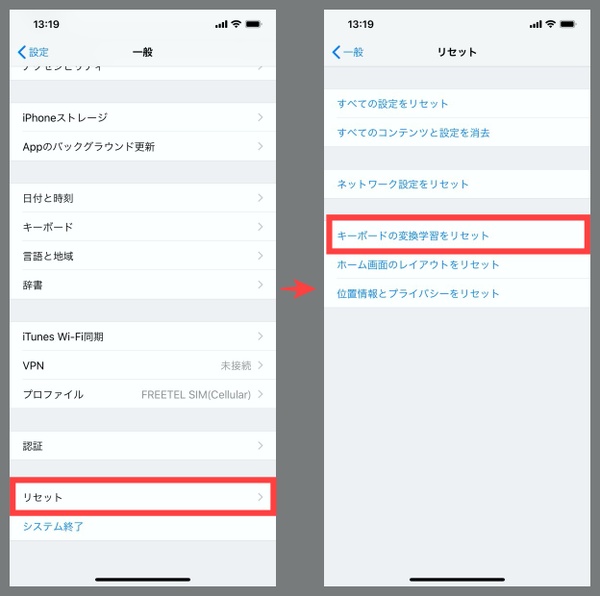
iOSデバイスのキーボードリセット方法
iOSデバイスのキーボードリセットには、設定アプリ内でのリセットや、iTunesを使用した復元があります。まず、設定アプリを開き、「一般」→「リセット」→「キーボード辞書リセット」を選択します。これで、キーボード辞書が削除されます。次に、iTunesを使用してデバイスを復元する方法もあります。この方法には、デバイスをiTunesに接続し、「復元」ボタンをクリックします。
キーボードがおかしい理由
キーボードがおかしくなる理由はいくつかあります。
- キーボード辞書の不具合:キーボード辞書が破損している場合、適切な文字入力ができなくなります。
- 設定の不具合:設定アプリ内での誤った設定により、キーボードがおかしくなる場合があります。
- アプリケーションの不具合:アプリケーションの不具合により、キーボードがおかしくなる場合があります。
これらの理由により、キーボードがおかしくなる場合があります。
キーボードリセット後の対処
キーボードリセット後の対処として、設定アプリ内でのキーボード設定の確認や、アプリケーションの再インストールなどがあります。キーボード設定を確認し、適切な設定を選択します。また、アプリケーションの再インストールにより、キーボードがおかしくなる原因となったアプリケーションを削除します。
- 設定アプリを開き、キーボード設定を確認します。
- 適切なキーボード設定を選択します。
- アプリケーションの再インストールをします。
よくある質問
iPhoneで「片手用キーボード」を使う方法は何ですか?
「片手用キーボード」は、iPhoneの設定アプリより「일반」>「キーボード」>「キーボードタイプ」で「片手用」を選択することで有効化することができます。また、キーボードを長押しすることで、「片手用」と「標準」を切り替えることもできます。
「片手用キーボード」を元に戻す方法は何ですか?
「片手用キーボード」を元に戻すためには、設定アプリより「一般」>「キーボード」>「キーボードタイプ」で「標準」を選択する必要があります。また、キーボードを長押しすることで、「片手用」と「標準」を切り替えることもできます。
「片手用キーボード」はどのような場面で便利ですか?
「片手用キーボード」は、片手で оператиng する必要がある場合や、携帯電話を片手で持つ必要がある場合などに非常に便利です。また、食べているや飲み物を持ちながら運営する必要がある場合などにも使えます。
「片手用キーボード」にはどのような制限がありますか?
「片手用キーボード」には、入力文字の候補,把握機能が無効化されるなどの制限があります。また、絵文字やスタイラスなどの入力機能も一部制限される場合があります。
Si quieres conocer otros artículos parecidos a iPhoneで「片手用キーボード」を使う/元に戻す方法 puedes visitar la categoría Sisutemuunyo.
LinuxでSatisfactory専用サーバーを構築する方法|導入から起動確認まで

Ruby on Rails 6をUbuntuにインストールする方法|初心者向け環境構築ガイド

ExcelのINDEX関数とMATCH関数の使い方|VLOOKUPより便利な検索方法

Excelで重複データを削除する方法|関数・条件付き書式・Power Queryまで解説

Arduinoブートローダーの確認方法|書き込みできないときのチェックポイント

WordPressの$wpdb->prepareの使い方|SQLインジェクションを防ぐ安全な書き方

LaravelでSQL Serverを使う方法|接続設定からエラー対処まで完全解説

OMEN16-k0059TXで音が出ない?解決策を紹介!