

安全にウィンドウ枠を固定する方法
ウィンドウ枠は、私たちの生活周りに身近にあるものです。しかし、そのウィンドウ枠が突然開いてしまうと、危険が潜んでいる случа 대해서考える必要があります。特に、子供やペットがいる家庭では、WindowTitleの固定は非常に重要です。この記事では、ウィンドウ枠を安全に固定する方法を、わかりやすく紹介します。ountryの悲劇を防ぐために、ウィンドウ枠の固定について、より丁寧に知りたいと思っている方々に、是非この記事を読んでみてください。
ウィンドウ枠の固定方法の基本
ウィンドウ枠を固定することで、プライバシーを守りながら、安全にパソコンを使用することができます。本記事では、ウィンドウ枠を固定する方法の基本を紹介します。
固定方法の種類
ウィンドウ枠を固定する方法は、主に2種類あります。ハードウェア固定とソフトウェア固定です。ハードウェア固定は、物理的な固定方法で、ウィンドウ枠を固定するハードウェアを使用します。一方、ソフトウェア固定は、ソフトウェアを使用してウィンドウ枠を固定します。
ハードウェア固定のメリット
ハードウェア固定のメリットは、高いセキュリティと高耐久性です。ハードウェア固定をしたウィンドウ枠は、物理的な攻撃に対して高い耐久性があり、セキュリティーを守ることができます。また、ハードウェア固定は、ソフトウェア固定よりも高等なセキュリティーを提供します。
ソフトウェア固定のメリット
ソフトウェア固定のメリットは、簡単な設定と高機能性です。ソフトウェア固定は、簡単な設定で実現できます。また、ソフトウェア固定には、高機能性のものもあり、ウィンドウ枠の固定を柔軟に対応することができます。
固定するべきウィンドウ枠
ウィンドウ枠を固定するべき箇所はいくつかあります。デスクトップ、タスクバー、スタートメニューなどです。これらのウィンドウ枠を固定することで、パソコンのセキュリティーを高めることができます。
固定後の注意点
ウィンドウ枠を固定した後は、パスワードの管理とアップデートの実施が必要です。パスワードは、固定されたウィンドウ枠に対応するパスワードを設定する必要があります。また、アップデートを実施することで、セキュリティーを高めることができます。
| 固定方法 | メリット | デメリット |
|---|---|---|
| ハードウェア固定 | 高いセキュリティ、高耐久性 | 高価、取り扱いにくい |
| ソフトウェア固定 | 簡単な設定、高機能性 | セキュリティーが低い、設定ミスのおそれ |
ウインドウ枠を固定するにはどうすればいいですか?

ウインドウ枠の固定方法
ウインドウ枠を固定するには、まず、ウインドウ枠のサイズを調整する必要があります。サイズを調整することで、ウインドウ枠が固定されるようになります。また、アプリアイコンを使用することもできます。アプリアイコンを使用することで、ウインドウ枠を固定することができます。
ウインドウ枠の固定化のメリット
ウインドウ枠を固定することで、作業効率が向上することになります。また、表示領域も増加するため、作業の際には非常に便利です。また、迷惑なウィンドウの移動も防ぐことができます。
ウインドウ枠の固定化の方法一覧
- サイズ調整: ウインドウ枠のサイズを調整することで、固定することができます。
- アプリアイコン: アプリアイコンを使用することで、ウインドウ枠を固定することができます。
- ショートカットキー: ショートカットキーを使用することで、ウインドウ枠を固定することができます。
エクセルでウィンドウ枠を固定したいのですが、任意の行や列は固定?
エクセルでは、ウィンドウ枠を固定することで、スールする際に固定された行や列を表示し続けることができます。この機能を使用することで、헤더やデータのラベルを固定することができます。
ウィンドウ枠を固定する方法
エクセルでウィンドウ枠を固定するためには、以下の手順を踏みます。
- まず、固定したい行や列を選択します。
- 次に、「表示」タブの「ウィンドウ枠」をクリックします。
- その後、「固定」ボタンをクリックし、固定する行や列を選択します。
固定する対象の指定
エクセルでは、ウィンドウ枠を固定する対象を指定することができます。行や列を個別に固定することができます。また、複数の行や複数の列をまとめて固定することもできます。
固定の解除方法
エクセルでウィンドウ枠を固定した状態で、固定を解除する場合は、以下の手順を踏みます。
- まず、固定した行や列を選択します。
- 次に、「表示」タブの「ウィンドウ枠」をクリックします。
- その後、「固定解除」ボタンをクリックします。
エクセルのウィンドウを固定するには?
エクセルのウィンドウを固定するには、以下の方法があります。
固定ウィンドウの設定
固定ウィンドウの設定を行うには、エクセルのメニューから「Window」を選択し、「 Freeze Panes」をクリックします。すると、固定ウィンドウの設定ダイアログボックスが開きます。このダイアログボックスで、固定する範囲を選択します。固定する範囲には、行や列の選択が可能です。選択した範囲は、ウィンドウのサイズ変更やスールの影響を受けません。
固定ウィンドウの種類
エクセルには、2種類の固定ウィンドウがあります。
- 上部固定ウィンドウ:上部に固定されるウィンドウで、行や列のヘッダーが固定されます。
- 左側固定ウィンドウ:左側に固定されるウィンドウで、行や列のラベルが固定されます。
- 上部左側固定ウィンドウ:上部左側に固定されるウィンドウで、行や列のヘッダーとラベルが固定されます。
これらの固定ウィンドウを組み合わせることで、複雑な表を簡単に整理することができます。
固定ウィンドウの解除
固定ウィンドウの設定を解除するには、「Window」を選択し、「Unfreeze Panes」をクリックします。すると、固定ウィンドウの設定が解除され、通常のウィンドウに戻ります。Unfreeze Panesをクリックすることで、固定ウィンドウの設定を簡単に解除することができます。
エクセルで複数の行をウィンドウ枠に固定するには?
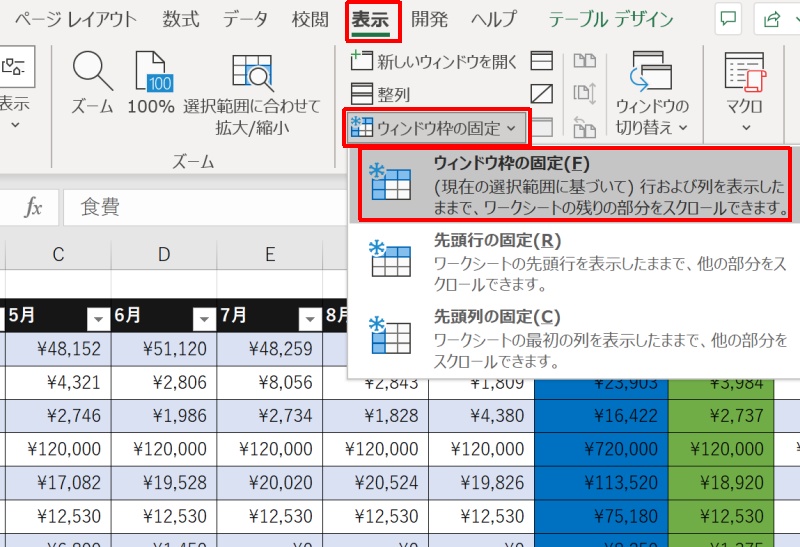
エクセルで複数の行をウィンドウ枠に固定するには、 Freeze Panes 機能を使用する必要があります。Freeze Panes 機能を使用することで、複数の行をウィンドウ枠に固定することができます。
Freeze Panes 機能の操作方法
Freeze Panes 機能を使用するためには、以下の手順に従います。
- エクセルシートで、固定したい行を選択します。
- 「表示」メニューから、「ウィンドウ枠」を選択します。
- 「ウィンドウ枠」を選択すると、「Freeze Panes」ダイアログボックスが表示されます。
- 「Freeze Panes」ダイアログボックスで、固定したい行数を指定します。
- 「OK」ボタンをクリックして、設定を完了します。
Freeze Panes 機能の利点
Freeze Panes 機能を使用することで、複数の行をウィンドウ枠に固定することができます。これにより、スールした際にも、固定した行がウィンドウ枠に残ります。また、Freeze Panes 機能を使用することで、列ヘッダーも固定することができます。
Freeze Panes 機能の注意点
Freeze Panes 機能を使用する際には、注意する点があります。固定行数を指定する際には、行数が多い場合はパフォーマンスが低下するため、注意する必要があります。また、Freeze Panes 機能を使用することで、セル値を変更することができません。
よくある質問
ウィンドウ枠を固定するためには何が必要ですか。
ウィンドウ枠を固定するためには、パスワードや認証情報を設定する必要があります。これにより、ウィンドウ枠を固定する際に、不正アクセスを防ぐことができます。また、固定するウィンドウ枠のサイズや位置も設定する必要があります。
ウィンドウ枠を固定した場合、どのようなセキュリティー上の利点がありますか。
ウィンドウ枠を固定した場合、マルウェアやウイルスが勝手にウィンドウ枠を操作することを防ぐことができます。また、不正アクセスを防ぐことができ、機密情報が流出したり不正な操作されることを防ぐことができます。
ウィンドウ枠を固定する方法はいくつかありますか。
ウィンドウ枠を固定する方法はいくつかあります。ウィンドウ枠のサイズを固定する方法や、ウィンドウ枠の位置を固定する方法、パスワードを設定する方法などがあります。また、ソフトウェアを使用してウィンドウ枠を固定することもできます。
ウィンドウ枠を固定する際には、どのような注意点がありますか。
ウィンドウ枠を固定する際には、パスワードを忘れないように注意する必要があります。また、ウィンドウ枠のサイズや位置を適切に設定する必要があります。また、ソフトウェアを使用してウィンドウ枠を固定する際には、ソフトウェアのバージョンを最新にしておく必要があります。
Si quieres conocer otros artículos parecidos a 安全にウィンドウ枠を固定する方法 puedes visitar la categoría Sisutemuunyo.
LinuxでSatisfactory専用サーバーを構築する方法|導入から起動確認まで

Ruby on Rails 6をUbuntuにインストールする方法|初心者向け環境構築ガイド

ExcelのINDEX関数とMATCH関数の使い方|VLOOKUPより便利な検索方法

Excelで重複データを削除する方法|関数・条件付き書式・Power Queryまで解説

Arduinoブートローダーの確認方法|書き込みできないときのチェックポイント

WordPressの$wpdb->prepareの使い方|SQLインジェクションを防ぐ安全な書き方

LaravelでSQL Serverを使う方法|接続設定からエラー対処まで完全解説

OMEN16-k0059TXで音が出ない?解決策を紹介!