

Azure仮想マシンに接続できない?ドメイン参加による問題と解決策
Azure仮想マシンに接続できないという問題に遭遇した経験がある方は少なくないと思います。特に、ドメインに参加している仮想マシンでこの問題に遭遇する場合は、大きな混乱を招きます。ドメイン参加によって生じる問題の原因や、接続不能問題を解決するための対策について、以下で詳しく説明します。Azure仮想マシンのトラブルシューティングにおいて、ドメイン参加に関する問題を克服するためのヒントを提供します。
Azure仮想マシンに接続できない?ドメイン参加による問題と解決策
ドメイン参加による問題は、Azure仮想マシンに接続できない場合の représentative的な問題です。Azure仮想マシンをドメインに参加させることで、セキュリティーを強化したり、グループポリシーを適用したりすることができます。しかし、ドメイン参加による問題が発生すると、Azure仮想マシンに接続できなくなります。
ドメイン参加のための前提条件
Azure仮想マシンをドメインに参加させるためには、以下の前提条件が必要です。
・ドメインコントローラーが存在していること
・Azure仮想マシンがドメインに参加するための資格情報を持っていること
・ドメインのDNSが正しく設定されていること
ドメイン参加による問題の原因
ドメイン参加による問題の原因はいくつかあります。
・ドメインコントローラーの設定ミス
・資格情報の expelled
・DNSの設定ミス
| 問題の原因 | 解決策 |
|---|---|
| ドメインコントローラーの設定ミス | ドメインコントローラーの設定を確認し、修正する |
| 資格情報の expelled | 資格情報を更新し、再度ドメイン参加を試みる |
| DNSの設定ミス | DNSの設定を確認し、修正する |
ドメイン参加による問題の対処法
ドメイン参加による問題に対処するためには、以下の手順を踏みます。
1.ドメインコントローラーの設定を確認し、修正する
2.資格情報を更新し、再度ドメイン参加を試みる
3.DNSの設定を確認し、修正する
Azure仮想マシンの設定
Azure仮想マシンの設定でドメイン参加を設定するためには、以下の手順を踏みます。
1.Azure PortalでAzure仮想マシンを選択する
2.「ネットワーク」の「ドメイン参加」を選択する
3.ドメインの情報を入力し、「参加」をクリックする
ドメイン参加のメリット
ドメイン参加には以下のようなメリットがあります。
・セキュリティーの強化
・グループポリシーの適用
・中央管理の実現
Azureで接続のトラブルシューティングをするには?

Azureの接続に関するトラブルシューティングは、問題の原因を特定し、適切に対処することで行われます。以下は、トラブルシューティングの基本的な手順です。
接続の確認
Azureの接続トラブルシューティングでは、まず接続の状態を確認する必要があります。以下の手順で、接続の確認を行うことができます。
- Azure portalにログインし、リソースグループに移動して、対象のリソースを選択します。
- 「概要」ページで、接続の状態を確認します。
- 「監視」ページで、接続に関するログやメトリックを確認します。
ネットワークの確認
ネットワークの設定や状態が、接続トラブルシューティングの原因になる場合があります。以下の手順で、ネットワークの確認を行うことができます。
- 仮想ネットワークの設定を確認します。
- サブネットの設定を確認します。
- ネットワークセキュリティグループの設定を確認します。
接続のログの確認
接続に関するログを確認することで、トラブルシューティングのために必要な情報を取得できます。以下の手順で、接続のログを確認することができます。
- Azure portalにログインし、リソースグループに移動して、対象のリソースを選択します。
- 「監視」ページで、接続に関するログを確認します。
- ログの内容を確認し、問題の原因を特定します。
デバイスをAzure ADに参加させるにはどうすればいいですか?
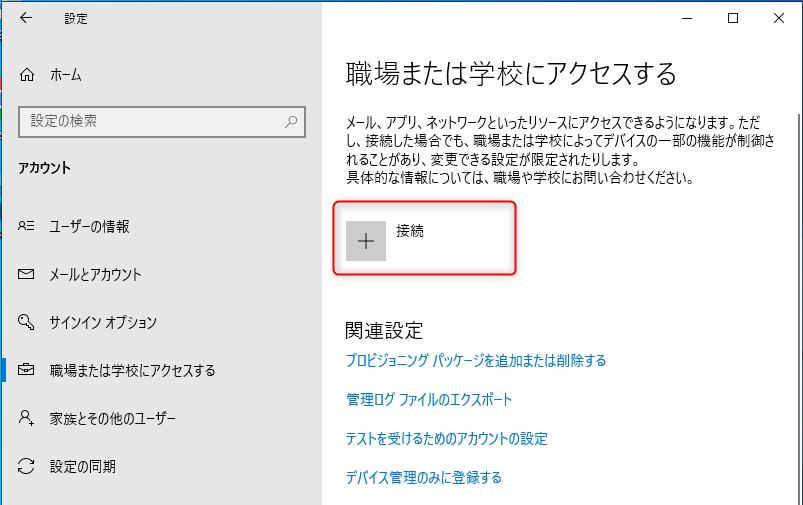
Azure ADにデバイスを参加させるためには、以下の手順を踏みます。
デバイスの準備
デバイスをAzure ADに参加させるためには、まずデバイスの準備が必要です。Windows 10やWindows 11をインストールしたデバイスを使用することをお勧めします。また、デバイスにインターネット接続も必要です。
- デバイスにWindows 10やWindows 11をインストールする。
- デバイスにインターネット接続を設定する。
- デバイスの設定で、Azure ADに参加するための設定を行う。
Azure ADの設定
Azure ADにデバイスを参加させるためには、Azure ADの設定も必要です。Azure portalにアクセスして、デバイスを追加するための設定を行います。
- Azure portalにアクセスし、Azure ADの管理画面を開く。
- デバイスを追加するための設定を行う。
- Azure ADのポリシーを設定する。
デバイスの参加
デバイスをAzure ADに参加させるためには、デバイスにAzure ADの参加設定を行います。Windowsの設定アプリを使用して、デバイスをAzure ADに参加させることができます。
- Windowsの設定アプリを開く。
- Azure ADの参加設定を行う。
- デバイスがAzure ADに参加することを確認する。
Azure ADドメイン参加のwindows10の方法は?
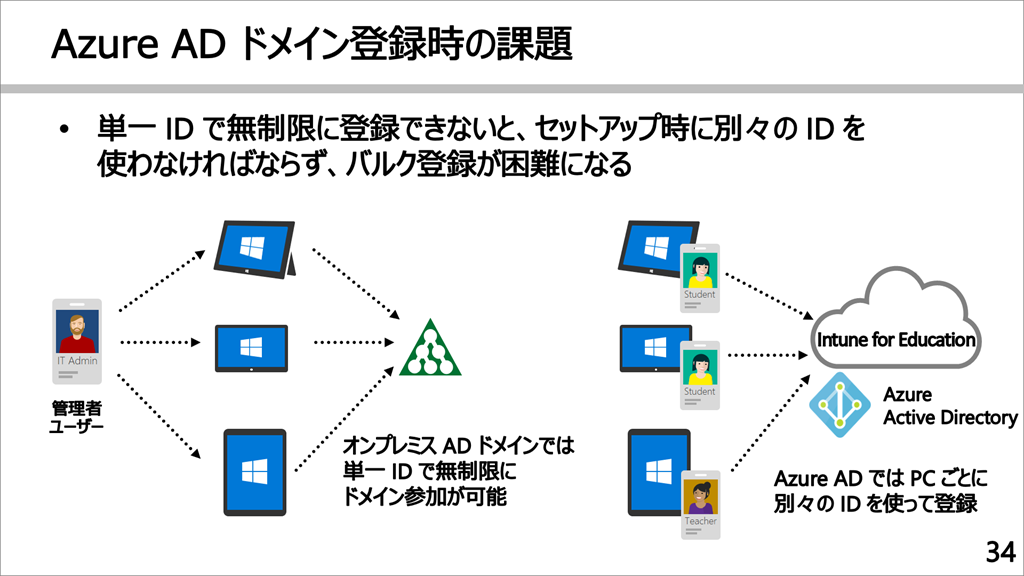
Azure ADドメイン参加のWindows 10の方法は、以下の通りです。
Azure ADドメイン参加の準備
Azure ADドメイン参加を行うためには、まず、Azure ADのテナントにAzure ADPremium P1ライセンスを取得する必要があります。また、Windows 10デバイスでAzure ADドメイン参加を行うためには、Windows 10 ProやEnterpriseエディションを使用する必要があります。
- Azure ADPremium P1ライセンスを取得
- Windows 10 ProやEnterpriseエディションを使用
Azure ADドメイン参加の手順
Azure ADドメイン参加の手順は、以下の通りです。
- Windows 10デバイスで設定アプリを開き、「アカウント」を選択
- 「仕事や学校アカウント」を選択し、「 Azure Active Directory」を選択
- 組織のAzure ADのドメイン名を入力し、「参加」をクリック
- 認証情報を入力し、「参加」をクリック
Azure ADドメイン参加後の設定
Azure ADドメイン参加後は、 Conditional Access や MFA を設定することができます。また、Azure ADグループポリシーを使用して、デバイスのセキュリティ設定を管理することもできます。
- Conditional Accessを設定
- MFAを設定
- Azure ADグループポリシーを使用してデバイスのセキュリティ設定を管理
よくある質問
Azure仮想マシンにドメイン参加できず、何が原因か
Azure仮想マシンにドメイン参加できない場合、ネットワーク設定やドメインコントローラーの問題が考えられます。まず、Azure仮想マシンのネットワークインターフェースを確認し、ドメインコントローラーとの通信が可能かどうかをチェックしてください。また、ドメインコントローラーのファイアウォール設定も確認し、Azure仮想マシンからのアクセスを許可しているかどうかを確認してください。
Azure仮想マシンにドメイン参加した後、認証ができません
Azure仮想マシンにドメイン参加した後、認証ができませんという問題がある場合は、ドメインポリシーやグループポリシーの影響を受けている可能性があります。まず、ドメインポリシーのセキュリティ設定を確認し、Azure仮想マシンに対するアクセス権限を設定してください。また、グループポリシーの適用範囲も確認し、Azure仮想マシンが該当するグループに属しているかどうかを確認してください。
ドメイン参加によるAzure仮想マシンのパフォーマンス低下
ドメイン参加によるAzure仮想マシンのパフォーマンス低下は、ドメインコントローラーの負荷やネットワークトラフィックの増加によるものです。まず、ドメインコントローラーのリソースの割り当てを確認し、Azure仮想マシンに対するリソースを適切に割り当ててください。また、ネットワークトラフィックを最適化するために、キャッシュの設定や圧縮の設定を行うことを geilasdbfroi。
Azure仮想マシンのドメイン脱退方法
Azure仮想マシンのドメイン脱退には、ドメイン脱退ツールを使用するか、手動での脱退を行う方法があります。まず、ドメイン脱退ツールを使用する場合は、ツールの設定を適切に行い、ドメイン脱退を実行してください。一方、手動での脱退を行う場合は、Azure仮想マシンのシステム設定を変更し、ドメイン脱退を実行してください。
Si quieres conocer otros artículos parecidos a Azure仮想マシンに接続できない?ドメイン参加による問題と解決策 puedes visitar la categoría Sisutemuunyo.
LinuxでSatisfactory専用サーバーを構築する方法|導入から起動確認まで

Ruby on Rails 6をUbuntuにインストールする方法|初心者向け環境構築ガイド

ExcelのINDEX関数とMATCH関数の使い方|VLOOKUPより便利な検索方法

Excelで重複データを削除する方法|関数・条件付き書式・Power Queryまで解説

Arduinoブートローダーの確認方法|書き込みできないときのチェックポイント

WordPressの$wpdb->prepareの使い方|SQLインジェクションを防ぐ安全な書き方

LaravelでSQL Serverを使う方法|接続設定からエラー対処まで完全解説

OMEN16-k0059TXで音が出ない?解決策を紹介!