

LinuxでCPU/メモリの負荷をかける方法
Linuxのパフォーマンスを最大限度まで引き上げるためには、CPUやメモリの負荷を測定することが必要不可欠です。特に大規模なシステムやサーバーなどの mission-critical な環境では、性能の低下によるシステムダウンや遅延を避けるために、負荷のかかせ方を知ることが重要です。本稿では、Linux上でCPUやメモリの負荷をかける方法を紹介します。stressテストツールの使い方から、sysctlコマンドによるチューニングまで、具体的な例を交えて説明します。

LinuxでCPU/メモリの負荷をかける方法
LinuxでCPUやメモリーの負荷をかけることは、パフォーマンスのテストやシステムの最適化に必要な作業です。この記事では、LinuxでCPU/メモリの負荷をかける方法について紹介します。
1. Stressコマンドを使用する
Stressコマンドは、LinuxでCPUやメモリーの負荷をかけるためのツールです。このコマンドを使用することで、指定された時間や回数に対して負荷をかけることができます。 例えば、CPUの負荷をかけるには、`stress -c 4`というコマンドを使用します。このコマンドでは、4つのスレッドを使用してCPUの負荷をかけます。
| オプション | 説明 |
|---|---|
| -c | スレッド数を指定します。 |
| -t | 負荷のかける時間を指定します。 |
| -m | メモリーの負荷をかけるために使用します。 |
2. CPUを100%使用する bash スクリプト
bash スクリプトを使用して、CPUを100%使用することができます。以下は、例えばのスクリプトです。 `while true; do i=0; done` このスクリプトでは、無限ループを使用して、CPUを100%使用することができます。
3. vmstat コマンドを使用する
vmstat コマンドは、システムのパフォーマンスを確認するためのツールです。このコマンドを使用することで、CPUやメモリーの使用状況を確認することができます。 例えば、`vmstat 1 10`というコマンドを使用することで、1秒間隔で10回のサンプリングを実行し、システムのパフォーマンスを確認することができます。
| コマンド | 説明 |
|---|---|
| vmstat 1 10 | 1秒間隔で10回のサンプリングを実行します。 |
| vmstat -s | システムの全体的なパフォーマンスを確認します。 |
4. SysBench コマンドを使用する
SysBench コマンドは、システムのパフォーマンスをテストするためのツールです。このコマンドを使用することで、CPUやメモリーの負荷をかけることができます。 例えば、`sysbench cpu --threads=4 run`というコマンドを使用することで、4つのスレッドを使用してCPUの負荷をかけることができます。
| コマンド | 説明 |
|---|---|
| sysbench cpu | CPUの負荷をかけるためのコマンドです。 |
| sysbench memory | メモリーの負荷をかけるためのコマンドです。 |
5. IntelのTurboStat ツールを使用する
IntelのTurboStat ツールは、CPUのパフォーマンスをテストするためのツールです。このツールを使用することで、CPUの負荷をかけることができます。 例えば、`turbo stat -c 4`というコマンドを使用することで、4つのスレッドを使用してCPUの負荷をかけることができます。
| コマンド | 説明 |
|---|---|
| turbo stat -c 4 | 4つのスレッドを使用してCPUの負荷をかけます。 |
| turbo stat -t 10 | 10秒間の負荷をかけます。 |
LinuxでCPU使用率を上げる方法は?

コマンドラインツールによるCPU使用率の上昇
コマンドラインツールを使用することで、CPU使用率を上げることができます。stressやcpulimitなどのツールが有効です。その他、tasksetやcgroupsも使用することができます。これらのツールを使用することで、CPU使用率を上げることができます。
- stressコマンドを使用してCPU使用率を上げる
- cpulimitコマンドを使用してCPU使用率を制限する
- tasksetコマンドを使用してCPUアフィニティを設定する
プログラムの最適化
プログラムを最適化することで、CPU使用率を上げることができます。例えば、並列処理やマルチスレッドを使用することで、CPU使用率を上げることができます。また、キャッシュの最適化やメモリーの最適化も有効です。
- 並列処理を使用してCPU使用率を上げる
- マルチスレッドを使用してCPU使用率を上げる
- キャッシュの最適化を行う
ハードウェアの最適化
ハードウェアを最適化することで、CPU使用率を上げることができます。例えば、オーバーックやハイパースレッディングを使用することで、CPU使用率を上げることができます。また、冷却システムの最適化も有効です。
- オーバーックを使用してCPU使用率を上げる
- ハイパースレッディングを使用してCPU使用率を上げる
- 冷却システムの最適化を行う
Linuxでメモリ使用量を減らすには?

メモリーーリークの検出
メモリーーリークとは、プログラムが使用するメモリーの割り当てに失敗してしまった場合に、不要なメモリーが解放されない状態です。これにより、メモリー使用量が増加し、システム全体のパフォーマンスが低下します。メモリーーリークの検出には、`valgrind` というツールを使用することができます。
- valgrind をインストールする
- プログラムを valgrind で実行する
- メモリーーリークの検出結果を確認する
キャッシュの削除
キャッシュは、システムのパフォーマンスを向上させるために用意された一時的なメモリー領域です。ただし、キャッシュが大きくなると、メモリー使用量が増加します。キャッシュの削除には、`sync` と `echo` コマンドを使用することができます。
- sync コマンドでディスクの同期を行う
- echo コマンドでキャッシュの削除を指定する
- キャッシュの削除結果を確認する
不必要なプロセスの終了
システムには、不必要なプロセスが多く存在します。これらのプロセスは、メモリーを占有し、システムのパフォーマンスを低下します。不必要なプロセスの終了には、`ps` と `kill` コマンドを使用することができます。
- ps コマンドでプロセスの一覧を取得する
- 不必要なプロセスを kill コマンドで終了する
- プロセスの終了結果を確認する
LinuxでCPUの使用状況はどうやって確認する?
CPUの使用状況を確認する基本的な方法
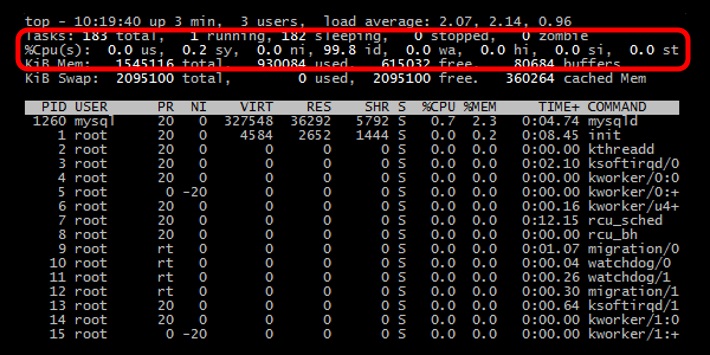
CPUの使用状況を確認する基本的な方法は、`top`コマンドや`htop`コマンドを使用することです。これらのコマンドを使用することで、現在のCPUの使用状況やプロセスの状態を確認することができます。
- topコマンドは、現在のプロセスの状態やCPUの使用状況を表示します。
- htopコマンドは、グラフィカルなインターフェースでCPUの使用状況やプロセスの状態を表示します。
- これらのコマンドを使用することで、CPUの使用状況をリアルタイムで監視することができます。
CPUの使用状況を確認するためのコマンド
CPUの使用状況を確認するためのコマンドとして、`mpstat`コマンドや`sysctl`コマンドを使用することができます。
- mpstatコマンドは、CPUの使用状況やインタラプトの数を表示します。
- sysctlコマンドは、システムのパラメータを設定や取得することができます。
- これらのコマンドを使用することで、詳細なCPUの使用状況を確認することができます。
CPUの使用状況をグラフィカルに確認する方法
CPUの使用状況をグラフィカルに確認する方法として、`gnuplot`コマンドや`dstat`コマンドを使用することができます。
- gnuplotコマンドは、グラフを生成するためのコマンドラインツールです。
- dstatコマンドは、システムのリソースの使用状況をグラフィカルに表示します。
- これらのコマンドを使用することで、CPUの使用状況を視覚的に確認することができます。
Linuxでメモリ使用量を監視するコマンドは?
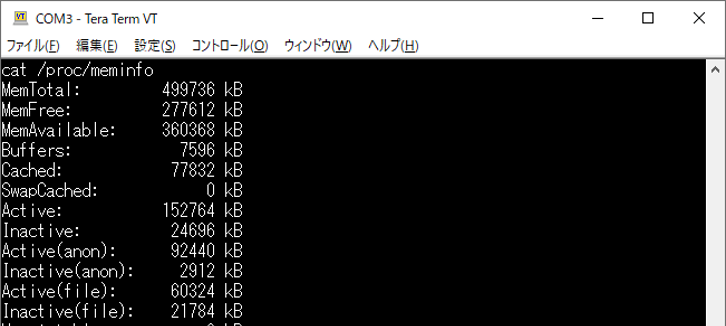
Linuxでメモリ使用量を監視するコマンドは、`free`コマンドや`top`コマンド、`htop`コマンドなどがあります。これらのコマンドを使用することで、Linuxシステムのメモリ使用量をリアルタイムで監視することができます。
基本的なメモリ監視コマンド
`free`コマンドは、Linuxシステムのメモリ使用量を表示します。このコマンドを実行すると、メモリの総量、使用量、空き量などが表示されます。
- `free`コマンドは、メモリの詳細な情報を表示します。
- このコマンドを使用することで、メモリの使用状況を把握することができます。
- `free`コマンドは、基本的なメモリ監視コマンドとして広く使われています。
インタラクティブなメモリ監視コマンド
`top`コマンドや`htop`コマンドは、Linuxシステムのメモリ使用量をインタラクティブに監視することができます。これらのコマンドを使用することで、メモリの使用状況をリアルタイムで監視することができます。
- `top`コマンドは、メモリの使用状況をリアルタイムで表示します。
- `htop`コマンドは、`top`コマンドよりも詳細な情報を提供します。
- これらのコマンドを使用することで、メモリの使用状況を把握することができます。
詳細なメモリ監視コマンド
`vmstat`コマンドや`pmap`コマンドは、Linuxシステムのメモリ使用量を詳細に監視することができます。これらのコマンドを使用することで、メモリの使用状況をより詳細に把握することができます。
- `vmstat`コマンドは、メモリの使用状況を詳細に表示します。
- `pmap`コマンドは、プロセス別のメモリ使用状況を表示します。
- これらのコマンドを使用することで、メモリの使用状況をより詳細に把握することができます。
freeコマンドやtopコマンド、htopコマンドなどを使用することで、Linuxシステムのメモリ使用量を監視することができます。これらのコマンドを適切に使用することで、メモリの使用状況を把握し、パフォーマンスの向上に役立つことになります。
よくある質問
LinuxでCPUの負荷をかける方法は何ですか?
stress コマンドや yes コマンドを使用することで、LinuxでCPUの負荷をかけることができます。stress コマンドは、CPU、メモリー、ディスクの負荷をかけることができる汎用的なツールであり、yes コマンドは、無限ループで文字列を出力することでCPUの負荷をかけることができます。例えば、以下のコマンドを使用することでCPUの負荷をかけることができます。yes > /dev/null &
Linuxでメモリーの負荷をかける方法は何ですか?
stress コマンドや malloc 関数を使用することで、Linuxでメモリーの負荷をかけることができます。stress コマンドは、メモリーの負荷をかけるオプションを持っており、malloc 関数を使用することでプログラム内でメモリーの予約を行うことができます。例えば、以下のコマンドを使用することでメモリーの負荷をかけることができます。stress --vm 1 --vm-bytes 128M
LinuxでCPU/メモリーの負荷をかけるツールは何ですか?
stress コマンド、stress-ng コマンド、sysbench コマンドなど、LinuxでCPU/メモリーの負荷をかけるための多くのツールがあります。stress コマンドは汎用的なツールであり、stress-ng コマンドは、高度な設定によって負荷のかかる部分を指定することができます。sysbench コマンドは、オペレーティングシステムのパフォーマンスを測定するためのツールであり、CPU/メモリーの負荷かけも可能です。
LinuxでCPU/メモリーの負荷をかけた結果を確認する方法は何ですか?
top コマンドや htop コマンドを使用することで、LinuxでCPU/メモリーの負荷をかけた結果を確認することができます。top コマンドは、システムのプロセスやメモリーの使用状況を確認することができ、htop コマンドは、олее詳細な情報を提供します。また、 systat コマンドや mpstat コマンドを使用することで、システムのパフォーマンスをより詳細に確認することができます。
Si quieres conocer otros artículos parecidos a LinuxでCPU/メモリの負荷をかける方法 puedes visitar la categoría Sisutemuunyo.
LinuxでSatisfactory専用サーバーを構築する方法|導入から起動確認まで

Ruby on Rails 6をUbuntuにインストールする方法|初心者向け環境構築ガイド

ExcelのINDEX関数とMATCH関数の使い方|VLOOKUPより便利な検索方法

Excelで重複データを削除する方法|関数・条件付き書式・Power Queryまで解説

Arduinoブートローダーの確認方法|書き込みできないときのチェックポイント

WordPressの$wpdb->prepareの使い方|SQLインジェクションを防ぐ安全な書き方

LaravelでSQL Serverを使う方法|接続設定からエラー対処まで完全解説

OMEN16-k0059TXで音が出ない?解決策を紹介!