

実行できない.shファイルの原因と確認方法
WindowsやMacのパソコンで、shファイルを実行しようとすると、「実行できない」というエラーが発生する場合がある。そんなとき、原因が何なのかわからないままに困ってしまうことがある。しかし、そのような問題を解消するために、まず原因を突き止めることが必要不可欠である。この記事では、shファイルが実行できない原因と確認方法を詳しく解説し、トラブルシューティングの手助けとする。
実行できない.shファイルの原因と確認方法
.shファイルが実行できない場合、様々な理由が考えられます。ここでは、主な原因と確認方法を紹介します。
ファイル形式が正しくない
.shファイルは、テキストファイルであり、特定の形式で作成されなければなりません。まず、ファイルの内容を確認し、シンタックスエラーがないかをチェックしてください。
パーミッションの設定
.shファイルのパーミッションが正しく設定されていない場合、実行できません。chmodコマンドを使用して、ファイルのパーミッションを確認し、実行可能に設定する必要があります。
shebangの指定
.shファイルの先頭に、shebang(!)が指定されていない場合、実行できません。 shebangを指定することで、シャットダウンするインタープリターを指定できます。
環境変数の設定
.shファイル内では、環境変数を使用する場合があります。環境変数が正しく設定されていない場合、実行できません。環境変数の設定を確認し、必要に応じて設定してください。
依存関係の問題
.shファイルは、他のファイルやライブラリに依存する場合があります。依存関係の問題が存在する場合、実行できません。依存関係を確認し、問題を 解消してください。
| 原因 | 確認方法 |
|---|---|
| ファイル形式が正しくない | ファイルの内容を確認し、シンタックスエラーがないかをチェック |
| パーミッションの設定 | chmodコマンドを使用して、ファイルのパーミッションを確認 |
| shebangの指定 | shebang(!)を指定する |
| 環境変数の設定 | 環境変数を確認し、必要に応じて設定 |
| 依存関係の問題 | 依存関係を確認し、問題を解消 |
Linuxで「許可がありません」と表示される原因は何ですか?
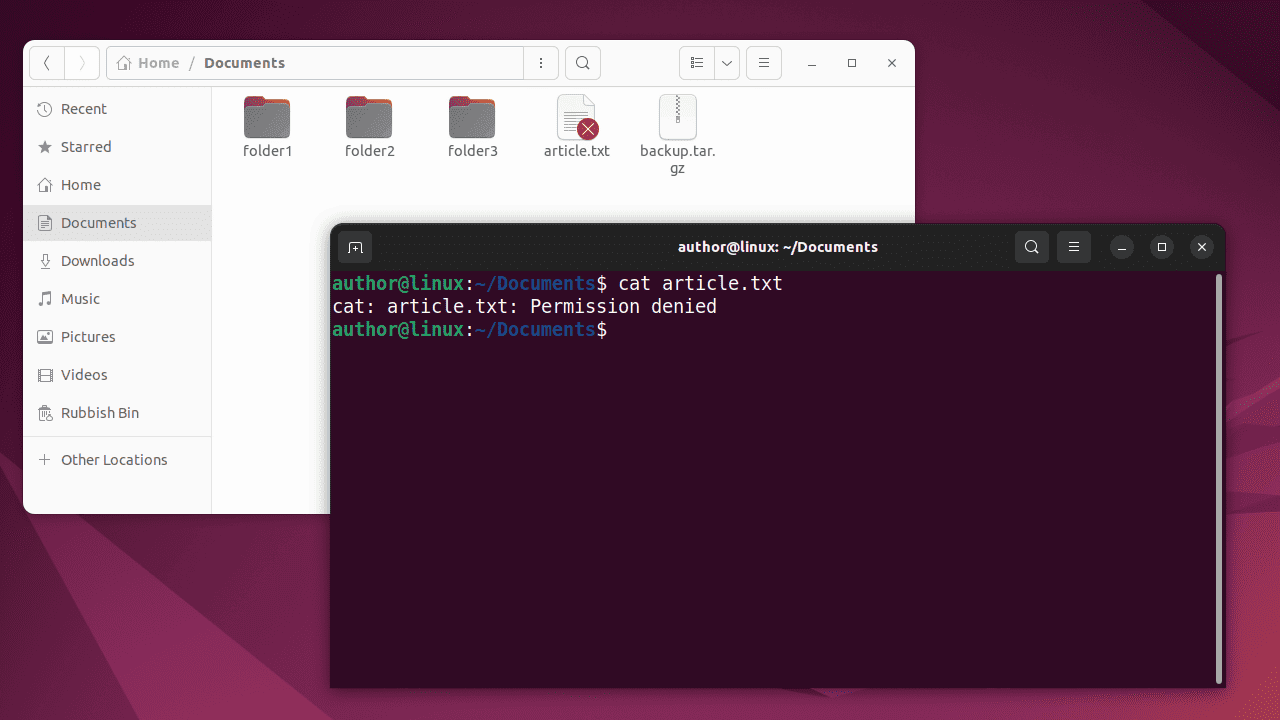
permissionの設定が不適切である場合、Linuxでは「許可がありません」というエラーメッセージが表示される。 permissionは、ファイルやディレクトリーに対するアクセス権限を管理するために使用される。
ファイル所有者の変更
ファイル所有者の変更により、permissionが更新されない場合、「許可がありません」というエラーメッセージが表示される。具体的には、chownコマンドを使用してファイル所有者を変更した後、permissionが適切に更新されていない場合である。
- ファイル所有者を変更する際は、chownコマンドに加えて、chmodコマンドを使用してpermissionも更新する必要がある。
- ファイル所有者を変更した後、 permissionを確認し、適切に更新する必要がある。
- ファイル所有者を変更する際は、グループ所有者も同時に変更する必要がある。
グループ所有者の変更
グループ所有者の変更により、permissionが更新されない場合、「許可がありません」というエラーメッセージが表示される。具体的には、chgrpコマンドを使用してグループ所有者を変更した後、permissionが適切に更新されていない場合である。
- グループ所有者を変更する際は、chgrpコマンドに加えて、chmodコマンドを使用してpermissionも更新する必要がある。
- グループ所有者を変更した後、 permissionを確認し、適切に更新する必要がある。
- グループ所有者を変更する際は、ファイル所有者も同時に変更する必要がある。
SELinuxの設定
SELinux(Security-Enhanced Linux)というセキュリティ機能が有効になっている場合、「許可がありません」というエラーメッセージが表示される。SELinuxは、ファイルやプロセスに対するアクセス権限を管理するために使用される。
- SELinuxに関する設定は、/etc/selinux/configファイルで管理される。
- SELinuxの設定を変更する際は、適切な権限が必要である。
- SELinuxの設定を変更する際は、systemctlコマンドを使用してSELinuxを再起動する必要がある。
シェルスクリプトのパーミッションを確認するには?
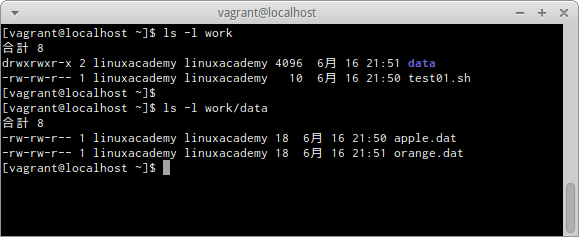
シェルスクリプトのパーミッションを確認するには、以下のような方法があります。
パーミッション確認コマンド
パーミッションを確認するには、`ls` コマンドや `stat` コマンドこんなどを使用します。
- `ls -l` コマンドを使用して、ファイルやディレクトリーのパーミッションを確認することができます。
- `stat` コマンドを使用して、ファイルやディレクトリーの詳細なパーミッション情報を確認することができます。
- `getfacl` コマンドを使用して、ファイルやディレクトリーのアクセス制御リスト (ACL) を確認することができます。
パーミッション表記
パーミッションは、rwx という形式で表記されます。
- r : 読み取り権限
- w : 書き込み権限
- x : 実行権限
パーミッションの種類
パーミッションには、所有者、グループ、その他 の3種類があります。
- 所有者 : ファイルやディレクトリーの所有者のパーミッション
- グループ : ファイルやディレクトリーに関連するグループのパーミッション
- その他 : その他のユーザーのパーミッション
Bash: command not foundの原因は?

パス設定の問題
Bash: command not foundエラーの原因の一つは、パス設定の問題です。パス設定とは、コマンドを実行するために必要なディレクトリーのPathを指定する設定です。PATH環境変数に誤った値が設定されている場合、コマンドが見つからないためエラーが発生します。例えば、`/usr/local/bin`ディレクトリーにインストールされたコマンドを実行するために、`PATH`環境変数に`/usr/local/bin`を追加する必要があります。設定が間違っていた場合、エラーが発生します。
- PATH環境変数の確認
- パス設定の修正
- コマンドの再実行
コマンドのインストールの問題
コマンドがインストールされていない場合、Bash: command not foundエラーが発生します。パッケージマネージャーにコマンドがインストールされていない場合、コマンドを実行できないためエラーが発生します。例えば、`git`コマンドを使用するために、`git`パッケージをインストールする必要があります。
- パッケージマネージャーの使用
- コマンドのインストール
- コマンドの再実行
Permissionの問題
_PERMISSIONの問題もBash: command not foundエラーの原因の一つです。アクセス権限が不足している場合、コマンドを実行できないためエラーが発生します。例えば、`sudo`コマンドを使用するために、rootユーザーの権限が必要です。
- Permissionの確認
- アクセス権限の変更
- コマンドの再実行
Comand Not Foundエラーの原因は?
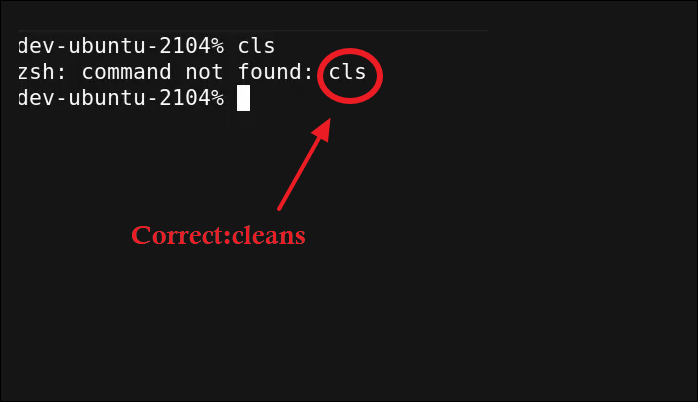
このエラーは、基本的にコマンドが見つからない場合に発生します。TensorFlowやPyTorchなどの機械学習フレームワーク、gitやsvnなどのバージョン管理ツール、pythonのパッケージマネージャーであるpipなど、様々なアプリケーションやツールでこのエラーが発生する可能性があります。
コマンドのパスが不正确
コマンドNot Foundエラーの原因の一つは、コマンドのパスが不正確にあるということです。パスとは、コマンドやプログラムの配置場所を示します。パスが不正確である場合は、システムはコマンドを検出できません。
- コマンドのインストール先を確認する
- コマンドのパスを環境変数に設定する
- パスを通じてコマンドを実行する
コマンドがインストールされていない
コマンドNot Foundエラーの原因の一つは、コマンドがインストールされていないということです。インストールとは、コマンドやプログラムをシステムに導入することを指します。インストールされていないコマンドを実行しようとしても、システムはコマンドを検出できません。
- コマンドのインストール方法を確認する
- コマンドをインストールする
- インストールされたコマンドを確認する
環境変数の設定ミス
コマンドNot Foundエラーの原因の一つは、環境変数の設定ミスにあるということです。環境変数とは、システムの設定やプログラムの動作に影響を与える変数のことを指します。環境変数の設定ミスがあると、システムはコマンドを検出できません。
- 環境変数の設定を確認する
- 環境変数を正しく設定する
- 環境変数の設定を反映する
よくある質問
Q1:.shファイルを実行できない理由は何ですか?
.shファイルが実行できない場合、最も一般的な理由としては、パーミッションの問題が挙げられます。特に、ユーザーが.shファイルに実行権限を付与していない場合には、エラーが発生します。そのため、まずは.shファイルのパーミッションを確認し、実行権限を付与する必要があります。また、ファイル形式の問題も考えられます。.shファイルがTextファイル以外の形式で保存されている場合には、実行できない可能性があります。
Q2:.shファイルを実行できないときの確認方法は何ですか?
.shファイルを実行できない場合、まずはファイルのパーミッションを確認する必要があります。ls -lコマンドを使用して、.shファイルのパーミッションを確認します。実行権限が付与されていない場合には、chmodコマンドを使用して、実行権限を付与する必要があります。また、fileコマンドを使用して、ファイル形式を確認することも重要です。fileコマンドを使用することで、ファイル形式がTextファイルであるかどうかを確認することができます。
Q3:.shファイルを実行できない場合の対処方法は何ですか?
.shファイルを実行できない場合、まずはパーミッションを確認し、実行権限を付与する必要があります。chmod +xコマンドを使用して、.shファイルに実行権限を付与します。また、Bashなどのコマンドラインインターフェースで、.shファイルを実行することもできます。Bashを使用することで、.shファイルを直接実行することができます。
Q4:.shファイルのパーミッションを変更するにはどうしたらよいですか?
.shファイルのパーミッションを変更するには、chmodコマンドを使用する必要があります。chmod +xコマンドを使用することで、.shファイルに実行権限を付与することができます。また、chmod 755コマンドを使用することで、.shファイルのパーミッションを所有者に読み取り、書き込み、実行権限を付与し、グループとその他のユーザーには読み取りと実行権限を付与することができます。
Si quieres conocer otros artículos parecidos a 実行できない.shファイルの原因と確認方法 puedes visitar la categoría Sisutemuunyo.
LinuxでSatisfactory専用サーバーを構築する方法|導入から起動確認まで

Ruby on Rails 6をUbuntuにインストールする方法|初心者向け環境構築ガイド

ExcelのINDEX関数とMATCH関数の使い方|VLOOKUPより便利な検索方法

Excelで重複データを削除する方法|関数・条件付き書式・Power Queryまで解説

Arduinoブートローダーの確認方法|書き込みできないときのチェックポイント

WordPressの$wpdb->prepareの使い方|SQLインジェクションを防ぐ安全な書き方

LaravelでSQL Serverを使う方法|接続設定からエラー対処まで完全解説

OMEN16-k0059TXで音が出ない?解決策を紹介!