

Ubuntu 14.04にOpenJDK7(JAVA)をインストールする手順
Ubuntu 14.04では、デフォルトでOpenJDK 6がインストールされていますが、最新のJavaアプリケーションを実行するにはOpenJDK 7以上が必要です。この記事では、Ubuntu 14.04にOpenJDK 7をインストールする手順について、ステップバイステップで解説します。RuntimeObject Environmentやパッケージのインストール方法など、必要な設定やコマンドを@brief thiệuします。Java開発者やUbuntuユーザーにとって、非常に有用な情報になります。

Ubuntu 14.04にOpenJDK7(JAVA)をインストールする手順
Ubuntu 14.04にOpenJDK7(JAVA)をインストールするためには、以下の手順を踏みます。まず、ターミナルを開き、以下のコマンドを入力します。
STEP 1: パッケージの一覧を更新
ターミナルに以下のコマンドを入力し、パッケージの一覧を更新します。 sudo apt-get update このコマンドを入力すると、パッケージの一覧が更新されます。
STEP 2: OpenJDK7をインストール
次に、OpenJDK7をインストールします。以下のコマンドを入力します。 sudo apt-get install openjdk-7-jdk このコマンドを入力すると、OpenJDK7がインストールされます。
STEP 3: JAVA HOMEを設定
次に、JAVA HOMEを設定します。以下のコマンドを入力します。 sudo update-alternatives --config java このコマンドを入力すると、JAVA HOMEが設定されます。
STEP 4:JAVAバージョンの確認
最後に、JAVAバージョンを確認します。以下のコマンドを入力します。 java -version このコマンドを入力すると、インストールされたJAVAバージョンが表示されます。
STEP 5:OpenJDK7の確認
OpenJDK7が正しくインストールされたことを確認します。以下のコマンドを入力します。 sudo dpkg -L openjdk-7-jdk このコマンドを入力すると、OpenJDK7のインストールされたパッケージの一覧が表示されます。
| コマンド | 説明 |
|---|---|
| sudo apt-get update | パッケージの一覧を更新 |
| sudo apt-get install openjdk-7-jdk | OpenJDK7をインストール |
| sudo update-alternatives --config java | JAVA HOMEを設定 |
| java -version | JAVAバージョンの確認 |
| sudo dpkg -L openjdk-7-jdk | OpenJDK7の確認 |
UbuntuでJDKはどこにありますか?
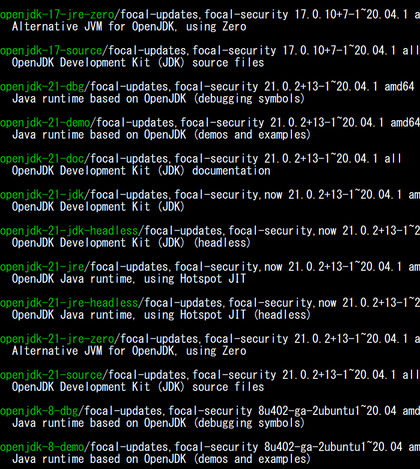
デフォルトのインストールディレクトリー
UbuntuでJDKをインストールすると、デフォルトでは`/usr/lib/jvm`ディレクトリーにインストールされます。このディレクトリーには、JDKの各種バージョンが含まれています。例えば、OpenJDK 11をインストールすると、`/usr/lib/jvm/java-11-openjdk-amd64`ディレクトリーが作成されます。
環境変数の設定
JDKをインストールした後、環境変数`JAVA_HOME`を設定する必要があります。この変数には、JDKのインストールディレクトリーを指定します。例えば、`/usr/lib/jvm/java-11-openjdk-amd64`を指定するには、以下のコマンドを実行します:
- `export JAVA_HOME=/usr/lib/jvm/java-11-openjdk-amd64`
- `sudo update-alternatives --install /usr/bin/java java /usr/lib/jvm/java-11-openjdk-amd64/bin/java 1`
- `sudo update-alternatives --config java`
JDKのバージョン管理
Ubuntuでは、複数のJDKバージョンをインストールすることができます。update-alternativesコマンドを使用することで、各バージョンのJDKを切り替えることができます。
- `sudo update-alternatives --install /usr/bin/java java /usr/lib/jvm/java-8-openjdk-amd64/bin/java 1`
- `sudo update-alternatives --install /usr/bin/java java /usr/lib/jvm/java-11-openjdk-amd64/bin/java 2`
- `sudo update-alternatives --config java`
Javaのインストールフォルダはどこですか?
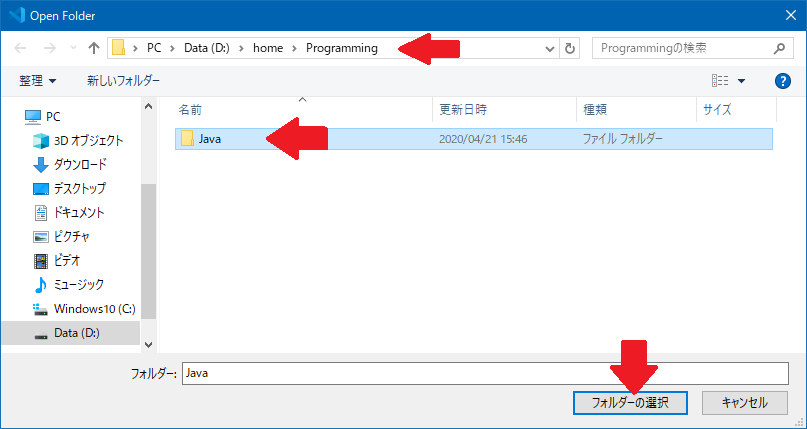
Javaのインストールフォルダは、Windowsの場合、C:Program FilesJava 혹은 C:Program Files (x86)Java にあります。Macの場合、 /Library/Java/JavaVirtualMachines にあります。
インストールフォルダの種類
Javaのインストールフォルダには、以下の種類があります。
- JDK (Java Development Kit) - Javaの開発環境を提供するフォルダ
- JRE (Java Runtime Environment) - Javaの実行環境を提供するフォルダ
- Server - サーバー向けのJavaの実行環境を提供するフォルダ
インストールフォルダの変更
インストールフォルダを変更する場合、インストーラーのオプションで指定することができます。また、既にインストールされているJavaを移動することもできます。
- インストーラーのオプションで指定する
- インストール後にフォルダを移動する
- 環境変数の設定を変更する
インストールフォルダの管理
インストールフォルダの管理は、Javaのバージョン管理やパッケージの管理に重要です。
- バージョン管理 - 古いバージョンのJavaを削除する
- パッケージの管理 - 不要なパッケージを削除する
- ディスクスペースの管理 - フォルダのサイズをチェックする
よくある質問
Ubuntu 14.04にOpenJDK 7をインストールするための一番簡単な方法は何ですか?
OpenJDK 7をインストールする最も簡単な方法は、ターミナルからコマンドを入力することです。まず、ターミナルを起動し、「`sudo apt-get update`」と入力して、パッケージの一覧を最新化します。次に、「`sudo apt-get install openjdk-7-jdk`」と入力して、OpenJDK 7をインストールします。これで、Javaを使用するための準備が整います。
OpenJDK 7のインストール後にJAVA HOMEを設定する必要がありますか?
OpenJDK 7をインストールした後、JAVA HOMEを設定する必要があります。JAVA HOMEは、Javaのインストールディレクトリーを指定する環境変数です。設定するには、ターミナルで、「`sudo update-alternatives --config java`」と入力し、使用するJavaのバージョンを選択します。次に、「`sudo nano /etc/environment`」と入力し、JAVA HOMEを設定するための行を追加します。
OpenJDK 7とOracle JDKの違いは何ですか?
OpenJDK 7とOracle JDKは、両方ともJavaの実装ですが、異なる点があります。OpenJDK 7は、Javaのオープンソース実装であり、Oracle JDKは、オラクル社が提供するJavaのプロプライエタリ実装です。OpenJDK 7は、完全に無料で使用可能ですが、Oracle JDKは、商用利用の場合にライセンス料金が必要です。
OpenJDK 7をインストールするための前提条件は何ですか?
OpenJDK 7をインストールするためには、Ubuntu 14.04がインストールされていることが必要です。また、インターネット接続も必要です。OpenJDK 7をインストールするためには、ターミナルからコマンドを入力する必要があります。ターミナルの操作方法や、Linuxの基礎知識が必要です。
Si quieres conocer otros artículos parecidos a Ubuntu 14.04にOpenJDK7(JAVA)をインストールする手順 puedes visitar la categoría Sisutemuunyo.
LinuxでSatisfactory専用サーバーを構築する方法|導入から起動確認まで

Ruby on Rails 6をUbuntuにインストールする方法|初心者向け環境構築ガイド

ExcelのINDEX関数とMATCH関数の使い方|VLOOKUPより便利な検索方法

Excelで重複データを削除する方法|関数・条件付き書式・Power Queryまで解説

Arduinoブートローダーの確認方法|書き込みできないときのチェックポイント

WordPressの$wpdb->prepareの使い方|SQLインジェクションを防ぐ安全な書き方

LaravelでSQL Serverを使う方法|接続設定からエラー対処まで完全解説

OMEN16-k0059TXで音が出ない?解決策を紹介!