

アクセス制御を極める!拡張ACL設定ガイド
ネットワークのセキュリティー强化の一環として、アクセス制御は欠かせない要素です。その中でも、ACL(アクセス・リスト・コントロール)はネットワーク トラフィックのфильтリングや packet フィルタリングに利用される重要な技術です。このガイドでは、基本的なACL設定から、拡張ACL設定について詳しく説明します。また、実際の設定例やトラブルシューティングのヒントも含まれています。
アクセス制御を極める!拡張ACL設定ガイド
アクセス制御は、ネットワークやシステムのセキュリティを確保するために非常に重要な要素です。特に、企業環境においては、多くのユーザーがいたり、異なるロールや権限を持つユーザーがいたりするため、アクセス制御を適切に行う必要があります。本ガイドでは、拡張ACL設定のやり方を紹介し、アクセス制御を極めるためのガイドラインを提供します。
アクセス制御の基本
アクセス制御の基本は、誰が何をどこで行えるのかを定めることです。具体的には、ユーザー、グループ、ロールなどを基にして、異なるアクセス権限を設定することができます。例えば、管理者グループには高レベルのアクセス権限を設定し、一般ユーザーには低レベルのアクセス権限を設定することができます。
拡張ACL設定のメリット
拡張ACL設定を行うことで、セキュリティを強化し、不正アクセスを防ぐことができます。また、ユーザーごとのアクセス権限を設定することで、業務の効率化も期待できます。具体的には、以下のようなメリットがあります。
| メリット | 説明 |
|---|---|
| セキュリティ強化 | 不正アクセスを防ぐことができます。 |
| 業務の効率化 | ユーザーごとのアクセス権限を設定することで、業務の効率化を期待できます。 |
拡張ACL設定の手順
拡張ACL設定の手順は、以下の通りです。
| 手順 | 説明 |
|---|---|
| 1. ユーザー設定 | ユーザーアカウントを作成し、グループやロールに所属させる。 |
| 2. アクセス権限設定 | ユーザーごとにアクセス権限を設定する。 |
| 3. ACL設定 | ACLを設定し、ユーザーのアクセス権限を制御する。 |
拡張ACL設定の注意点
拡張ACL設定を行う際には、以下のような注意点があります。
| 注意点 | 説明 |
|---|---|
| 設定ミス | 設定ミスにより、セキュリティホールが生じる可能性があります。 |
| 権限の重複 | 権限の重複により、セキュリティ上の問題が生じる可能性があります。 |
拡張ACL設定のツール
拡張ACL設定を行う際には、以下のようなツールを使用することができます。
| ツール | 説明 |
|---|---|
| Microsoft Active Directory | Microsoft Active Directoryを使用して、ユーザー管理やグループポリシーを実施。 |
| LDAP | LDAPを使用して、ユーザー情報を管理。 |
ACLの設定コマンドは?
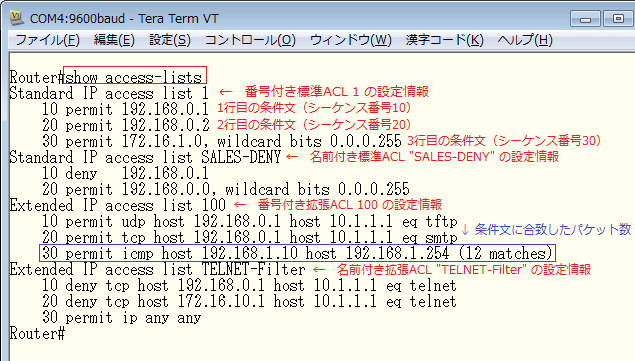
ACLの設定コマンドは、Access Control List(アクセス・コントロール・リスト)の設定に使用されるコマンドです。ACLとは、ファイルやディレクトリーに対するアクセス権限を設定するために使用されるリストです。
基本的なACL設定コマンド
基本的なACL設定コマンドとして、setfaclコマンドとgetfaclコマンドがあります。setfaclコマンドは、ACLを設定するために使用され、getfaclコマンドは、ACLを取得するために使用されます。
- setfaclコマンド:ACLを設定するために使用されるコマンドです。
- getfaclコマンド:ACLを取得するために使用されるコマンドです。
- chmodコマンド:ファイルやディレクトリーのパーミッションを変更するために使用されるコマンドですが、ACL設定にも使用されます。
ACLの設定方法
ACLの設定方法として、 USER、GROUP、OTHERの3種類のアクセス権限があります。USERは、所有者のアクセス権限を設定し、GROUPは、グループのアクセス権限を設定し、OTHERは、他のユーザーのアクセス権限を設定します。
- USER:所有者のアクセス権限を設定します。
- GROUP:グループのアクセス権限を設定します。
- OTHER:他のユーザーのアクセス権限を設定します。
ACLの利点
ACLの利点として、ファイルやディレクトリーに対するアクセス権限を細やかに設定できること、複数のグループに属するユーザーに対するアクセス権限を設定できることなどがあります。ファイルのセキュリティーを強化できるため、重要なファイルやディレクトリーに対するアクセス権限を設定することができます。
- 細やかなアクセス権限設定:ファイルやディレクトリーに対するアクセス権限を細やかに設定できます。
- 複数グループに対するアクセス権限設定:複数のグループに属するユーザーに対するアクセス権限を設定できます。
- ファイルのセキュリティー強化:重要なファイルやディレクトリーに対するアクセス権限を設定することができます。
拡張ACLとは何ですか?

拡張ACL(Access Control List)は、コンピューターのセキュリティー機能の一つで、ファイルやディレクトリー、プリンターなどのリソースに対するアクセス権限を管理するための仕組みです。ACLは、伝統的な所有権とアクセス許可の設定方法に加えて、より細やかにアクセス権限を設定することができます。
拡張ACLの特徴
拡張ACLの特徴として、以下のような点が挙げられます。
- 詳細なアクセス権限設定:拡張ACLでは、読み取り、書き込み、実行権限など、細やかにアクセス権限を設定することができます。
- グループ毎のアクセス権限設定:拡張ACLでは、グループ単位でのアクセス権限設定が可能です。
- ネストされたグループのサポート:拡張ACLでは、ネストされたグループもサポートしています。
拡張ACLの設定方法
拡張ACLの設定方法として、以下のような方法が挙げられます。
- コマンドラインツール:コマンドラインツールを使用して、拡張ACLの設定を行うことができます。
- グラフィカルユーザーインターフェース:グラフィカルユーザーインターフェースを使用して、拡張ACLの設定を行うことができます。
- スクリプト:スクリプトを使用して、拡張ACLの設定を行うことができます。
拡張ACLの利点
拡張ACLの利点として、以下のような点が挙げられます。
- セキュリティーの向上:拡張ACLでは、詳細なアクセス権限設定を行うことができますため、セキュリティーが向上します。
- 運用の効率化:拡張ACLでは、グループ単位でのアクセス権限設定が可能ですため、運用の効率化が期待できます。
- 柔軟なアクセス権限管理:拡張ACLでは、柔軟なアクセス権限管理が可能です。
ACLの設定箇所はどこですか?
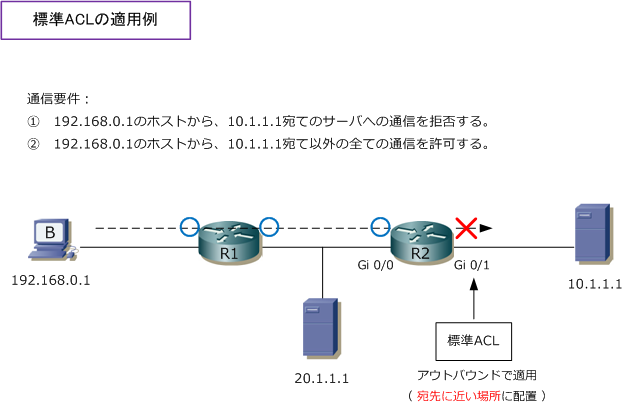
ACL(アクセス・コントロール・リスト)は、ファイルやディレクトリー、リソースに対するアクセスを制御するための設定です。設定箇所はシステムによって異なりますが、一般的には以下の場所で設定を行います。
Windowsの場合
Windowsの場合、ACLの設定はファイルやディレクトリーのプロパティーで行います。セキュリティタブにある編集ボタンをクリックして、 دسترسیコントロールの設定ウィンドウを開きます。在這個ウィンドウでは、ユーザーやグループに対するアクセス権限を設定できます。
- ファイルやディレクトリーを右クリックして、プロパティーを開きます。
- セキュリティータブで、編集ボタンをクリックします。
- アクセス権限の設定ウィンドウで、ユーザーやグループを追加し、アクセス権限を設定します。
Linuxの場合
Linuxの場合、ACLの設定はgetfaclとsetfaclコマンドを使用して行います。getfaclコマンドで現在のACLを確認し、setfaclコマンドでACLを設定します。在這個方法では、ユーザーやグループに対するアクセス権限を設定できます。
- getfaclコマンドで現在のACLを確認します。
- setfaclコマンドでACLを設定します。
- ユーザーやグループに対するアクセス権限を設定します。
ネットワーク・ストレージの場合
ネットワーク・ストレージの場合、ACLの設定はストレージのwebインターフェースやコマンドライン・インターフェースを使用して行います。ストレージの管理者権限を持つユーザーがACLを設定できます。在這個方法では、ユーザーやグループに対するアクセス権限を設定できます。
- ストレージのwebインターフェースにログインします。
- ACLの設定ページにアクセスします。
- ユーザーやグループに対するアクセス権限を設定します。
IPアドレスのACLとは?
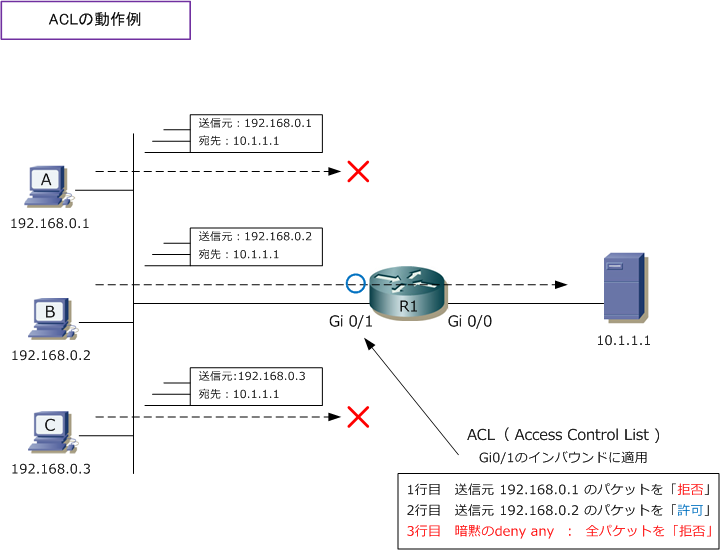
IPアドレスのACLとは、ネットワークセキュリティーにおいて manifestationsемонのIPアドレスに対するアクセス制御を行うための技術です。Access Control List(ACL)の略称で、特定のIPアドレスに対して許可や拒否の設定を行うことができます。
ACLの設定方法
IPアドレスのACLを設定するためには、ネットワーク機器に設定する必要があります。設定方法は、機器によって異なりますが、一般的には、以下の手順で設定を行います。
- ネットワーク機器の管理画面にアクセスし、ACLの設定メニューに移動します。
- 許可や拒否するIPアドレスを指定し、設定します。
- 設定を保存し、反映します。
ACLの種類
IPアドレスのACLには、以下のような種類があります。
- Standard ACL:単純なIPアドレスの許可や拒否を行うACLです。
- Extended ACL:ポート番号やプロトコルなど、より詳細な設定を行うACLです。
- Named ACL: aclの名前を付けて、複数のルールを設定するACLです。
ACLの利点
IPアドレスのACLを設定することで、以下のような利点があります。
- セキュリティーの向上:不正アクセスを防ぐことができます。
- ネットワークの性能向上:不要なトラフィックを制限することができます。
- 管理の簡略化:複数のルールを設定することができます。
よくある質問
ACL設定とは何ですか?
ACL(Access Control List)は、コンピューターのセキュリティー対策の一環として、アクセス権限を設定するためのリストです。ACL設定によって、ファイルやフォルダー、プリンターなどのリソースに対するアクセスを制御することができます。具体的には、ユーザー또はグループに対して、読み取りや書き込み、実行などのアクセス権限を設定することができます。
拡張ACL設定とは何ですか?
拡張ACL設定は、ACL設定の進化形態です。標準的なACL設定では、ユーザーやグループ単位でのアクセス権限設定しかできませんが、拡張ACL設定では、ロールやタスク単位でのアクセス権限設定も可能になります。また、条件付きアクセス制御や属性ベースのアクセス制御も可能になります。
ACL設定のメリットとは何ですか?
ACL設定のメリットとして、セキュリティーの向上やアクセス制御の粒度の向上が挙げられます。ACL設定によって、不要なアクセスを制御することができます。また、権限の変更や、新しいユーザーの追加によるアクセス権限の変更など、運用効率の向上にも貢献します。
ACL設定の実際の例として挙げることができる例はいくつかありますか?
ACL設定の実際の例として、以下のようなケースが挙げられます。ファイルサーバーに保存された機密文書に対するアクセスを制御することで、情報漏洩を防ぐことができます。また、プリントサーバーに対するアクセスを制御することで、プリントジョブの盗難を防ぐことができます。他にも、ネットワークリソースやアプリケーションに対するアクセスを制御することで、セキュリティーの向上に貢献します。
Si quieres conocer otros artículos parecidos a アクセス制御を極める!拡張ACL設定ガイド puedes visitar la categoría Sisutemuunyo.
LinuxでSatisfactory専用サーバーを構築する方法|導入から起動確認まで

Ruby on Rails 6をUbuntuにインストールする方法|初心者向け環境構築ガイド

ExcelのINDEX関数とMATCH関数の使い方|VLOOKUPより便利な検索方法

Excelで重複データを削除する方法|関数・条件付き書式・Power Queryまで解説

Arduinoブートローダーの確認方法|書き込みできないときのチェックポイント

WordPressの$wpdb->prepareの使い方|SQLインジェクションを防ぐ安全な書き方

LaravelでSQL Serverを使う方法|接続設定からエラー対処まで完全解説

OMEN16-k0059TXで音が出ない?解決策を紹介!